
更新情報:新しく追加されたベータ機能を追加
Adobe PhotoshopのBeta版において、画像を立体的に扱える「オブジェクトの回転(Rotate Object)」が追加されました。
まだ投稿時点でも公式ドキュメントにも記載されていないようですが、他にもテクノロジープレビューの機能ががあるようなので合わせて紹介したいと思います。
2D画像を3D空間で回転可能にする「オブジェクトの回転」
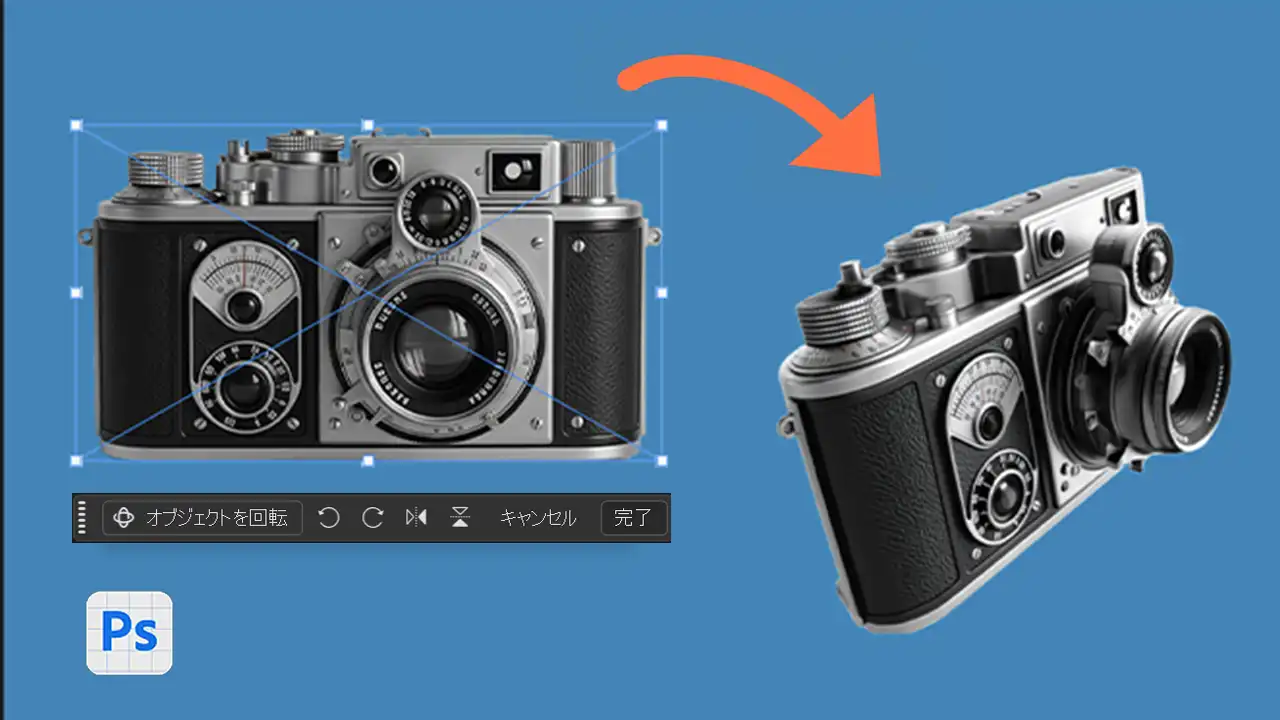
「オブジェクトの回転(Rotate Object)」2Dのオブジェクトを回転可能な3D画像へと素早く変換する機能です。Illustratorの回転機能のPhotoshop版といった感じです。
任意の視点からオブジェクトをスピン(回転)、チルト(傾き)、ドリー(前後移動・遠近)させることができ、合成先の背景のパース(遠近感)や深度に正確に合わせることが可能になります。
使用手順
具体的な使用手順は以下の通りです。
- 画像をPhotoshopで開くか、配置します。
※メニューの「ファイル」>「無料の Adobe Stock を配置」を使用すると、テスト用の回転可能なオブジェクトを素早く見つけることができます。 - 対象となるオブジェクトが含まれるピクセルレイヤーを選択します。
- ショートカット「Cmd + T (WindowsはCtrl + T)」で変形モードに入るか、メニューから「編集(Edit) > オブジェクトを回転(Rotate Object)」を選択します。
注意: この機能の実行には「20生成クレジット(Generative Credits)」を消費します。ただし、最初の3回の試行ではクレジットは消費されません。
- コンテキストタスクバーに表示される「オブジェクトを回転」ボタンをクリックして処理を開始します。3Dへの変換が完了すると、最初は低解像度のプレビュー表示となります。
注意: 実行後、対象のレイヤーは「Rotate Object Layer」という特殊なレイヤーに変換されます。元の状態を残しておきたい場合は、事前にレイヤーを複製する必要があります。
■オブジェクトの回転操作(4つのアプローチ)

- コンテキストタスクバー: 回転とチルトのスライダーを使用します。
- キャンバス上のコントロール: オブジェクト周囲の青いコントロールをクリック&ドラッグして調整します。
- マウス操作: オブジェクト上で右クリック(自由回転を使用する場合はキャンバス上で右クリック)しながらドラッグします。
- プロパティパネル: 特定の数値を直接入力して制御します。
- 角度が決まったら「完了(Done)」ボタンを選択します。処理が実行され、オブジェクトが細部までアップスケールされます。
ヒント
「Harmonize(調和)」機能を選択すると、回転させたオブジェクトのライティングや色調を背景と自然に馴染ませることができます。
- 後からやり直したい場合は、「回転を編集(Edit rotation)」を選択して角度を変更し、再度「完了」で確定することができます。※生成クレジット(20クレジット)が消費されるのは、初回の回転時のみです。
例
いくつか試してみたところ、結果は以下のとおりでした。リアル寄りの人物は比較的忠実に再現されています。ただ、全体的に変換後の画像はやや解像度が落ちているように感じました。
- 人物(イラスト)
- 人物(フォトリアル)
- 宝箱(イラスト)
- カメラ(フォトリアル)
その他のテクノロジープレビュー
パラメトリックフィルター
パラメトリックフィルターは、レイヤーに対して複数の異なるエフェクトを素早く、かつ非破壊的に適用できる機能です。パラメータの変更はキャンバス上のレイヤーに即座に反映されるため、スムーズで柔軟な編集作業を体験できます。
- 編集した設定はプリセットとして保存し、他のPhotoshopドキュメントで再利用することが可能です。
- 同じレイヤーに対して複数のパラメトリックフィルターを適用したり、既存のPhotoshopフィルターと併用することもできます。
アクセス方法: メニューの「フィルター」>「パラメトリックフィルター(Parametric Filters)」を選択します。
ニューラルフィルター:写真の復元
「写真の復元」は、AI(学習済みモデル)を活用して、古い写真や傷んだ写真を修復するニューラルフィルターです。Photoshopの通常版にも、すでにこのフィルターはありますがパラメータが追加されているようです。
基本オプションを使用して手軽に画質を復元できるほか、詳細オプション(調整)を使用してさらに細かく追い込むことも可能です。また、処理後はメインのPhotoshopワークスペースに画像を出力して、さらに微調整を行うことができます。
主な編集機能
- 写真の強調(Photo enhancement): カラー、コントラスト、ディテールを改善します。
- 顔の強調(Enhance faces): 特に「顔」のディテールを特化して改善します。
- 傷の軽減(Scratch reduction): 写真の傷や損傷がある領域を修復します(※デフォルトではオフに設定されています)。
アクセス方法: メニューの「ファイル」>「ニューラルフィルター(Neural Filters)」>「写真の復元(Photo Restoration)」を開き、トグルを「オン」に切り替えます。これによりフィルターのダウンロードが開始され、使用可能になります。
改善されたアクションパネル
再構成された新しいアクションパネルには、画像の編集作業をより簡単・迅速にサポートするための多数の新機能が搭載されました。画像分析によるアクションの提案や、適用前の確認機能などが追加されています。
主な新機能
- おすすめの編集と初期設定: 開いている画像を分析し、その画像に適した5つの編集アクションを自動提案します。「画像に基づく」の横の更新ボタンをクリックすると別の提案が表示され、3回クリックすると現在の状態で再分析が行われます。また、汎用的に使える定番アクションのリストも初期設定として用意されています。
- ライブカンバスプレビュー: アクションを実際に適用(確定)する前に、結果をキャンバス上でプレビューできるようになりました。アクション横のプレビューアイコンにマウスオーバーするだけで結果を確認でき、気に入った場合のみアクションを再生できます。
- 自然言語対応の検索: パネル上部の検索ボックスを使用し、膨大なアクション群から目的のものを簡単に探し出せます。特定のアクション名だけでなく、「目立たせる」といった自然言語での検索にも対応しています。
- 被写体または背景への限定適用: アクションを右クリック(または「…」アイコンを使用)することで、「画像の被写体のみ」や「背景のみ」に限定してアクションを適用・再生する追加オプションが利用できます。
アクセス方法: メニューの「ウィンドウ」>「アクション」からパネルを開いて使用します。
反射の削除
店先や窓越しに撮影した写真などに見られる、ガラスへの大きな写り込み(反射)を抽出・低減し、被写体を際立たせる「反射の削除(Reflection Removal)」機能が新しく追加されました。AI技術を使用していますが、生成AIではないためクレジットは消費しないようです。

使用方法
- 画像全体に反射が広がっている写真を開き、メニューの「編集」>「反射の削除…」を選択します。
- 表示されるダイアログで、出力結果の画質設定を選択します。
- プレビュー: 処理が最も速く、SNS等での共有に適した低解像度設定です。
- 標準: 通常の画面表示に適した中間解像度の設定です。
- 高: 処理に時間はかかりますが、フル解像度で出力されます。
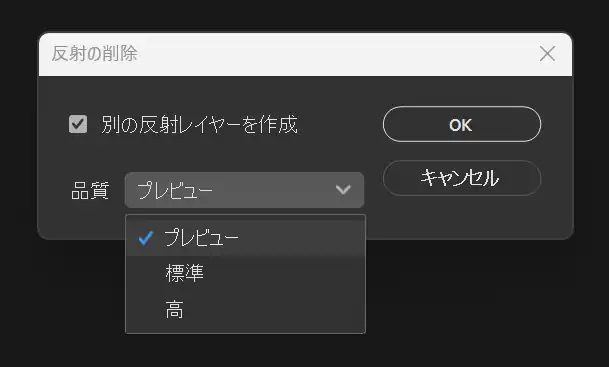
PRO TIP(プロのヒント):「別の反射レイヤーを作成」オプションを有効にしておくと、被写体のレイヤーとは別に、抽出された反射のみのレイヤーも出力されます。
- 「OK」をクリックすると処理が実行されます。「反射の除去」レイヤー(およびオプションを有効にした場合は「反射」レイヤー)が生成されます。
- レイヤーパネルで「反射の除去」レイヤーの不透明度を調整することで、かすかな反射を元に戻し、自然な見た目に微調整できます。

現在の既知の問題と制限事項:
- 窓ガラスのような画像全体に広がる反射を想定して設計されており、メガネの反射のような小さな領域には対応していません。
- 選択範囲を作成している場合でも、処理はドキュメント全体に適用されます。
- スマートオブジェクトはサポートされていません(代替案として、Adobe Camera Rawの「反射の除去」をスマートフィルターとして使用することが可能です)。
- 現在サポートされているのは 8 bit RGB 画像のみです。
Firefly Image 5 (プレビュー版)による生成塗りつぶし
「生成塗りつぶし」機能において、新しいAIモデル「Firefly Image 5(プレビュー版)」がデスクトップ版のPhotoshop (Beta) で利用可能になりました。
この最新モデルでは、元の画像のピクセルやディテールを維持しながら、時間帯の変更や被写体のポーズ変更など、画像全体を対象とした指示ベースの編集ワークフローが可能となっています。生成された画像は商用利用が可能です。

利用手順
- 画像を開き、キャンバス全体を選択します(メニューの「選択」>「すべて選択」)。小さな範囲を選択することも可能ですが、現在のベータ版では「画像全体を選択」した場合に最適な結果が得られます。
- コンテキストタスクバーの「生成塗りつぶし」をクリックします。
- モデルピッカー(ドロップダウンメニュー)をクリックし、「Firefly Image 5(プレビュー)」モデルを選択します。

- 「時間帯を日没時に変更」などの明確な指示プロンプトを入力し、「生成」をクリックします。
プロンプト作成のヒント
Firefly Image 5でのプロンプトの書き方は、他のFireflyモデルとは大きく異なります。意図した結果を得るために、以下の点に留意してください。
- 正確な指示: 曖昧な言葉は避け、正確な色、名前、詳細な説明、明確な動詞(アクション)を使用します。
- 変更しない部分の指定: 重要な要素を保護するために、変更すべきでない部分を明示的にプロンプトに含めます。
- テキストの置換: 特定のテキストを変更する場合は、対象のテキストを引用符で囲みます(例:「’joy’を’happy’に置き換える」)。
- 構図の保持: 意図しない再配置を防ぐために、カメラの角度、位置、またはフレーミングを指定します。
- 動詞の選択: 具体的で明確な動詞を選択します。

一般的な邪魔なオブジェクトの削除
メインの被写体から注意をそらす不要なオブジェクトをすばやく検出・削除する新機能が追加されました。
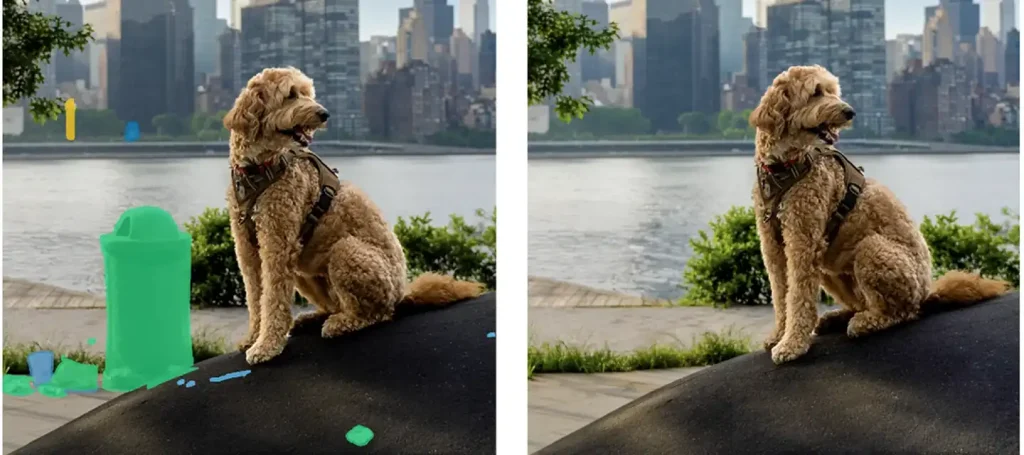
この機能は、削除ツールのオプションとして追加され、数回クリックするだけで、電柱、車両、視覚的に雑然とした要素などを自動的に特定して除去することができます。
使用方法と調整手順
- ツールバーから「削除ツール」を選択します。
- オプションバーの「不要なものを検出(Find distractions)」をクリックし、表示される「一般に不要な箇所(General distractions)」の横にある「検索」をクリックします。
- 検出された邪魔なオブジェクトがカテゴリ別に色分けされたリストとして表示され、キャンバス上でも対応するカラーのオーバーレイでハイライトされます。
- パネル内のカラーサンプルをクリックすることで、オーバーレイの色を自由に変更できます。
- チェックボックスを使用して、削除したいカテゴリのオン/オフを切り替えます。
- 削除する範囲が決定したら、オプションバーの「適用」ボタン(チェックマーク)をクリックするか、キーボードの Enter (Windows) / Return (Mac) キーを押します。
プロのヒント
自動検出結果をさらに微調整したい場合は、オプションバーの「+(追加)」または「-(削除)」コントロールを選択し、キャンバス上を直接ブラシでなぞることで削除範囲を修正できます。(例:植物のチェックを外して除外した後、「-」ブラシを使ってゴミ箱の裏の歩道なども削除対象から外す調整)
フィードバックの提供について
現在以上で紹介した機能はBeta版としてのテスト段階にあります。Adobeはユーザーからのフィードバックを求めており、以下の手順で報告が可能です。

- Photoshopアプリ画面右上の「ビーカーアイコン」をクリックします。
- 左側のパネルから「Rotate Object」を探します。
- 通常のPhotoshop(フルリリース版)への実装準備ができていると感じた場合は「YES」、まだ準備不足と感じた場合は「NO」を選択します。必要に応じてコメントを添えることも可能です。
- または、Adobe CommunityのBetaフォーラムの該当ポストに直接コメントを残すことでもフィードバックが可能です。
生成クレジットの追加プランについて
「オブジェクトの回転」などの高度なAI機能を使用すると、生成クレジットを消費します(例:オブジェクトの回転は1回20クレジット)。クレジットを最大限活用したいユーザー向けに、7日間の無料体験が付いた追加プランが提供されています。
| プラン(クレジット数) | 月々プラン(税込) | 年間プラン 一括払い(税込) |
|---|---|---|
| 2,000 クレジット | 1,580 円 / 月 | 15,780 円 / 年 |
| 7,000 クレジット | 4,780 円 / 月 | 47,780 円 / 年 |
| 50,000 クレジット | 31,680 円 / 月 | 316,780 円 / 年 |
これらのプランに含まれる内容:
- 生成塗りつぶしやテキストから画像生成などの標準機能への無制限のアクセス
- 動画を生成などのプレミアム機能へのアクセス
- Adobe、Google、OpenAI、ElevenLabs などの AI モデルへのアクセス
- Firefly ボードのカンバスが無制限
価格とシステム要件
ベータ版にはPhotoshopユーザーがアクセスすることができます。さらに、「オブジェクトの回転」などの高度なAI機能を使用すると、上記の追加の生成クレジットが必要となります。
デスクトップ版Photoshopのシステム要件はこちらから確認できます。
Photoshop は、Creative Cloud Standard および Creative Cloud Proプランとフォトプランの一部として、または単体プランとして購入することができます。Creative Cloud ProプランとCreative Cloud Standard プランの詳細はこちらをご覧ください。
価格は以下のようになっています。
■単体プラン
- 年間プラン(月々払い) —3,280 円/月
- 年間プラン(一括払い) — 34,680 円/年
- 月々プラン — 4,980 円/月
■ フォトプラン 1TB
- 年間プラン(月々払い) — 2,380 円/月
- 年間プラン(一括払い) — 28,480 円/年
■ Creative Cloud Standard
- 年間プラン(月々払い) — 6,480円/月
- 年間プラン(一括払い) — 72,336円/年
- 月々プラン — 10,280円/月
■ Creative Cloud Pro
- 年間プラン(月々払い) — 9,080 円/月
- 年間プラン(一括払い) — 102,960円/年
- 月々プラン — 14,480円/月
デスクトップ版PhotoShopにはiPad版のライセンスも付属し、Photoshop web 版もすべての Photoshop プランに含まれています。また、単体プランではAdobeFrescoプレミアム版も利用できます。
コメント