

2025年10月30日(現地時間)- Adobe は、Illustrator デスクトップ版 2025年10月アップデート(バージョン 30)をリリースしました。
新機能ハイライト
llustrator 30.0 では、フォント、カラー、グラデーション、アートボード、そして生成AIとの連携に関する数多くの機能が強化されました。
新しいクリエイティブ機能としては、Illustrator(Beta)のターンテーブルを使ってオブジェクトを複数の角度から表示・編集できるようになったほか、Firefly Vector 3、4 モデルを活用したベクター生成や、ツールバーから一元的にアクセスできる生成AI機能も搭載されています。
 フォント管理
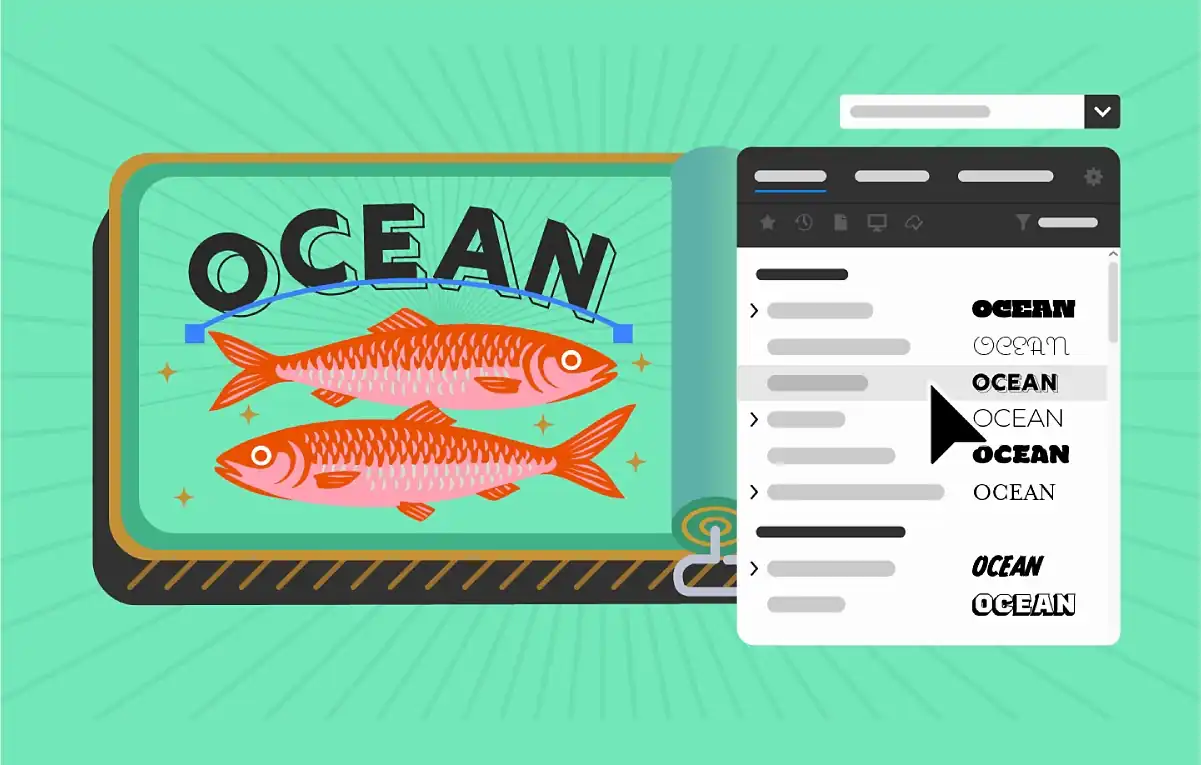
フォントの検索、適用、整理がより簡単になりました。
 カラー & グラデーション
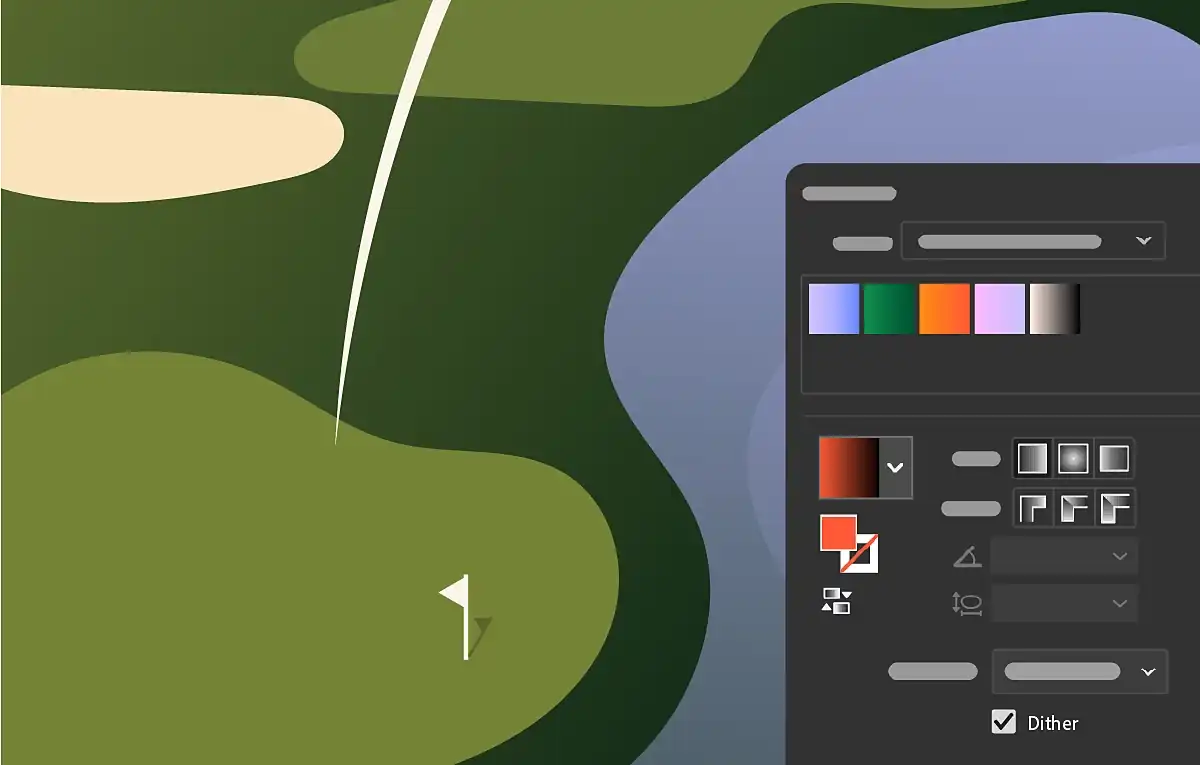
バンディングを抑え、よりスムーズな色の遷移を実現します。
 カラー & グラデーション
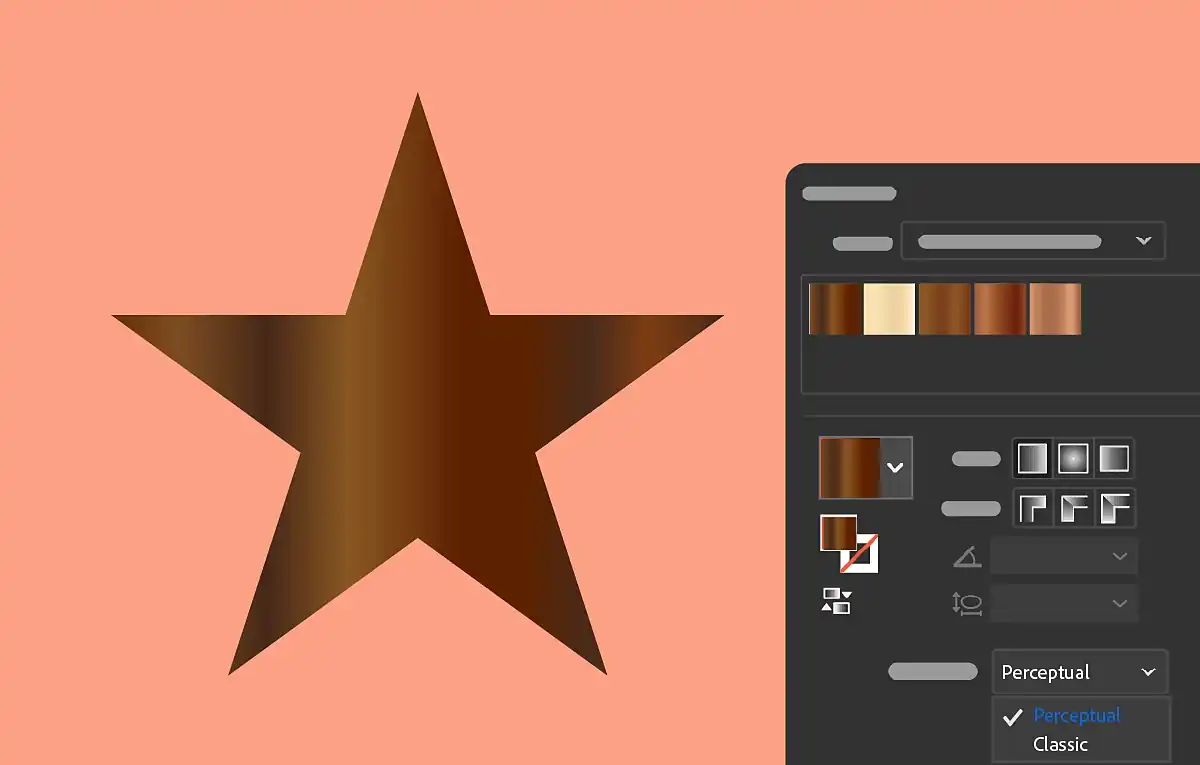
人間の目の色認識に合わせた自然なグラデーションを作成。
 カラー & グラデーション
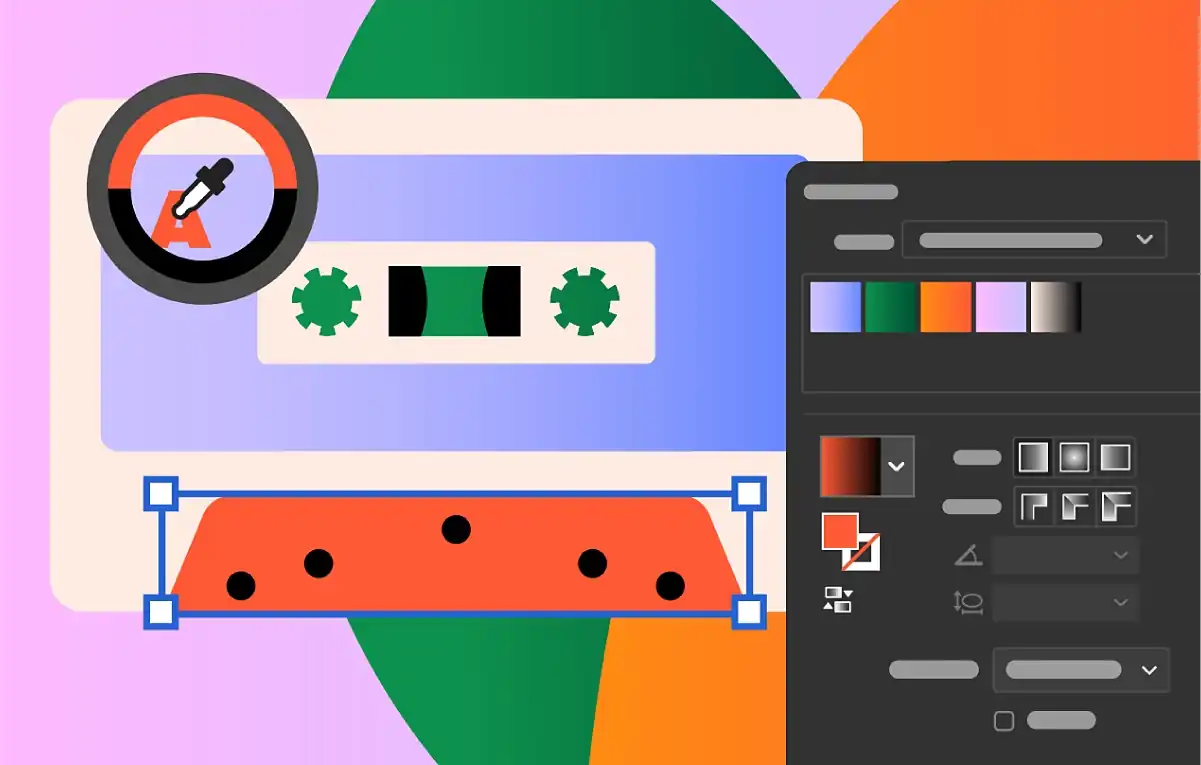
適用前に色を素早くプレビューし、正確にサンプリング。
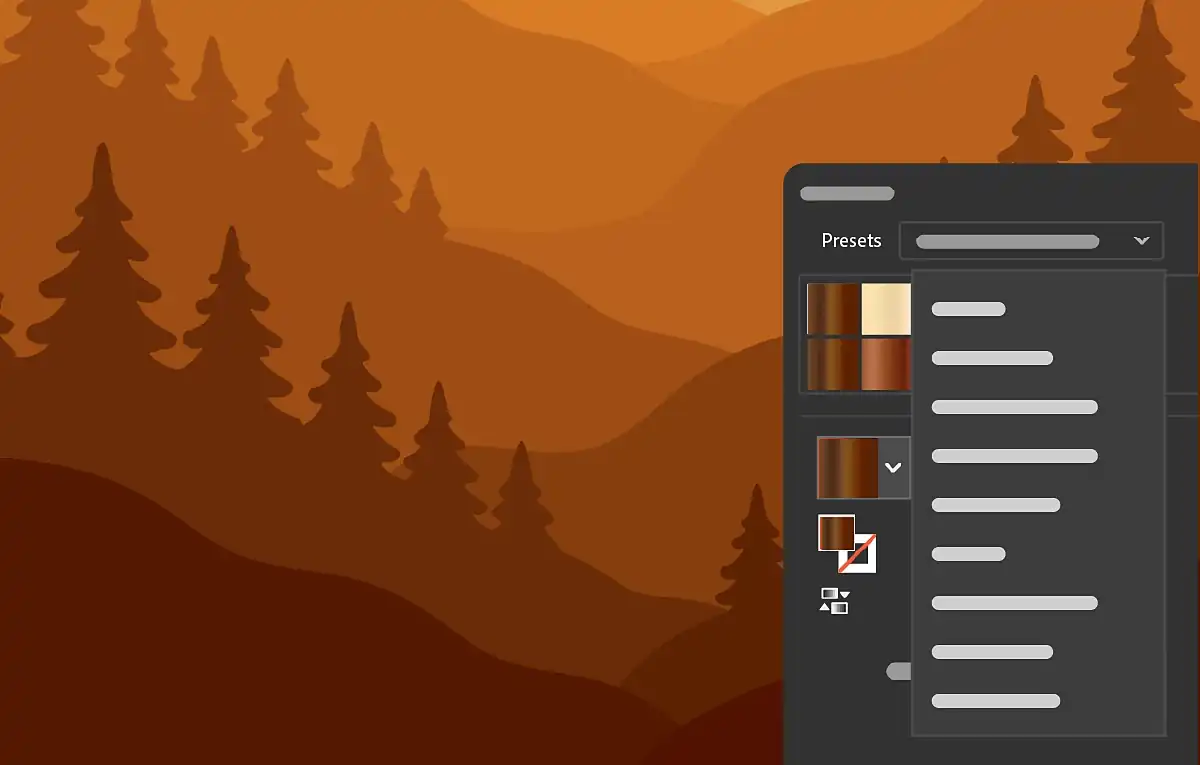 カラー & グラデーション
すぐに使えるプリセットでデザインプロセスを素早く開始。
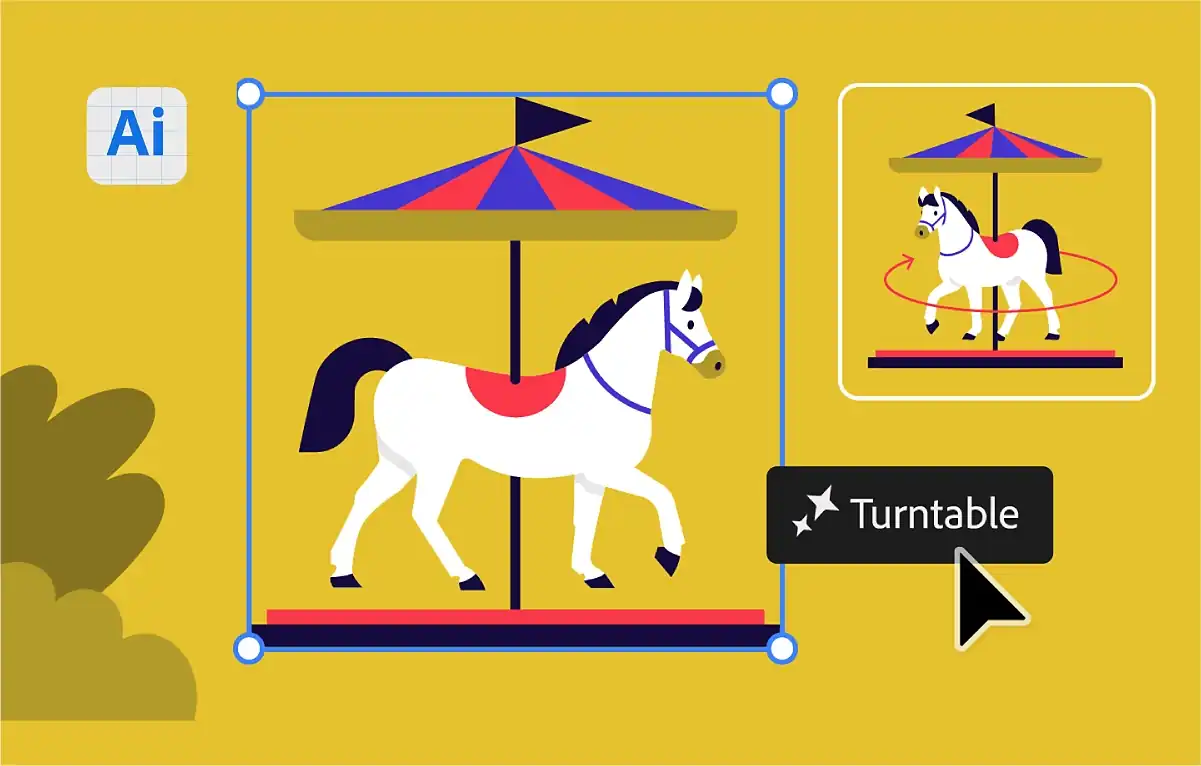 生成 AI & Firefly
「ターンテーブル」でオブジェクトを複数の角度から表示。
 生成 AI & Firefly
Firefly webサイトの画像をアプリ内で直接編集できます。
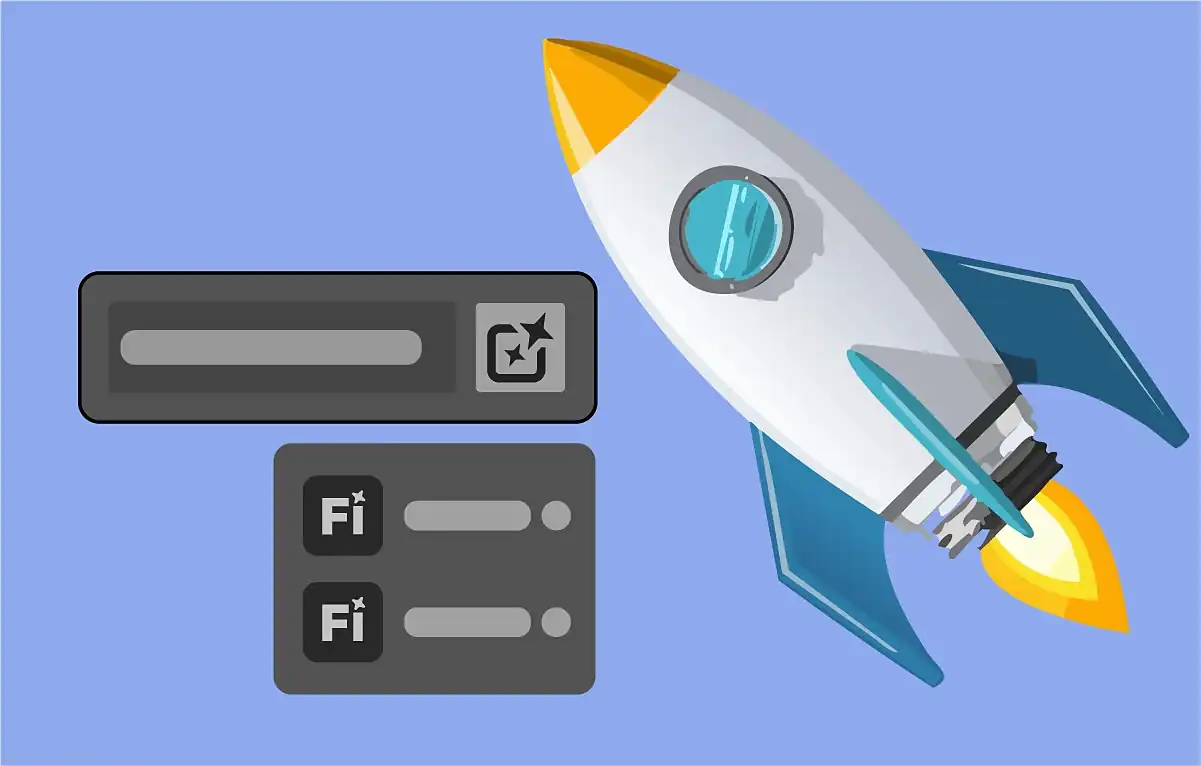 生成 AI & Firefly
「ベクターを生成」でVector 3 & 4 モデルを探索。
 生成 AI & Firefly
すべての生成 AI 機能へツールバーから一元的にアクセス。
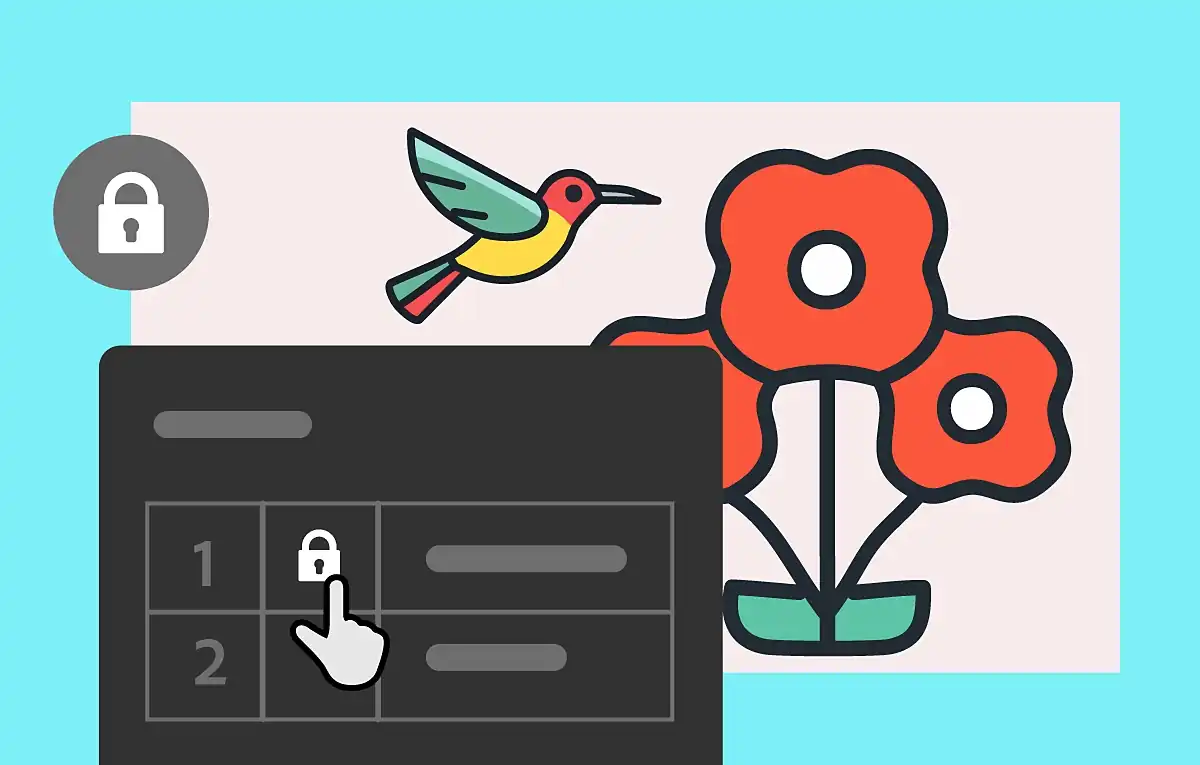 アートボード管理
右クリックで意図しない編集を防止します。
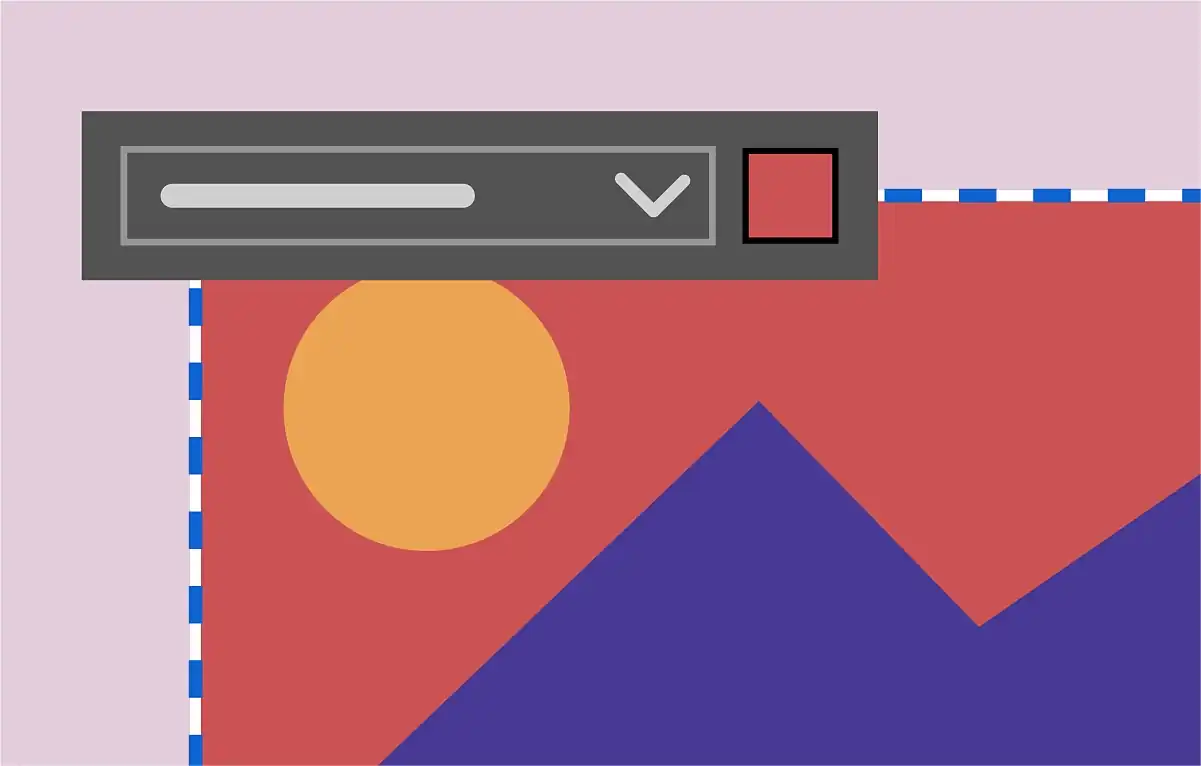 アートボード管理
背景色を割り当ててワークスペースをカスタマイズ。
 アートボード管理
必要なアートボードのみをカンバスから直接書き出せます。
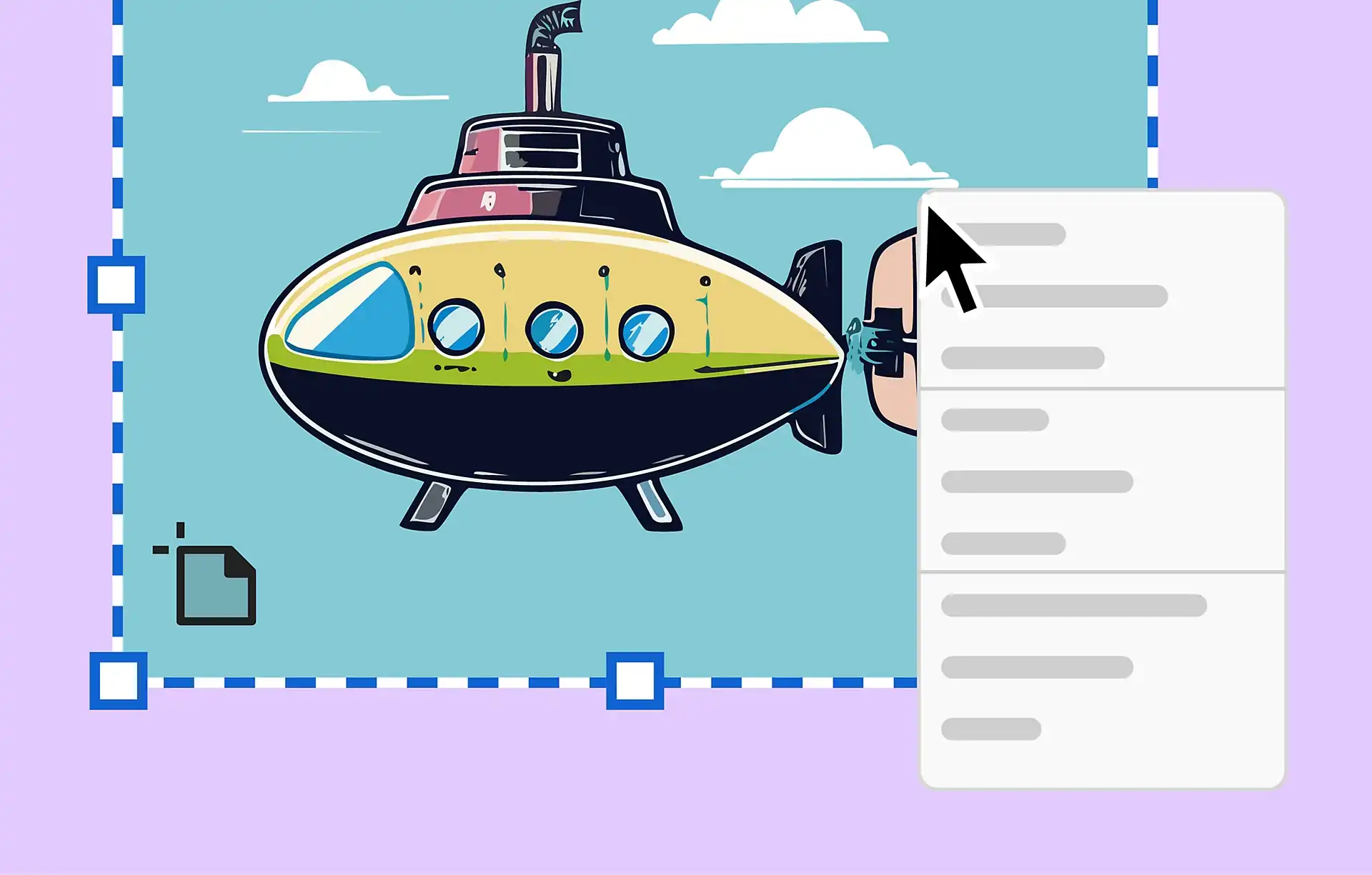 アートボード管理
右クリックから複製、名前変更、ロックなどを実行できます。
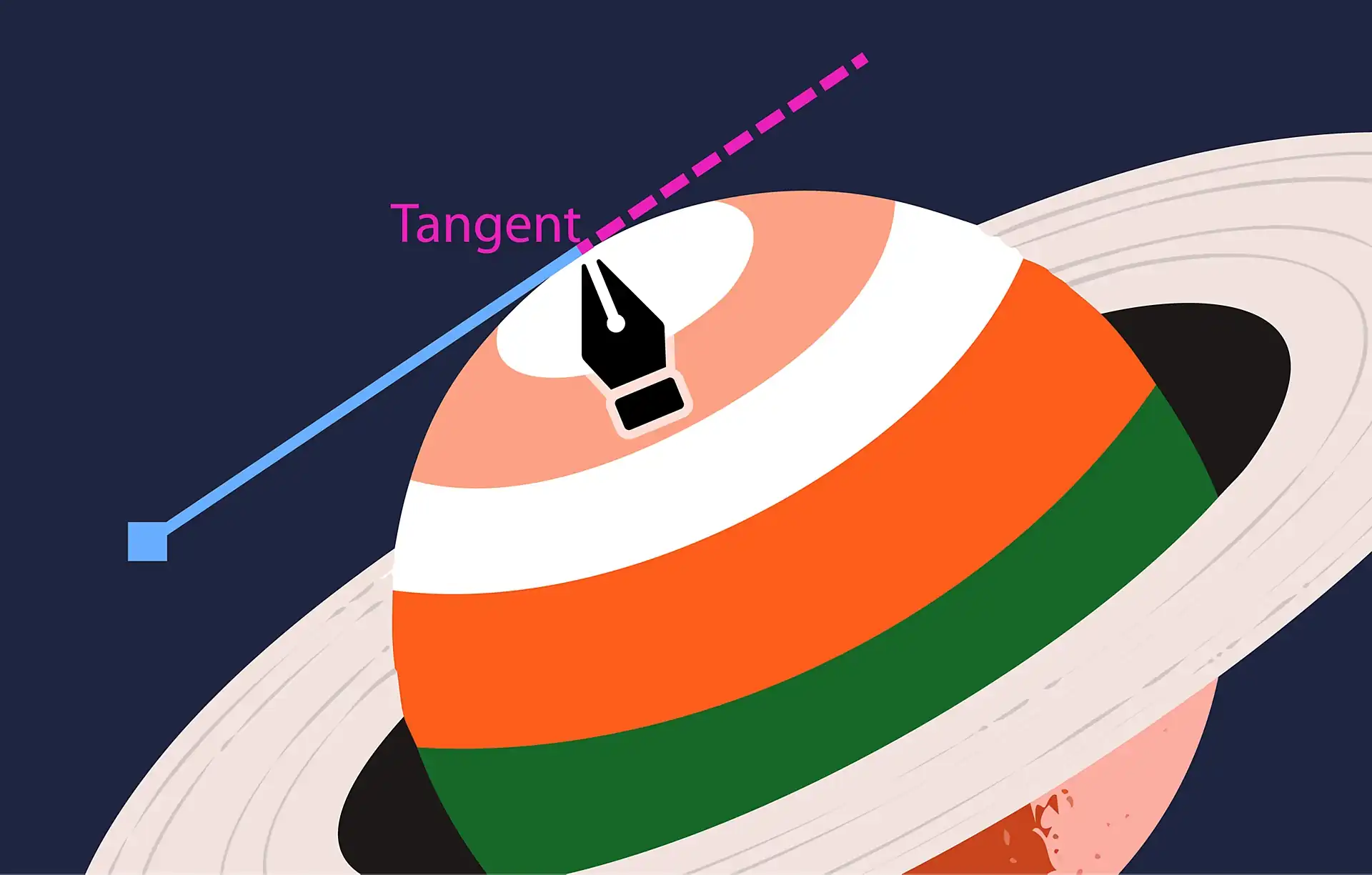
スナップ & 配置
線の端点を曲線にスムーズにスナップし、正確なパスを作成。
 スナップ & 配置
パスに対して完全な直角でラインを配置できます。
 連携 & ワークフロー
共有スペースでファイルを整理し、他アプリと共同作業。
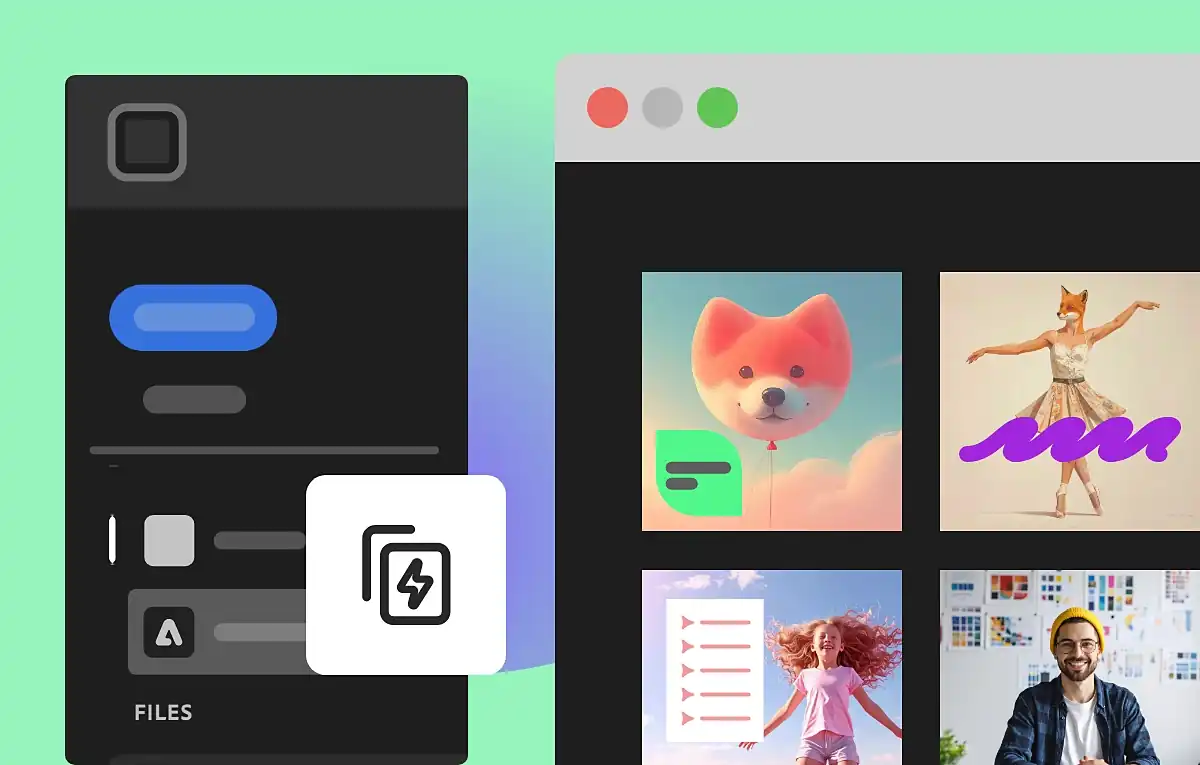 連携 & ワークフロー
ホーム画面からテンプレートを直接見つけて調整できます。
 パフォーマンス
ファイル保存の高速化やスムーズな操作感を体験してください。
機能詳細
フォントの検索、適用、整理がより簡単に
Illustrator では、コンピューターにインストールされているフォントと Adobe Fonts から追加したフォントを使用してテキストをスタイル設定できます。
強化されたフォントブラウザーでは、整理されたセクションと新しいフィルターを使用して、アクティブなフォントを素早く見つけ、膨大な Adobe Fonts ライブラリから詳細を確認できるようになりました。 また、フォントブラウザー内で直接 Creative Cloud ライブラリを使用して、フォントをより効率的に整理および管理できます。
フォントブラウザーにアクセスするには、ウィンドウ/書式/文字を選択し、開いた文字パネルでフォントファミリーを設定ドロップダウンを選択します。 カンバス上でテキストを選択すると、プロパティパネル、コントロールパネル、およびコンテキストタスクバーからアクセスすることもできます。
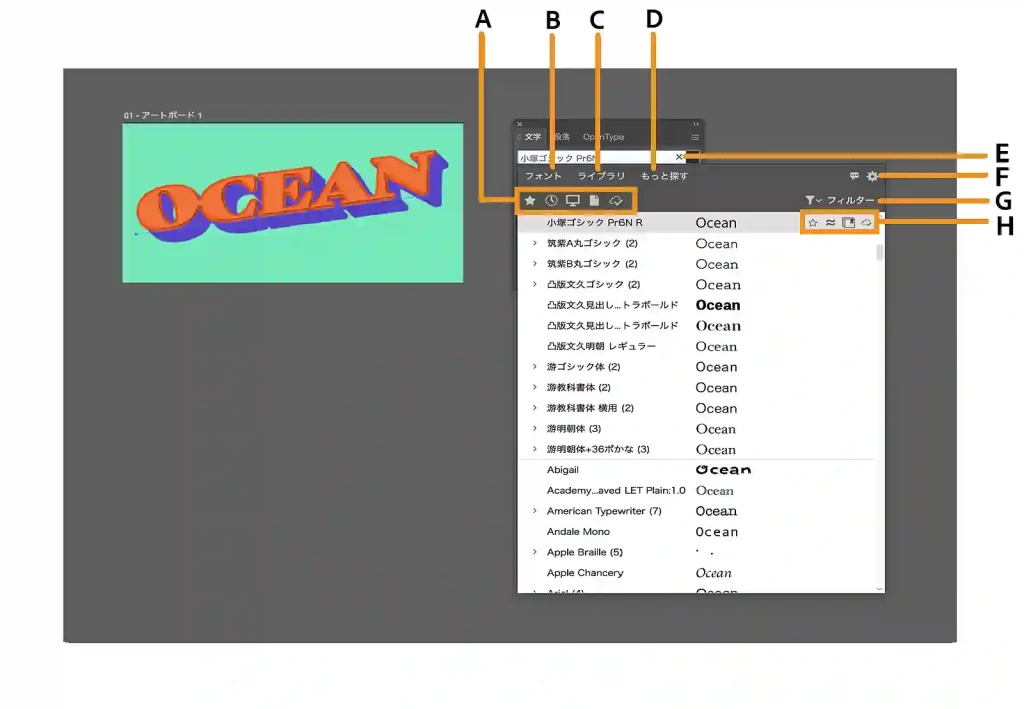
A. クイックフィルター B. 「フォント」タブ C. 「ライブラリ」タブ D. 「もっと探す」タブ E. 「フォントファミリーを設定」フィールド F. グローバルフォント設定 G. フィルター H. フォント固有のオプション
カラー & グラデーション機能の強化
グラデーションディザリングによる、よりスムーズな色の遷移
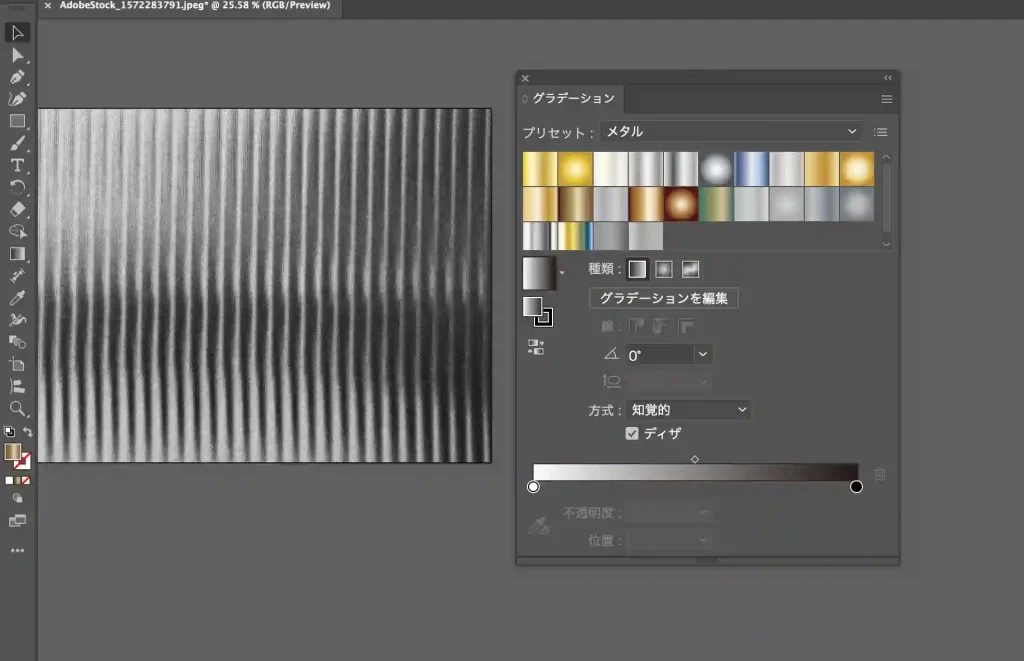
グラデーションにディザを適用して、バンディングを最小限に抑え、デジタルアートワークでスムーズなグラデーションブレンドを作成できるようになりました。
バンディングとは、グラデーションの中間色がなめらかに描画されず、段階的な境界が目に見えてしまう現象です。これを防ぐために使われるのがディザです。ディザはグラデーションをラスターピクセルに変換し、微細なノイズを加えることで色の境界を目立たなくします。その結果、色の移り変わりがより自然になり、デジタル作品でも印刷物でも、バンディングを抑えたクリーンな仕上がりを実現できます。
適用方法:
- グラデーションの塗りを含んだオブジェクトを選択するか、グラデーションを適用します。
- グラデーションパネルで、「ディザ」チェックボックスを選択して効果を適用し、グラデーションを滑らかにします。
- 必要に応じて、グラデーション分岐点、不透明度または角度を調整します。
- ディザは、グラデーションの塗りでのみ機能します。
- グラデーションを編集可能な状態で保持するには、ファイル/書き出し/書き出し形式…に移動し、PDF 形式を選択し、「Illustrator の編集機能を保持」が選択されている状態でアートワークを書き出します。
- CC ライブラリに追加されたグラデーションはディザをサポートしていません。
- ディザ処理されたグラデーションは、「ドキュメントのラスタライズ効果設定」で設定された解像度に従います。
知覚的カラーブレンド制御で、より自然なグラデーションを実現
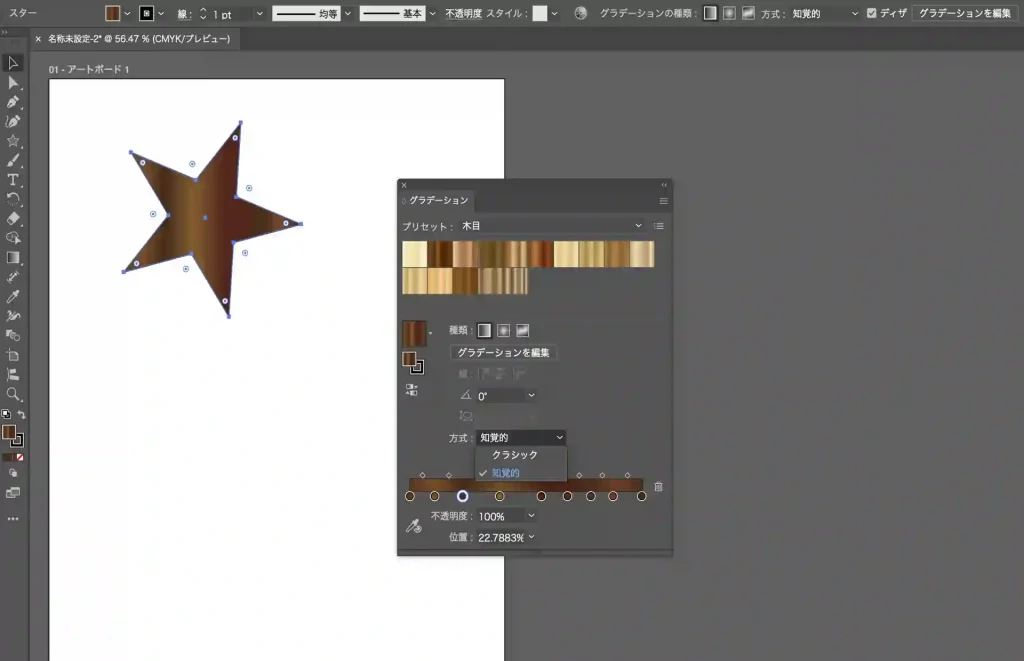
知覚的補間を使用して、人間の目の色認識に合わせて調整された、よりスムーズで自然なグラデーションの遷移を作成できるようになりました。
知覚的補間は、人間の目が色の違いを認識する方法に合わせてグラデーションの色の遷移を調整します。これにより、より滑らかなブレンドが作成され、隣接する色がより明確に区別されて見えます。均等に配置された複数のカラーが読みやすさを向上させるチャート、ダッシュボード、インフォグラフィックまたは UI 要素で役立ちます。
適用方法:
- グラデーションの塗りを含んだオブジェクトを選択するか、新しいグラデーションを適用します。
- グラデーションパネルを開きます。
- 方法で、「知覚的」を選択します。
- 必要に応じてグラデーション分岐点、カラー、不透明度または位置を調整して、グラデーションの表示を微調整します。
- 知覚的グラデーションは、PDF および SVG 書き出しではサポートされていません。これらの形式で保存する場合、グラデーションはラスタライズされます。
- 知覚的レンダリングは、グラデーションが CC ライブラリに保存されても保持されません。
- 知覚的グラデーションをメッシュオブジェクトに分割することはサポートされていません。
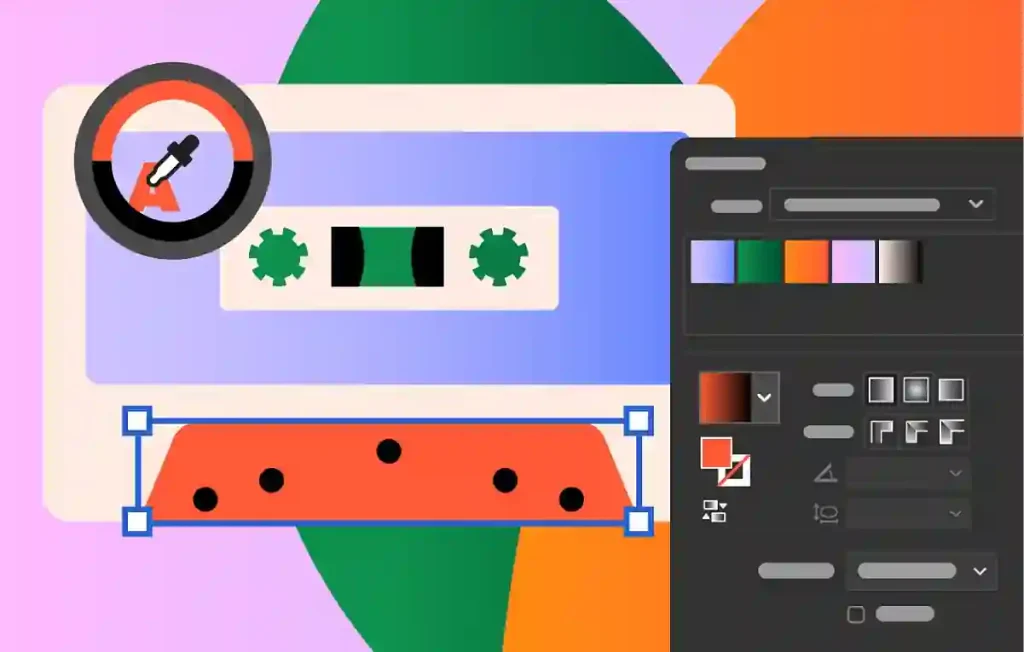
強化されたカラーピッカーで色を素早くプレビュー・適用
カラーピッカーが強化され、カラーを適用する前に素早くサンプリングとプレビューを行い、細かいストローク、グラデーション、または詳細なアートワークから正確なトーンを簡単にキャプチャできるようになりました。
すぐに使えるグラデーションプリセット
グラデーションパネルまたはスウォッチパネルを使用して設定できる幅広いグラデーションプリセットが追加されました。
すぐにカラーの遷移を瞬時に追加できるため、デザインプロセスを素早く開始できます。後で使用するために、スウォッチパネルにカスタムグラデーションを作成および保存することもできます。
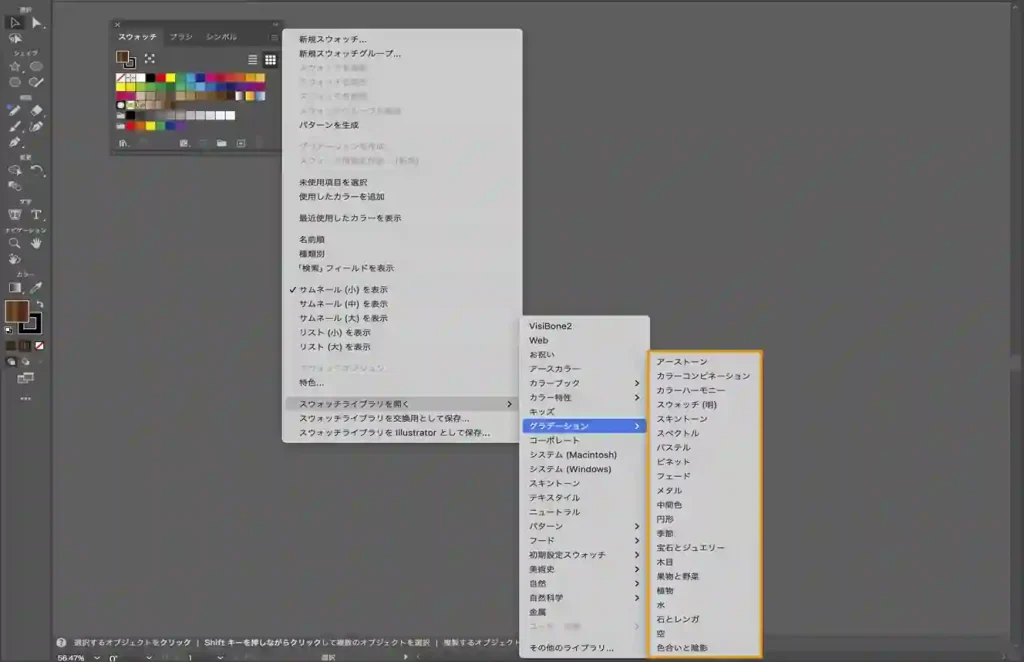
グラデーションプリセットを開始点として使用し、グラデーションパネルでストップ、色、または不透明度を調整してカスタマイズできます。
生成 AI & Firefly 関連機能
2D オブジェクトを新しい角度から表示(Beta機能)
ターンテーブル(Adobe Firefly の技術を利用)は、2D オブジェクトを渡し、複数の回転ビューを生成し、様々な角度からの見え方表示してくれる機能です。この機能は昨年のAdobe Max Sneaks 2024 でプレビューされていました。
出力の各ビュー間をなめらかに切り替えられるので、オブジェクトをいろいろな角度からスムーズに確認できます。さらに、必要なビューだけを簡単に取り出して表示することも可能です。
複数のビューを生成手順
- 選択 ツールを使用して、新しい角度から表示するオブジェクトを選択します。
ターンテーブルは、物理的に認識可能な角度を持つ、背景のないベクターオブジェクトで最も効果的に機能します。
- オブジェクト/生成/ターンテーブルを選択します。 ターンテーブル は複数のビューを生成します:
- カンバス上に生成オブジェクトが表示され( で示されます)、すべてのビューがそこにリンクされます。 必要なコントロールを含んだ「ターンテーブル」コントロールバーも表示されます。
- プロパティパネルの「バリエーション」セクションに、リンクされたすべてのビューが表示されます。
- レイヤーパネルに、「生成オブジェクト」グループが表示されます。 Illustrator では、元のオブジェクトのコピーもグループとして保持されます。
- コントロールバーで、スライダーを移動して生成オブジェクトをいずれかの横方向に最大 120 度回転させることができます。
- 上から下、または、下から上へのビューを得るには、アートワークを上へチルト またはアートワークを下へチルト 矢印を使用して、生成オブジェクトを上下 45 度傾けます。 上下に傾けた状態でも横方向に回転させることができ、より広範な視野角にアクセスできます。
- カンバス上で特定のビューを個別の生成オブジェクトとして抽出および配置するには、「ビューを複製」を選択します。
ターンテーブルは現在、240 度の範囲でのみビューを生成するので、ビューを抽出し、グループ解除し、それでターンテーブルを実行して、オブジェクトを 360 度探索できます。
- カンバス上ですべてのビュー、それぞれを個別の生成オブジェクトとして配置するには、「すべてのビューをカンバスに配置」を選択します。
- 元のビューを復元するには、「元のビューに戻す」を選択します。
- 特定のビューに対してフィードバックを提供するには、以下のオプションを使用します:
- 良質な出力:ビューが気に入った場合は、ビューに「いいね!」を付け、表示されるフォームで詳細なフィードバックを共有します。
- 粗悪な出力:ビューが気に入らなかった場合は、「低評価」を付け、表示されるフォームで詳細なフィードバックを共有します。
- バリエーションを報告:ビューが不適切の場合は、フラグを設定し、表示されるフォームで理由を選択します。
後でビューにアクセス
リンクされたビューに再度アクセスするには、「生成オブジェクト」を選択してから、プロパティパネルで「ターンテーブル」を選択します。
すべてのビューを一元的に管理したい場合は、メニューの「オブジェクト/生成/生成履歴」からアクセスできます。
ビューの編集
ビューを編集モードで直接変更した場合、その内容はビューを切り替えると失われます。編集結果を失った場合は、ショートカットキー(Command + Z または Ctrl + Z)で元に戻せます。
生成オブジェクトを永続的に編集するには、ビューを複製して別の生成オブジェクトとして配置し、必要に応じて グループ解除 または 展開 を行います。これにより通常のオブジェクトとなり、リンクされたビューは失われますが、自由に編集できるようになります。
元の生成オブジェクトを保持したい場合は、ビューを複製してから編集するのがおすすめです。
Adobe Firefly webサイトの画像をアプリ内で直接編集
Illustrator のホーム画面またはワークスペースから「生成の履歴 」にアクセスして、ダウンロードおよびアップロードなしで、Firefly web サイトで生成されたラスター画像を操作できるようになりました。
新規ドキュメントに画像を配置する場合は、まずホーム画面の左パネルから「生成の履歴」を選択することができます。
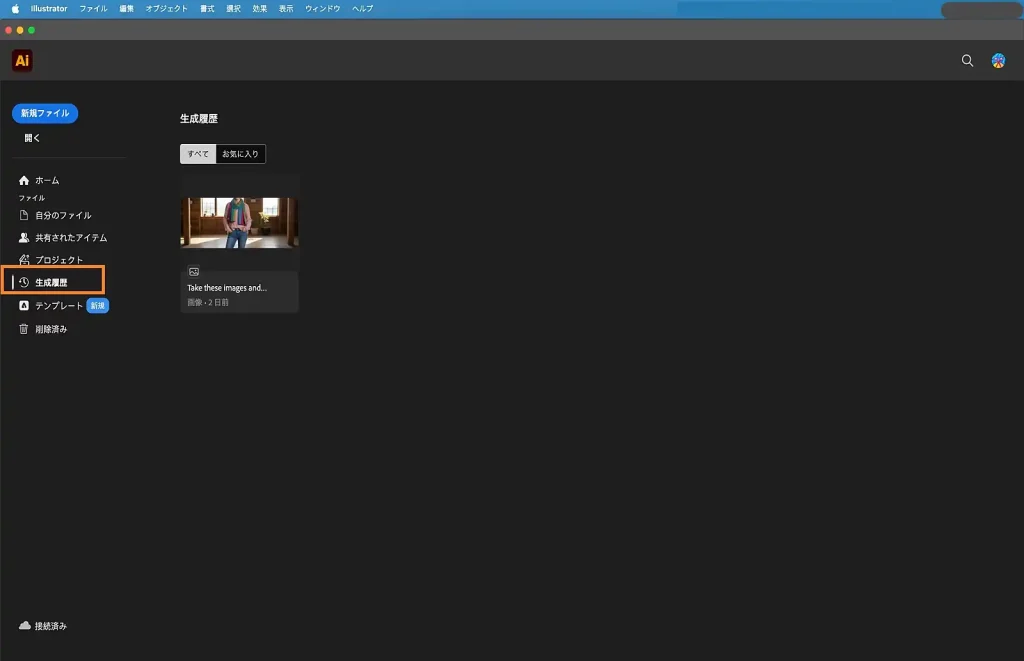
既存のドキュメントに配置することもでき、その場合はメニューから「ファイル/配置」を選択します。ドキュメントピッカーが表示されたら「Adobeクラウドから配置」を選び、クラウドドキュメントピッカーに切り替え、「生成の履歴」を開き、必要に応じて「お気に入り」や「作成日で並べ替え」を利用して画像を探し、編集したいものを選んで「配置」をクリックします。
生成の履歴には、Firefly web サイトで生成されたラスター画像のみが表示され、画像を埋め込みファイルとしてのみ配置できます。
配置した画像はそのままラスター編集ツールで調整できます。また、ベクター編集を行いたい場合は「ウィンドウ/画像トレース」でベクタライズし、編集後に必要であれば「オブジェクト/ラスタライズ」で再びラスター化することも可能です。
「ベクターを生成」で Firefly モデルを探索
Adobe Firefly を搭載したベクターを生成を使用すると、シーン、被写体、アイコンなどのリアルなベクターグラフィックを独自のスタイルで作成できます。
このアップデートでは、Firefly Vector 4 および Firefly Vector 3 モデルを選択して利用できるようになりました。
コンテキストタスクバーで、Firefly ドロップダウンメニューを選択した後、Firefly Vector 4 または Firefly Vector 3 をモデルを選択することが可能です。
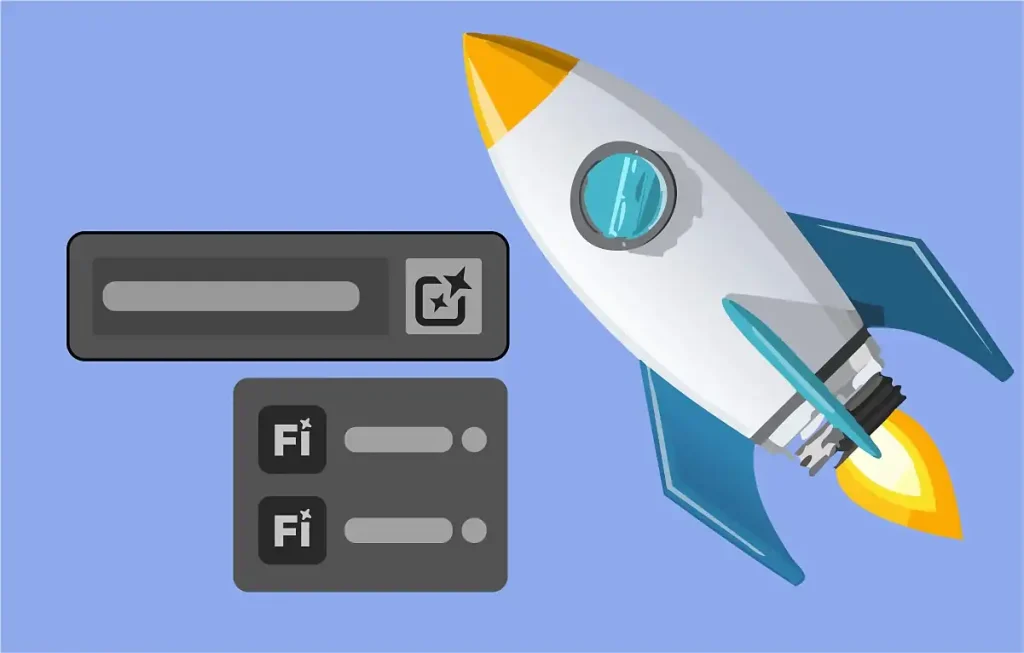
すべての生成 AI 機能へ一元的にアクセス
ツールバーの「生成 AI」ボタン、または「オブジェクト」/「生成」メニューを使用して、1か所からすべての生成 AI 機能に簡単にアクセスできるようになりました。
アートボード管理機能の刷新
アートボードをロックして意図しない編集を防止
右クリックでアートボード上のすべてのコンテンツを素早くロックすることができるようになりました。
アートボードをロックすることで、オブジェクトが誤って移動や編集されることを防ぎ、デザインの他の領域で安全に作業できます。多数のコンテンツレイヤーを含む複数アートボードのファイルで役立ちます。
選択したアートボードを右クリックするか、control キーを押しながらクリック(macOS)し、アートボードをロック を選択してから、次のいずれかのオプションを選択できます。
- 選択項目をロック
- 選択項目以外をすべてロック
- すべてをロック
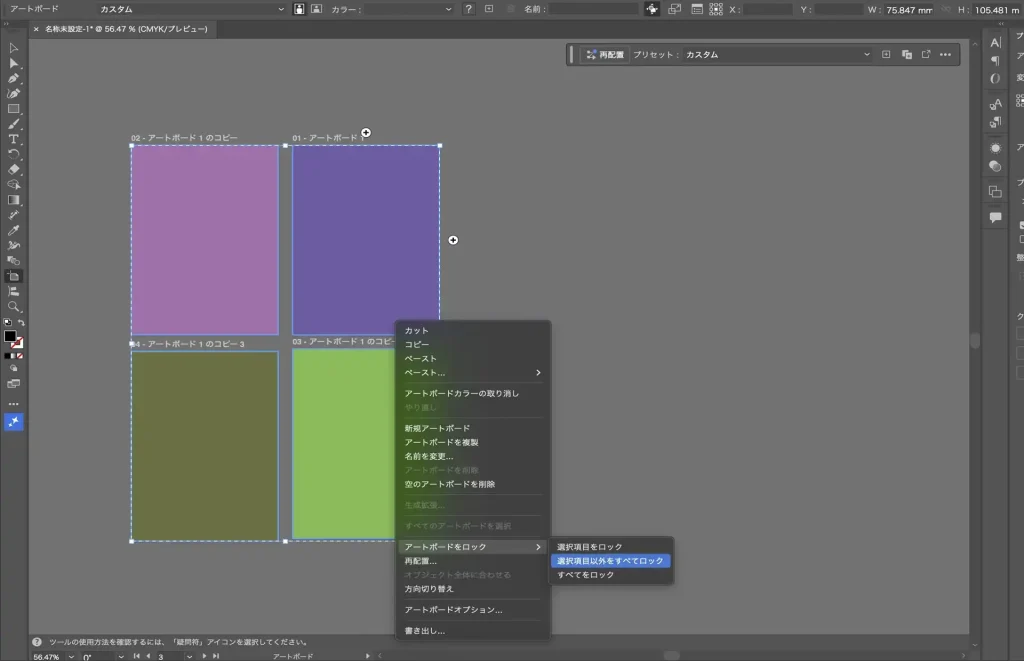
または、アートボードパネルに移動し、アートボードを選択し、ロックアイコン を選択してアートボードをロックすることもできます。
カラーアートボードでワークスペースをカスタマイズ
アートボードに背景色を設定することができるようになりました。背景色を設定することで、視覚的に位置関係を把握しやすくなり、デザインエリアを区切ることで複数のアートボードを扱う際の作業の明確さが向上します。
これにより、特定の背景に対して暗色の UI、SNS テンプレート、ブランド化されたレイアウトなどをプレビューできるようになり、複雑なドキュメントや複数のアートボードを含むドキュメントの整理に便利です。
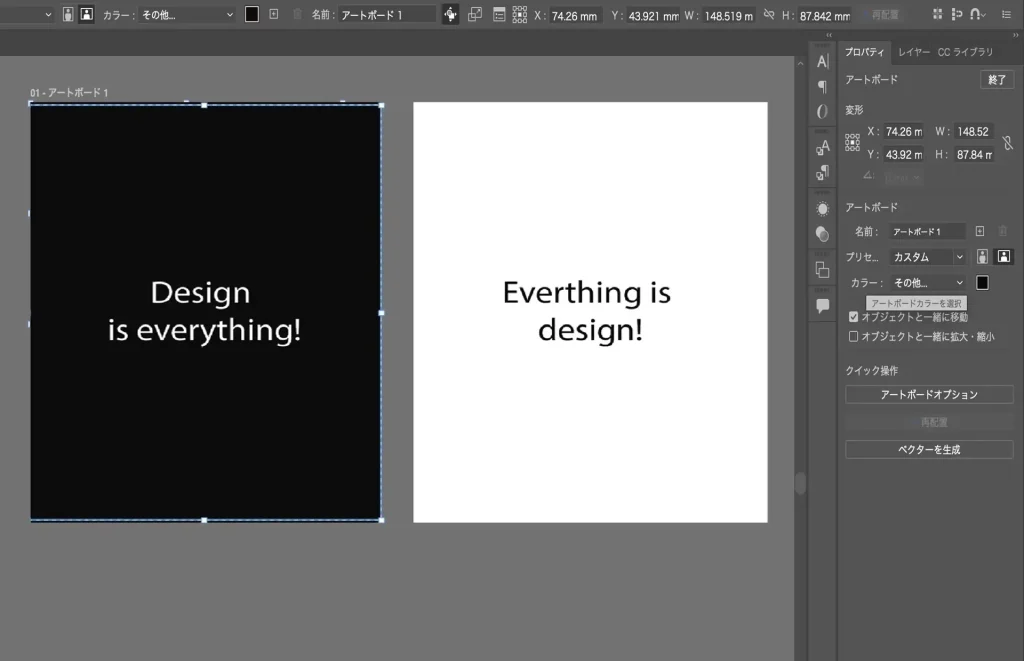
背景色の適用方法:
- ツールバーからアートボード ツールを使用してアートボードを選択するか、Shift + O キーを押します。
- プロパティパネルで、アートボード/塗りに移動してから、アートボードカラースウォッチを選択してカラーピッカーを開きます。
- カラーまたはスウォッチを選択してから、「OK」を選択してアートボードに適用します。
各アートボードに異なる背景色を割り当てることができます。
必要なアートボードのみを書き出し
特定のアートボードを選択し、カンバスまたはアートボードパネルから直接書き出すことができるようになりました。
これにより、書き出し時に番号やリストを手動で入力する必要がなくなります。
スクリーン用に書き出しダイアログボックスで形式、場所、および他のオプションを設定してから、アートボードを書き出すを選択すると、選択したアートボードのみが個別のファイルとして書き出されます。
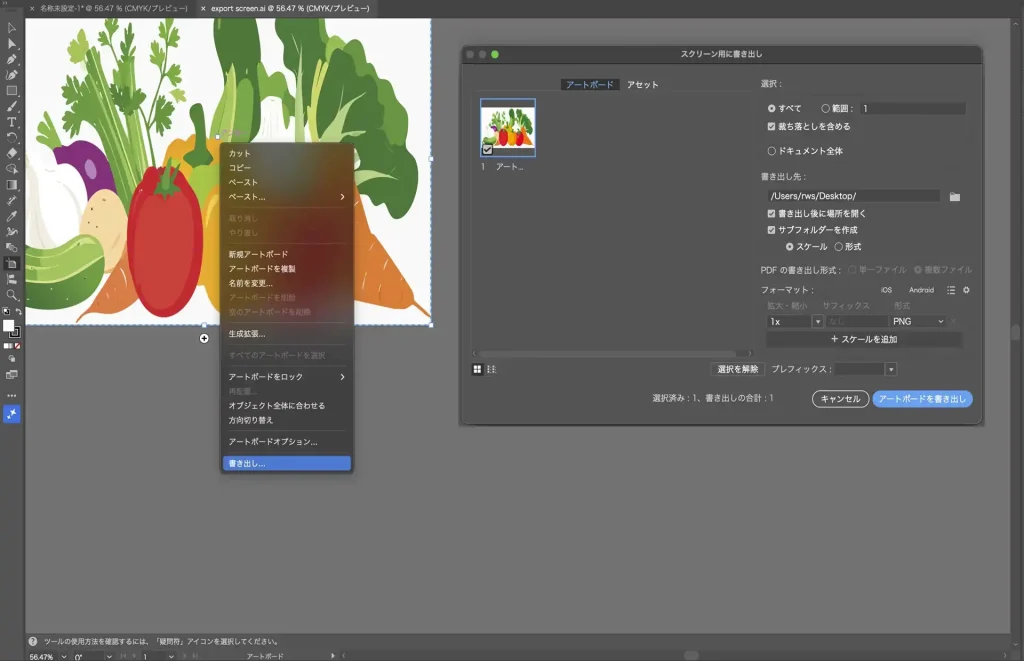
書き出し前に、アートボードパネルをチェックして、どのアートボードが選択されているかを確認できます
カンバスを離れずにアートボードを管理
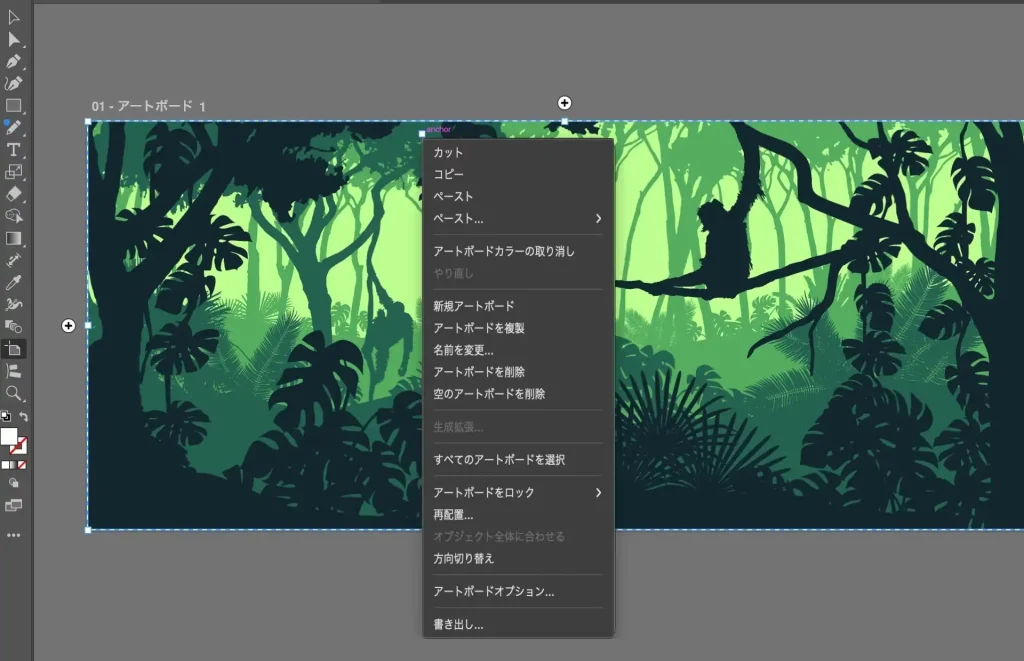
右クリックして、アートボードの複製、名前変更、ロック、書き出し、整理をすべて 1 か所で瞬時に実行できるようになりました。
アートボードのコンテキストメニューから、一般的なアートボードコマンドへ素早くアクセスできます。 パネルを切り替えることなく、右クリックで直接アートボードの作成、複製、名前の変更、削除、選択、並べ替え、ロック、書き出しが可能です。
選択したアートボードを右クリック(Windows)または control を押しながらクリック(macOS)して、アートボードコンテキストメニューを開くことができ、メニューから、以下のいずれかのオプションを選択してアートボードを管理することができます。
アートボード操作一覧
| 操作 | 説明 |
|---|---|
| カット | 選択したアートボードをカンバスから削除します。 |
| コピー | 選択したアートボードをカンバスから削除せずにコピーします。 |
| ペースト | コピーまたはカットされたアートボードをカーソル位置または表示中のカンバス領域に配置します。 |
| 新規アートボード | カンバス上に新しいアートボードを作成します。 |
| アートボードを複製 | アートワークを含む選択したアートボードのコピーを作成します。 |
| 名前を変更 | 選択したアートボードの名前を変更します。 |
| アートボードを削除 | 選択したアートボードをドキュメントから削除します。 |
| 空のアートボードを削除 | アートワークのないすべてのアートボードを削除します。 |
| すべてのアートボードを選択 | ドキュメント内のすべてのアートボードを選択します。 |
| アートボードをロック | サブメニューからアートボードのロック/ロック解除を行い、誤編集を防ぎます。 |
| 再配置 | アートボードを整理するための並べ替えダイアログを開きます。 |
| オブジェクト全体に合わせる | 選択したアートボードのサイズをアートワークに合わせて変更します。 |
| 方向切り替え | アートボードの方向を縦と横の間で切り替えます。 |
| アートボードオプション | 背景色やサイズなど、詳細なアートボード設定のオプションダイアログを開きます。 |
| 書き出し | カスタマイズ可能な設定で選択したアートボードを書き出します。 |
スナップ & 配置機能の強化
線の端点を接線にスナップ
スナップ接線を使用して、線の端点を曲線またはパスに完全に接するように正確に配置できるようになりました。
接線スナップは、線と曲線がスムーズに接する必要があるロゴ、技術図面、デザインで役立ちます。線が曲線と正確に 1 点で接するようにし、円形や有機的な形状を扱う際に推測する必要がなくなり、精度が向上します。
線の端点を曲線や円に向かってドラッグしているとき、 端点が接線方向に揃うと、接線ツールチップとハイライトが表示されます。

- 接線スナップは初期設定でオンになっています。環境設定/スマートガイド/幾何学ガイドからオフにすることができます。
- スナップは線のエンドポイントのみに制限されています。線の中間部分での接線はサポートされていません。
正確な配置のための垂直スナップ
線や曲線に対して正確に垂直にパスをスナップし、直角を保ちながら正確に配置することができるようになりました。
垂直スナップは、正確な直角が不可欠な建築図面、技術図面、ベクターイラストで特に役立ちます。
線の端点を直線パスに向かってドラッグしているとき、線が 90 度に揃うと、垂直ツールチップが表示されます。

- 垂直スナップはデフォルトでオンになっています。環境設定/スマートガイド/幾何学ガイドからオフにすることができます。
- スナップは、2 つの直線パス間でのみサポートされています。曲線パスに対して垂直に線をスナップすることはできません。
- スナップは線のエンドポイントのみに制限されています。中間線や複数ポイントの垂直スナップはサポートされていません。
連携とワークフローの強化
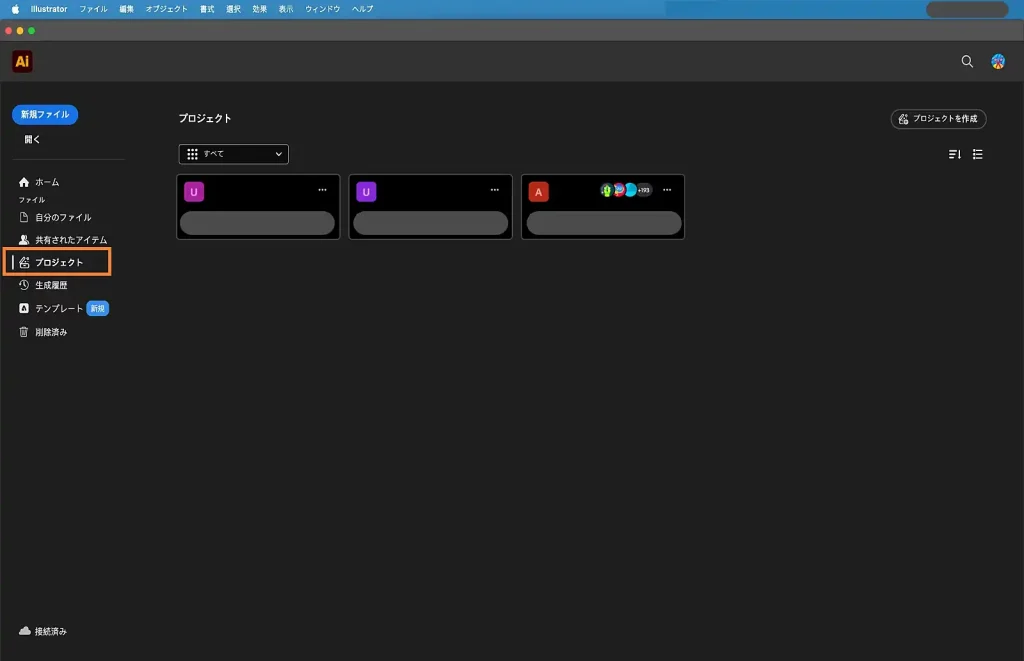
「プロジェクト」による整理、共有、共同作業
「プロジェクト」で共有スペースを作成し、ファイルを整理できるようになりました。
プロジェクトは、Adobe Home、Adobe Illustrator や Adobe Photoshop などの Creative Cloud アプリ、および Adobe Express 内の共同作業を進めるワークスペースで、アプリ間での共同作業をスムーズに行えます。
Adobe Express テンプレートで素早く作成
Illustrator のホーム画面の左パネルから必要な Adobe Express テンプレートにアクセスできるようになりました。Illustrator 内でンプレートを直接見つけ、すばやく調整を開始できます。
パフォーマンス
強化されたアプリのパフォーマンスを体験
大きなファイルの保存がより速くなり、作業を即座に保護できます。また、予期せぬクラッシュ後のファイル復旧も迅速かつ確実になり、移動、拡大縮小、回転、複製の操作がラグや中断なくスムーズに実行できるようになりました。
- より高速な保存:Illustrator では変更箇所のみを保存し、毎回ドキュメント全体を保存しなくなったため、複雑なアートワークの編集をより速く保存できます。
- クラッシュ復旧の改善:予期せぬクラッシュの後でも、作業内容を迅速かつ確実に復旧できます。
- よりスムーズな編集:移動、拡大・縮小、回転、複製などの操作を、遅延や中断が発生することなく、カンバス上でリアルタイムに実行できます。
価格とシステム要件
デスクトップ版Illustrator のシステム要件はこちらから確認できます。
デスクトップ版Illustrator は、Creative Cloud Standard /Proプランまたは単体プランとして購入することができます。
価格は以下のようになっています。
■単体プラン
- 年間プラン(月々払い) —3,280 円/月
- 年間プラン(一括払い) — 34,680 円/年
- 月々プラン — 4,980 円/月
■ Creative Cloud Standard
- 年間プラン(月々払い) — 6,480円/月
- 年間プラン(一括払い) — 72,336円/年
- 月々プラン — 10,280円/月
■ Creative Cloud Pro
- 年間プラン(月々払い) — 9,080 円/月
- 年間プラン(一括払い) — 102,960円/年
- 月々プラン — 14,480円/月
※Illustrator on the Web (ベータ版) は、Illustrator サブスクリプションの一部として利用可能です。
最新価格の確認はこちらから

コメント