
Adobe は、Adobe Illustrator 2026年4月アップデート(バージョン 30.4)をリリースしました。
新機能ハイライト
この最新リリースでは、AIによる画像展開や背景削除、さらに日本語テキストの書式設定(文字組み)の強化など、クリエイティブワークを加速させる多彩な新機能が追加されました。




新機能の詳細
コンテンツを生成して画像を拡張する
「画像をトリミング」機能の画像用生成拡張では、画像を元の範囲を超えて拡張できるようになりました。
画像のエッジと自然にブレンドするコンテンツが生成され、トリミングや不自然な歪みなしに、任意の縦横比やレイアウトに合わせて画像を最適化することが可能です。

画像を拡張する手順
- 選択ツールを使用して、カンバス上の画像を選択します。
-
コンテキストタスクバーで「画像をトリミング」を選択します。画像の上にハンドル付きのトリミングフレームが表示されます。
※プロパティパネルのクイックアクションセクション、コントロールパネル、右クリックメニュー、またはオブジェクトメニューからもアクセス可能です。
-
必要に応じて画像エリアを拡大するため、フレームハンドルを任意の方向に外側へドラッグします。拡大されたエリアは紫色で表示されます。
- すべての方向に同時にドラッグするには、Shift + Option キー(macOS)または Shift + Alt キー(Windows)を押しながらドラッグします。
- 正確な領域を指定したい場合は、プロパティパネルで幅および高さを入力します。
-
コンテキストタスクバーで「生成」を選択します。画像の生成拡張が元画像のコピーを作成し、それを生成されたコンテンツで拡張します。
- 出力のバリエーションが3つ、プロパティパネルに表示されます。最初のバリエーションがカンバス上に「生成オブジェクト」として自動的に表示され、元の画像は非表示になります。
- レイヤーパネルには「生成オブジェクト」グループが作成されます。元の画像も非表示レイヤーとして保持されているため、いつでも再表示できます。
- コンテキストタスクバーの矢印を使用してバリエーションをプレビューし、デザイン要件に最も適したものが見つかったら「完了」を選択します。
バリエーションの管理
プロパティパネルまたは生成履歴パネルから、生成されたバリエーションを管理できます。また、生成オブジェクトをリンクされたバリエーションとともにコピーしたり、画像の生成拡張を再実行することも可能です。
画像から背景を削除
ワンクリックで「背景を削除」できる機能が搭載されました。画像内の被写体の輪郭を自動的に検出し、画像の残りの部分を透明に置き換えます。
被写体だけを素早く切り抜き、レイアウト、パッケージング、ブランドグラフィックスなどのデザインに使いやすい、透明な背景の画像を作成できます。

背景を削除する手順
- 選択ツールを使用して、カンバス上の画像を選択します。
-
コンテキストタスクバーで「背景を削除」を選択します。被写体と透明な背景を持つ画像が出力として得られ、元の画像と置き換わります。
※「背景を削除」には、プロパティパネルのクイックアクションセクション、コントロールパネル、右クリックメニュー、またはオブジェクトメニューからもアクセスできます。
生成されたテキストを直接編集
「ベクターを生成」機能で作成されたベクターグラフィック内に含まれるテキストを、アートワーク上で直接編集できるようになりました。
これまでは文字を修正するためにテキストをアウトライン化したり、アセット全体を再生成したりする必要がありましたが、今後は生成された文字をそのまま打ち直すことができ、作業効率が大きく向上します(※現在はラテン語系言語のみ利用可能です)。

ベクター生成とテキスト編集の手順
- ツールバーの長方形ツールを選択し、アートボードに長方形を追加した後、選択ツールでその長方形を選択します。
- コンテキストタスクバーで「ベクターを生成」を選択します。
- プロンプトフィールドに、生成する出力の説明を入力します。
- モデル(自動選択、またはアドビ/パートナーモデル)を選択し、「コンテンツの種類(シーン、被写体、アイコン)」と「ディテール」を調整します。
- 必要に応じて「スタイル参照」から画像をアップロードしたり、「効果」からプリセットを選択します。
- カラーやトーンを調整したい場合は、「すべての設定を表示」から設定を行います。
- 「生成」を選択し、プロパティパネルに表示されたバリエーションから要件に最適なものを選択します。
ベクターを生成する際にブラウザーの画像をスタイル参照として使用
「ベクターを生成」機能でシーン、被写体、またはアイコンを作成する際、ブラウザーやデバイス上の任意の画像を「スタイル参照」として追加できるようになりました。
参照画像のタッチやカラーパレットをAIが学習し、よりクリエイターの意図したスタイルに適したベクター出力を作成します。
この機能は、プロパティパネルなどの「ベクターを生成」オプションから、「スタイル参照」の項目で「アセットを選択」をクリックし、デバイスまたはブラウザーから任意の画像をアップロードするだけで適用できます。

注意:スタイル参照は現在、Ideogram 3 と Imagen 4 を除くすべてのパートナーモデルで利用可能です。
拡張された文字組みと禁則プリセットを使用して日本語テキストを書式設定
日本語テキストのレイアウトをより高い精度で微調整できる、改良された「文字組み」と「禁則プリセット」が利用可能になりました。
句読点や括弧、行頭・行末の禁則処理など、最適化された間隔コントロールを活用することで、より洗練された読みやすいタイポグラフィを簡単に作成できます。
具体的な変更点は以下の通りです。
- 「ベタ組み」や「ツメ組み」などの新しい文字組みセットが追加されました。
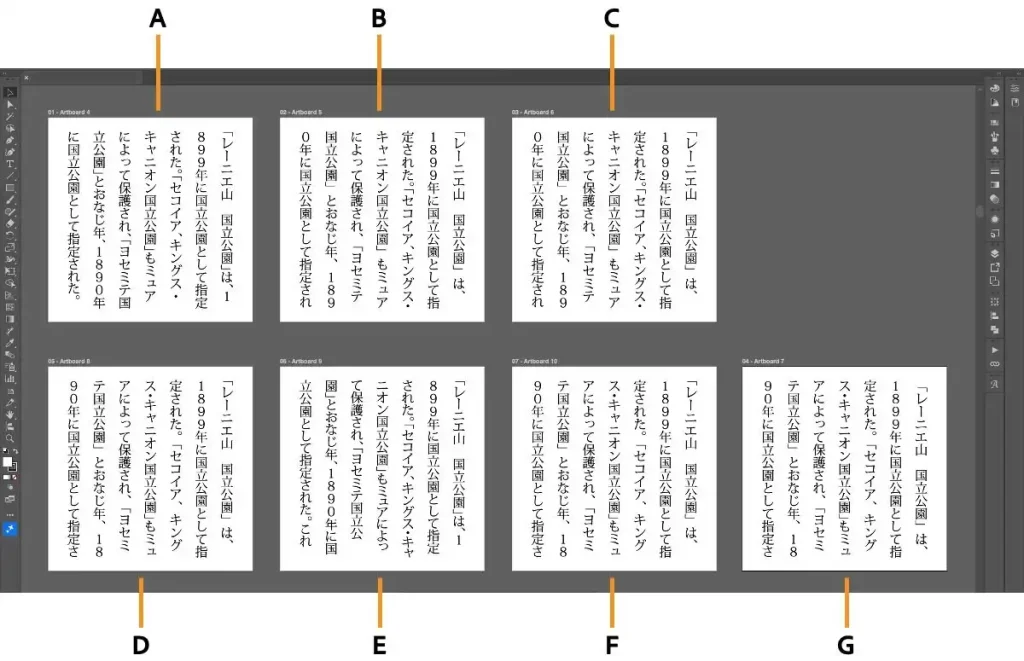
A. 約物半角 B. 行末約物半角 C. 行末約物全角 D. 約物全角 E. 行末約物全角または半角 F. ツメ組み G. ベタ組み
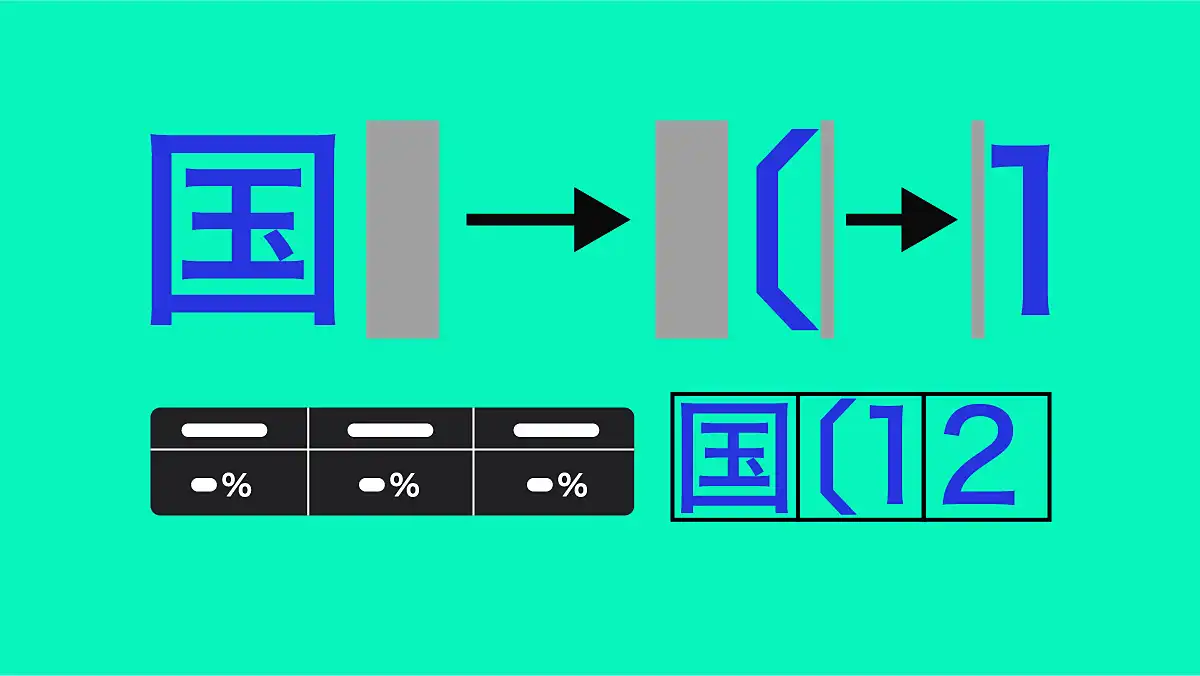
- 更新されたラテン文字のアキ処理により、半角英数字(句読点以外)ラテン文字の間隔を調整でき、文字と数字を個別に設定できるようになりました。
- 「書式」>「文字組み設定」から「新規…」を選択し、文字組み設定ダイアログを開きます。今回のアップデートにより、文字と数字を個別に設定できるようになりました。
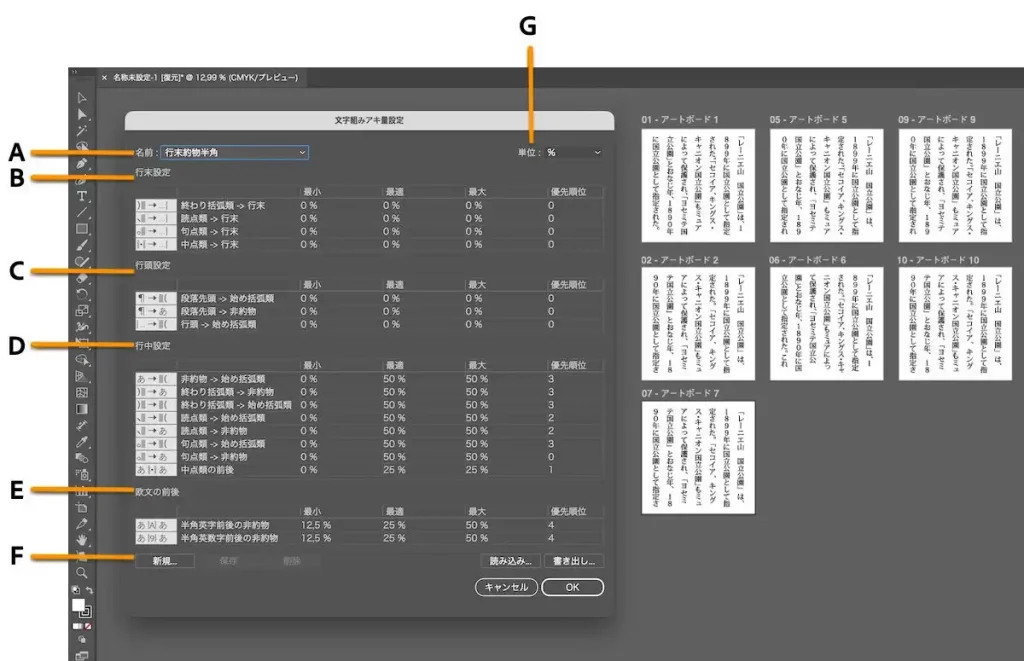
A. 名前 B. 行末設定 C. 行頭設定 D. 行中設定 E. 欧文前後 F. 新規 G. 単位
価格とシステム要件
デスクトップ版Illustrator のシステム要件はこちらから確認できます。
デスクトップ版Illustrator は、Creative Cloud Standard /Proプランまたは単体プランとして購入することができます。
価格は以下のようになっています。
※Illustrator on the Web (ベータ版) は、Illustrator サブスクリプションの一部として利用可能です。
コメント