
Tradigital3D(Alan Wyatt氏)による「ShapeScape: Trees & Flora」の紹介です。
ShapeScape: Trees & Flora とは
「ShapeScape: Trees & Flora」は、単に既存の木のモデルを配置するだけのアセットライブラリではなく、デジタルペインターや3Dアーティストが、自分だけの手描きテクスチャやメッシュを使って、世界に一つだけの木や植物をプロシージャル(自動)生成できる包括的なツールキットです。
100種類以上の準備済みモデルに加え、無限のシェーダーバリエーション、そして風のアニメーション機能も搭載。「絵画のような3D背景を作りたいけれど、モデリングの手間は省きたい」という初心者からプロまで幅広い層におススメです。
ShapeScapeで実現できる5つのこと
1. 好きなメッシュから植物を生成
プリセットはもちろん、自作のメッシュを読み込んで、あらゆる形やサイズのスタイライズされた木、茂み、草を生成できます。複雑な形状も思いのままです。
2. 手描きテクスチャを適用
6つのプリセットから選ぶか、自分で描いたテクスチャシートを使用して、モデルの画風を微調整できます。水彩画風や油絵風など、独自のアートスタイルを追求するフローに最適です。
3. 季節ごとの色調整も簡単
葉、幹、草用に用意された季節のシェーダーを選択し、カラーグラデーションを自由にカスタマイズできます。新緑から紅葉、冬枯れまで瞬時に表現可能です。
4. 生き生きとしたアニメーション
静止画だけでなく、風になびくシミュレーションも組み込まれています。形状やサイズに関わらず、生成した植物に命を吹き込むことができます。
5. 何度でもやり直せる「非破壊編集」
ShapeScapeはノードベースのシステムであり、完全に非破壊です。つまり、一度作った後でもアセットを一から作り直すことなく、いつでも入力パラメータを変更して修正できます。
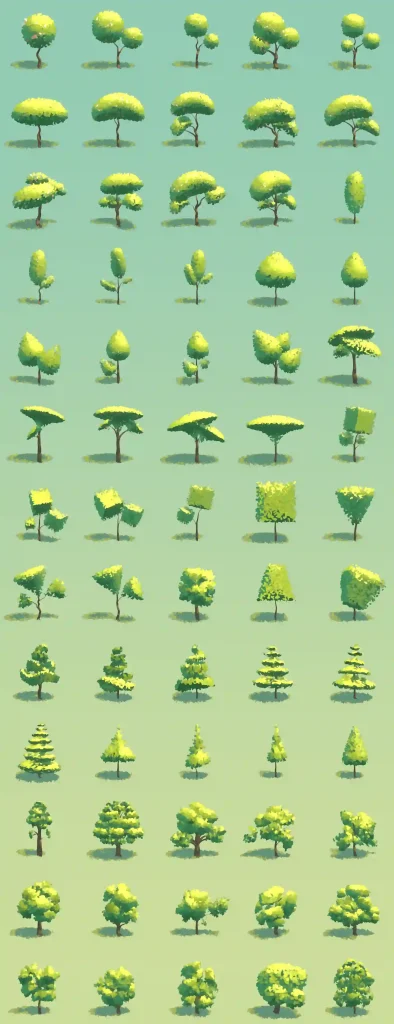
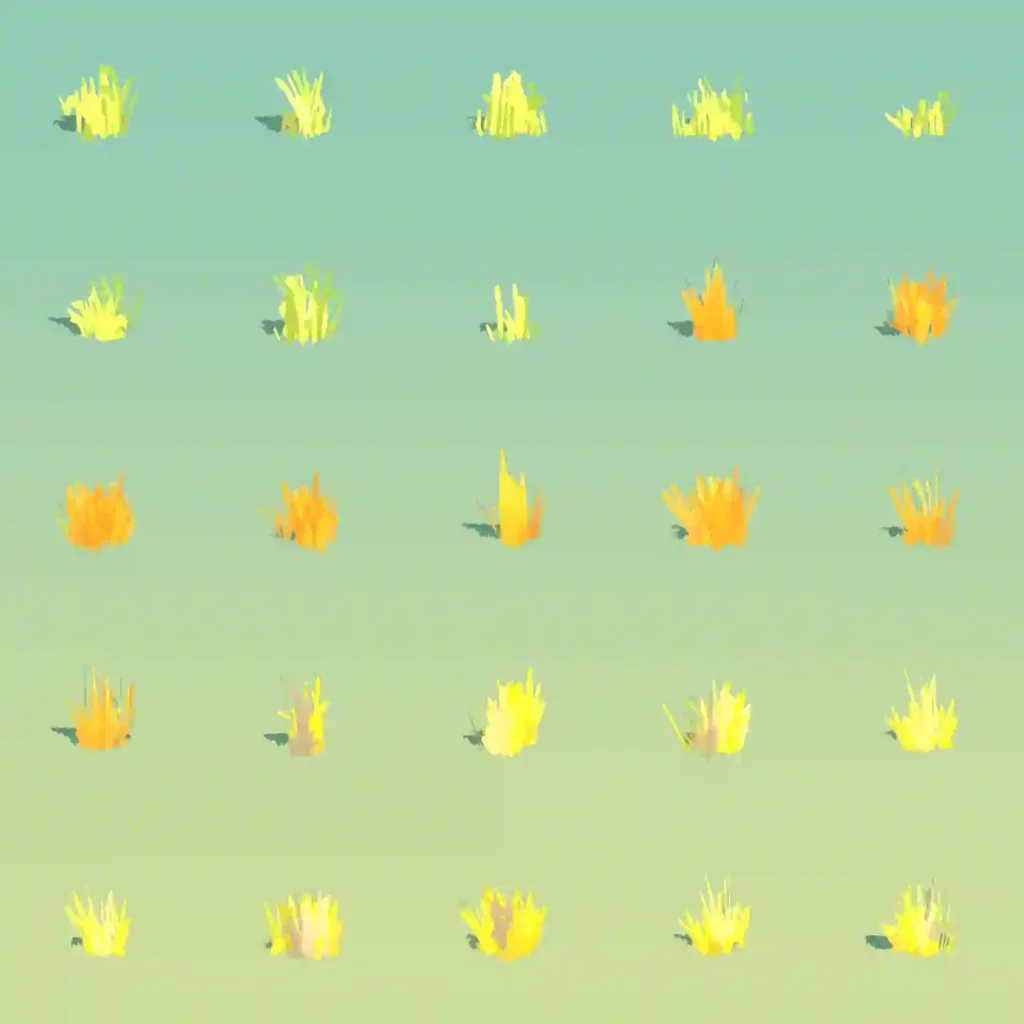
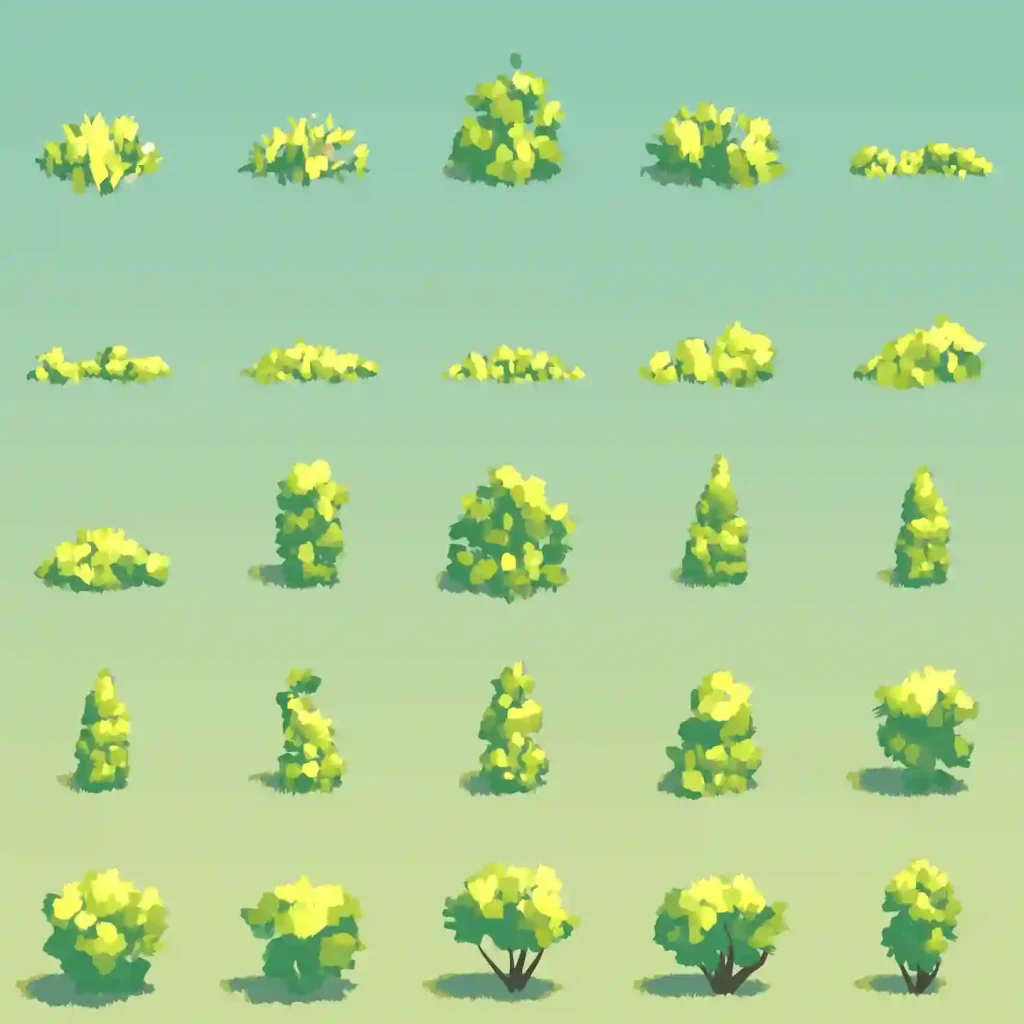
アセット一覧
チュートリアル
カスタムツリー作成ガイド
次の動画ではカスタムツリー作成方法を見ることができます。
チュートリアルの内容を見る
作業は主に以下の3つのエリアで行います。
- ビューポート (Viewport): 木の全体的なフォルムとシルエットを作成。
- ジオメトリノード (Geometry Nodes): 葉のサイズ、密度、分布を制御。
- シェーダー (Shader): 色、ライティングへの反応、カスタムブラシストロークを設定。
1. アセットのインストール方法 0:43~
作業を始める前に、配布されたZIPファイルをインストールします。
- ZIPファイルを解凍し、アセットフォルダに入れます(フォルダがない場合は作成してください)。
- Blenderの Preferences(プリファレンス) を開き、File Paths(ファイルパス) へ移動します。
- Asset Libraries(アセットライブラリ)の「+」アイコンをクリックし、「Shapescape Studio」フォルダを開きます。
重要:2つのフォルダで設定が異なります
- フォルダ1 Custom Asset
このフォルダを選択し、Import Method(インポート方法)を必ずAppend(アペンド)に変更してください。 - フォルダ2 Asset Library
このフォルダを選択し、Import MethodはPack(パック)のままでOKです。
設定を保存後、アセットブラウザを開くと「Shapescape Library」→「Custom」セクションが表示され、そこから木をドラッグ&ドロップで使用できます。
💡 推奨ワークフロー
2本目以降の木を追加する際は、アセットブラウザからドラッグするのではなく、既にある木を複製(Duplicate)してください。アセットから追加し続けると重複データが増え、ファイルが散らかる原因になります。
2. ツールの仕組み(基本構造)2:23~
モディファイアーとシェーダーエディターを開いて構造を確認します。
- ベースオブジェクト: 実体はただの「球体」です。
- ジオメトリノード: 球体の中にポイントを充填し、幹(Trunk)を生成します。
- シェーダー: 各ポイントにブラシストローク(葉)を追加します。テクスチャは常にカメラの方を向く(ビルボード)仕様のため、どの角度から見ても綺麗に見えます。
3. ビューポート:形状の作成 2:56~
木のシルエットは編集モードで自由に作成できます。
- 編集モード (Edit Mode): 球体を複製したり、スザンヌ(猿)などの形状を追加して形を作ります。
- スカルプトモード (Sculpt Mode): 「Elastic Grab(弾性変形)」ブラシを使って有機的に形を整えるのがおすすめです。
幹(Trunk)の生成ルール
幹はオブジェクトの原点(Origin Point)から始まり、メッシュの最も高い位置まで伸びます。
- 木を高くしたい場合:編集モードで全メッシュを選択し、上にドラッグして移動させます。
4. ジオメトリノード:詳細設定 3:46~
モディファイアーパネルで葉(Buds)の挙動を調整します。
葉(Buds)の設定
「Basic」と「Advanced」がありますが、主にAdvanced設定を見ていきます。
- Rotation Alignment (回転の整列):
0:オブジェクトの形状(法線)に沿って配置されます。90:外側に突き出すように配置され、尖った植物の表現に適しています。
- Clumping (密集/クランピング): 葉の塊(房)を作ります。値を15程度にすると良い効果が得られます。
- Variation (バリエーション): ランダム性を追加し、自然な見た目にします。各セクションにある「Seed」値を変えることでもランダム化できます。
- Animation (アニメーション): チェックボックスをオンにして再生(スペースキー)すると、風に揺れるアニメーションが有効になります。
5. シェーダー:色とライティング 5:27~
シェーダーエディターで質感を調整します。
カラーランプ (Color Ramp)
影から光への色の変化を設定します。中間色をユニークな色にするなど、自由な表現が可能です。
Form(フォーム)設定による立体感
- Volume Contrast (Volume Multiply): 木の中心に近い葉を暗くし、奥行きを作ります。
- Z Multiply: 下を向いている葉を暗くします。これにより立体感が増し、ライティングが自然になります。
6. カスタムブラシ(オリジナル葉)の作成 6:16 ~
独自の葉の形やブラシストロークを使用することも可能です。
- 画像仕様:
6×6のグリッド状に描かれた画像を用意します。(背景は透明である必要があります) - 解像度: グリッド数を変えたい場合は解像度を変更します。
例として、草のような形状や四角い形状に変更することで、木の印象を劇的に変えることができます。
価格とシステム要件
ShapeScape: Trees & Floraは、Blender 5.0 Eeveeで利用することができます。
ライセンスは、用途に合わせて3つのプランから選べます
- 趣味の制作
- 学生・学習用途
- 個人の非商用プロジェクト
- 商用利用不可
- 商用利用OK
- フリーランス・個人作家
- コミッション・収益化コンテンツ
- 1ユーザーにつき1ライセンス
- チーム・企業での利用
- 組織内でのシート数無制限
- 大規模商用プロジェクト

コメント