
Adobe After Effectsの最新リリース(バージョン 26.2)と最新のベータ版にて追加・強化された新機能の紹介です。
今回のアップデートでは、Premiere Proの「オブジェクトマスク」と同じAIテクノロジーをベースにしているAIを活用したオブジェクトの選択や、3Dワークフローの強化など、制作をよりスムーズにする様々な機能が実装されています。
2026年4月リリースの新機能
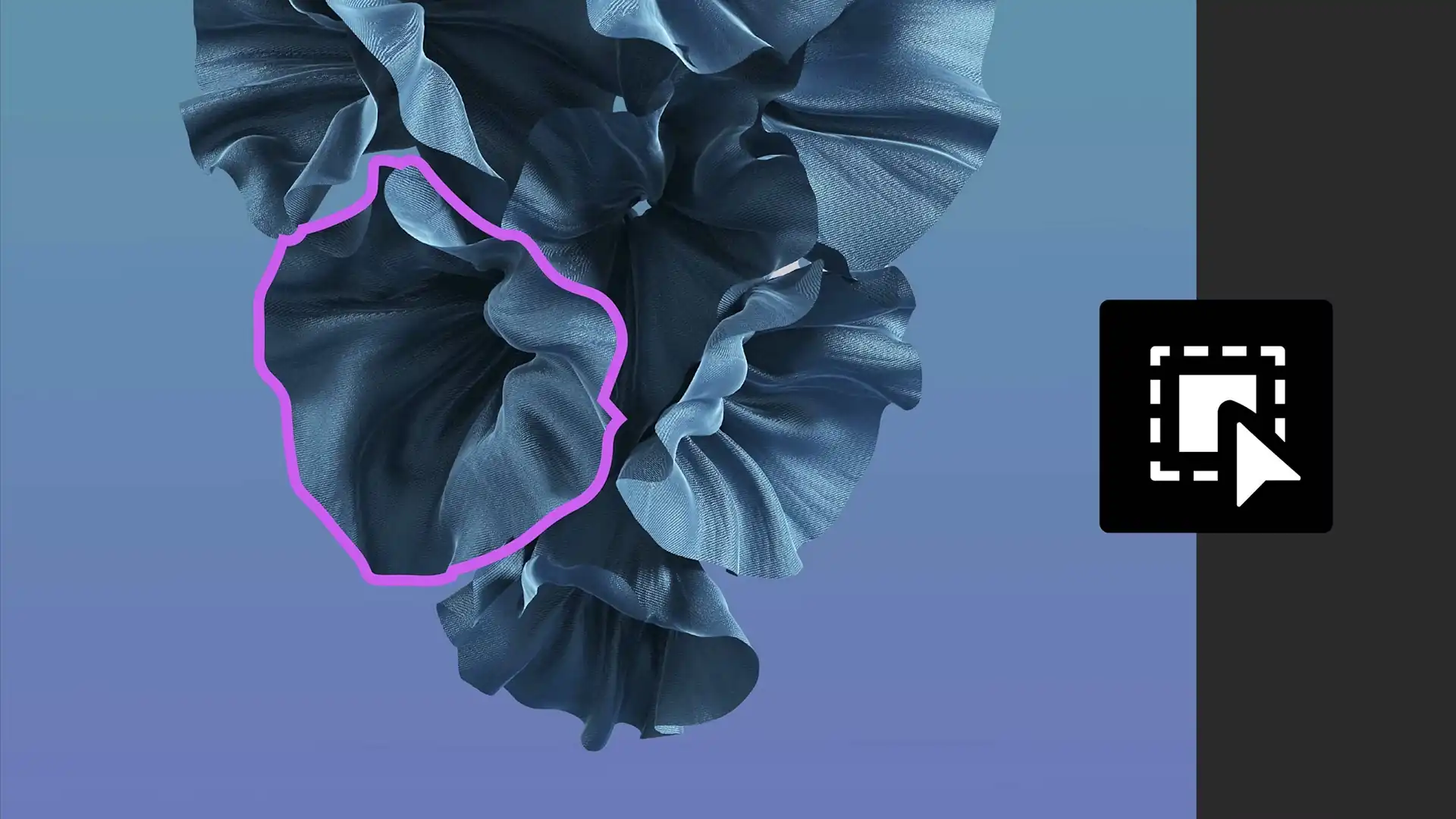
AIを活用したオブジェクトマット
コンポジション内のフッテージから被写体を簡単に分離し、追従させることができる「オブジェクトマット」機能が追加されました。
ワンクリックのAI被写体選択と、細かな手動調整、そして時間軸に沿ったスマートなトラッキングが組み合わされており、これまでのブラシを使ったロトスコーピング作業を効率的に行うことができます。
Premiere Proの「オブジェクトマスク」と同じAIテクノロジーをベースにしており、手作業にかかる時間を大幅に短縮しつつ、直感的で精度の高いマスク作成が可能です。映像内の特定の領域だけを切り出してエフェクトやカラー補正をかけたり、部分的にぼかしを入れたりといった作業が、よりスピーディーに行えます。
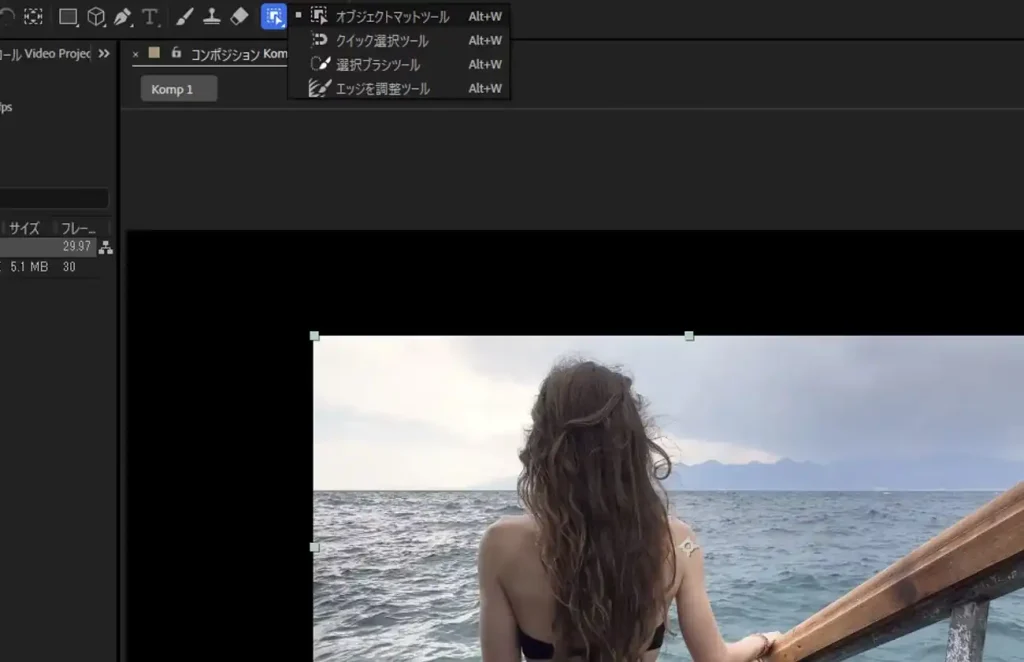
After Effects には、こうしたマスク作成のワークフローを効率化するため、以下の新しいツール群が用意されています。
- オブジェクトマットツール
- クイック選択ツール
- 選択ブラシツール
- エッジを調整ツール
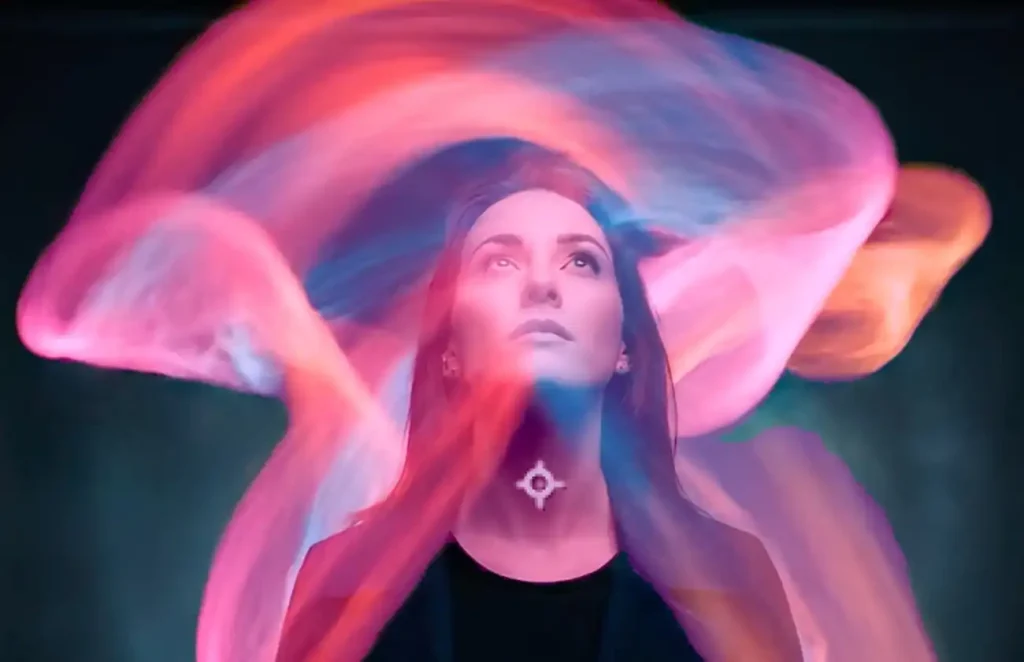
長方形ツールやなげなわツールを使い、大まかに囲むだけでフッテージ内のオブジェクトをすばやく分離できます。高度なAIがフレーム間の動きを正確にトラッキングするため、複雑なシーンでも手動で修正する手間が省けます。
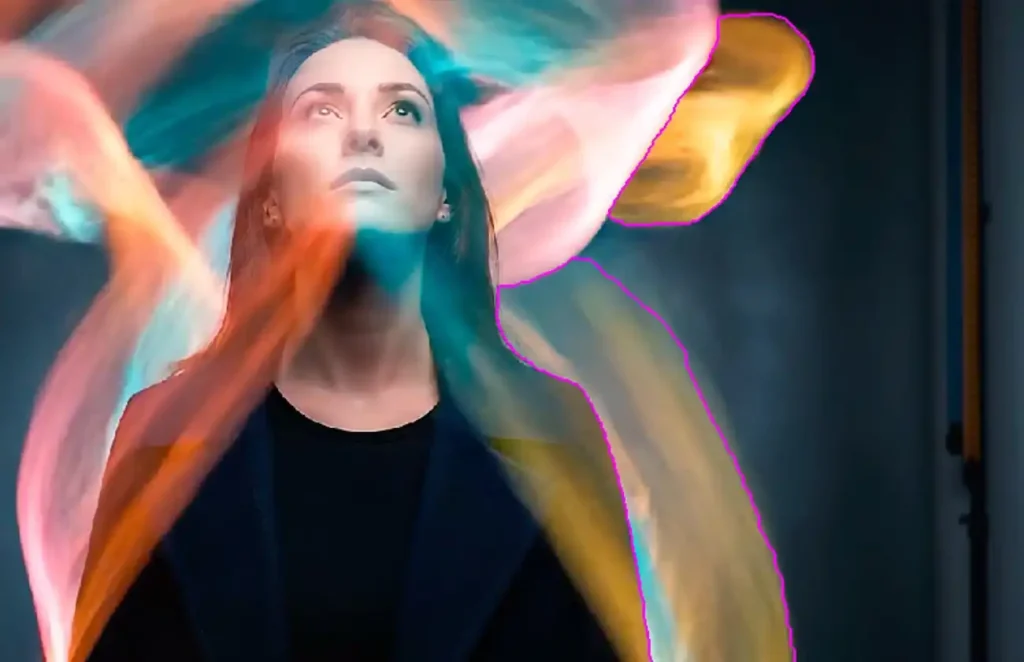
従来のロトブラシが「クイック選択ツール」として再設計され、より直感的に使えるようになりました。フッテージ内のオブジェクトをクリックまたはドラッグするだけで、カラーやコントラスト、エッジを自動的に判別して選択してくれます。
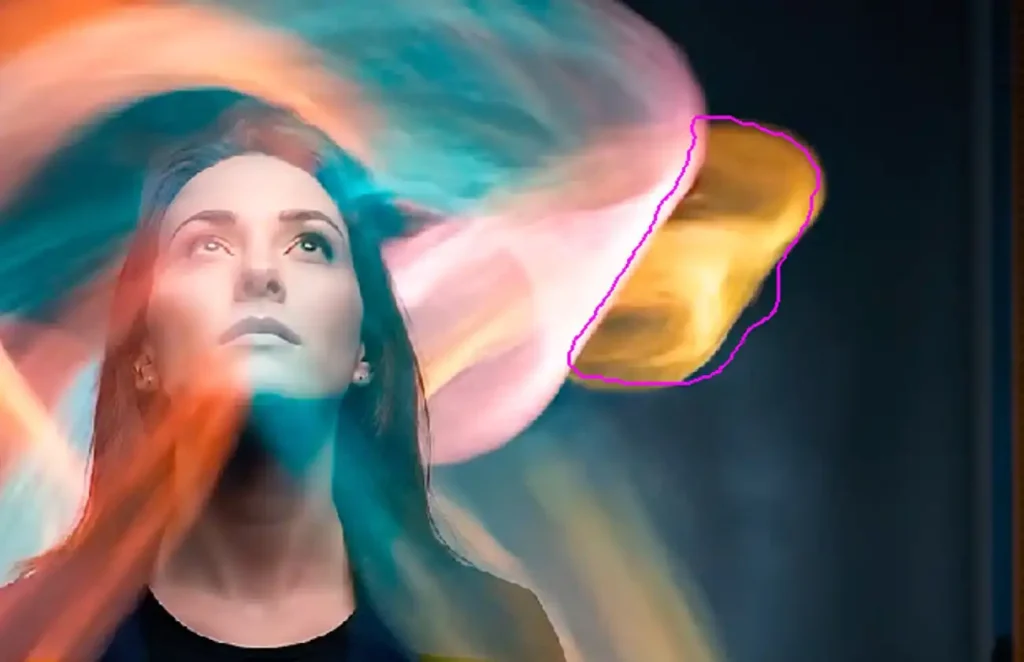
選択範囲の微調整を行いたい場合は、こちらのツールが便利です。直感的なフィードバックを見ながら、ブラシで塗るように選択範囲を追加・除外できます。修飾キーを使えばモードの切り替えもスムーズです。
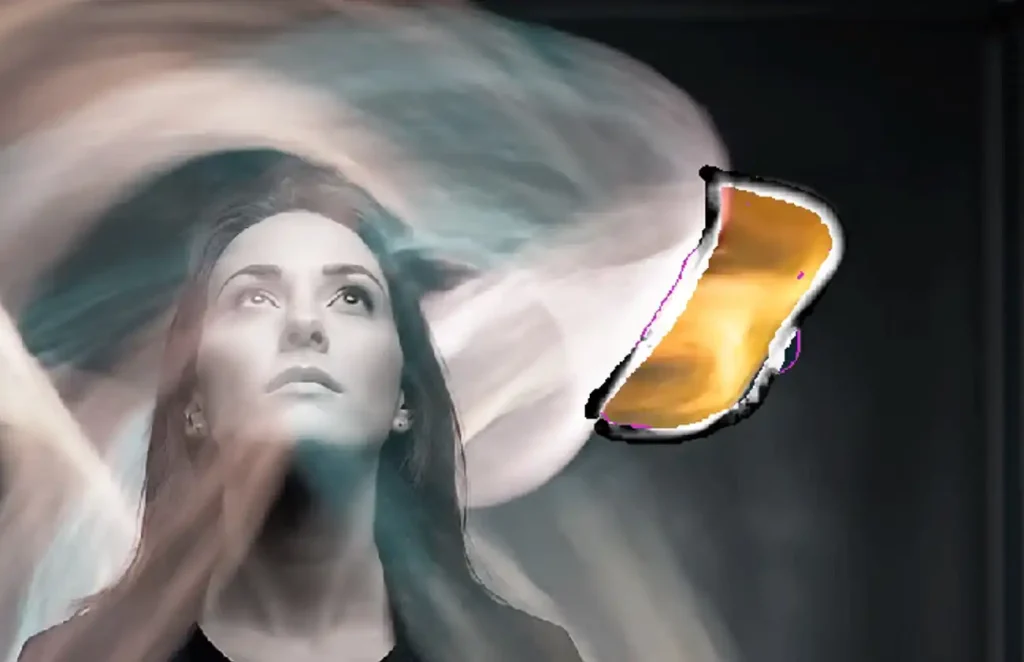
オブジェクトの境界線に沿ってペイントすることで、髪の毛のような細かいディテールや、自然なエッジの境界をきれいに抽出して維持できます。
オブジェクトマットの基本的な使い方
- コンポジションを作成し、フッテージをタイムラインに配置します。
- フッテージをダブルクリックして、レイヤーパネルで開きます。
-
メニューバーからオブジェクトマットツールを選択します。(ショートカット:
Option+W[Mac] /Ctrl+W[Windows]) - ツールを選択した状態で被写体にポインターを合わせると、マットのプレビューが表示されます。クリックして適用し、必要に応じてクイック選択ツールやブラシツールで微調整を行います。変更はリアルタイムに反映されるため、プレビューを見ながら作業できます。
- 基準となるフレームでの選択が完了したら、スペースキーを押すか、フレームを移動してトラッキングを開始します。
-
After Effects が被写体の動きを分析し、フレームをまたいでマットを自動で作成してくれます。結果を確認し、ズレがある場合は再度ツールを使って修正します。
 タイムライン上の緑色のセグメントは、マットが正常にトラッキングされたフレームを表しています。
- トラッキング完了後、エフェクトコントロールパネル(エフェクト > オブジェクトマット)を使って、マスクの境界線などをさらに細かく調整できます。
- 仕上がりに問題がなければ、レイヤーパネル下部の「フリーズ」をクリックしてマットを確定し、コンポジションパネルに戻って合成作業を続けます。
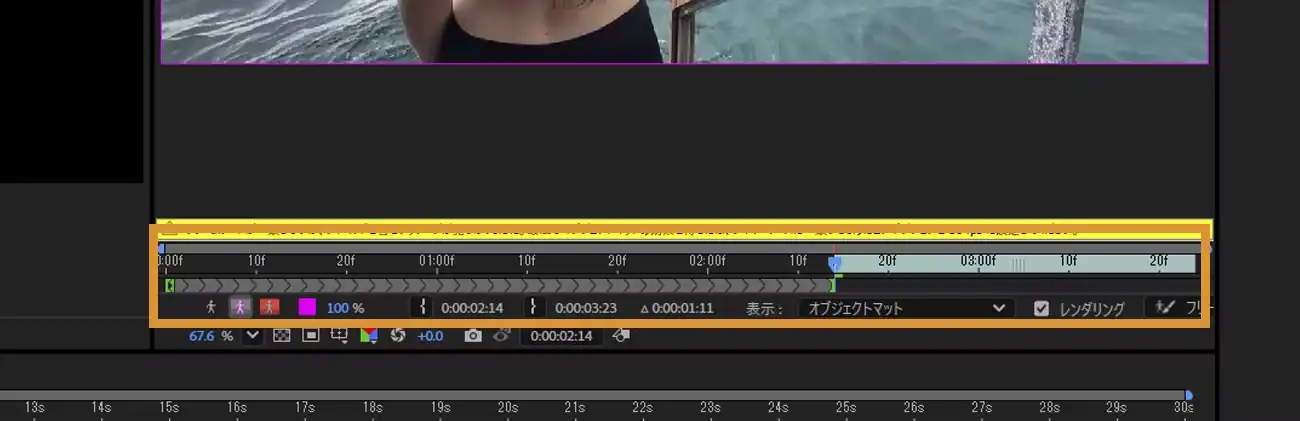
- タイムラインパネルでレイヤーを展開し、「エフェクト > オブジェクトマット > 選択」を開くと、作成した個々のマスク選択が表示され、キーフレームとして操作することも可能です。
- 従来のような手動での詳細なエッジ制御が必要な場合は、既存の「ロトブラシとマットの微調整」機能と組み合わせて活用できます。
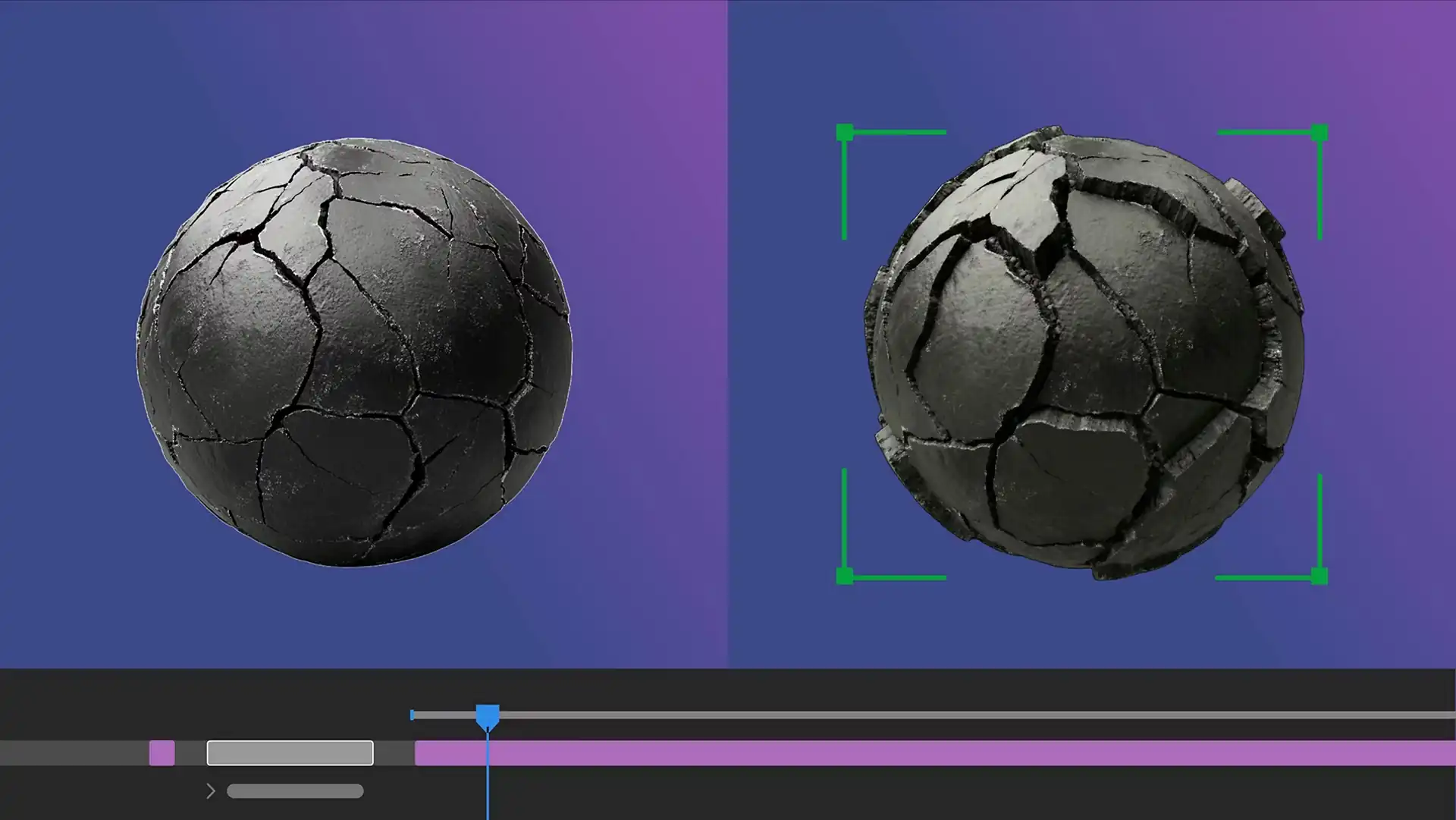
パラメトリックメッシュでの 3D マテリアルのディスプレイスメントサポート
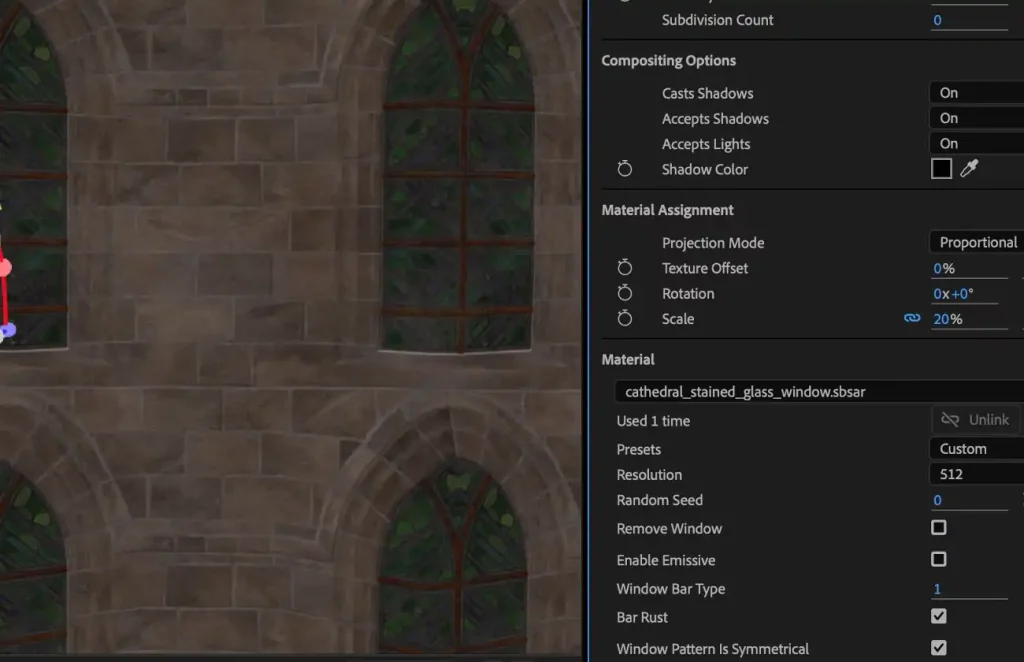
パラメトリックメッシュに対して、3Dマテリアルのディスプレイスメント(変位)がサポートされるようになりました。
高さ(ハイト)データを利用してメッシュを3D空間上で実際に押し出すことで、表面にリアルで繊細な凹凸を追加したり、シンプルな図形をディテール豊かなモデルへと変化させたりすることができます。
パラメトリックメッシュに適用されたマテリアルは、プロパティパネルの「ディスプレイスメントオプション」から設定を変更できます。
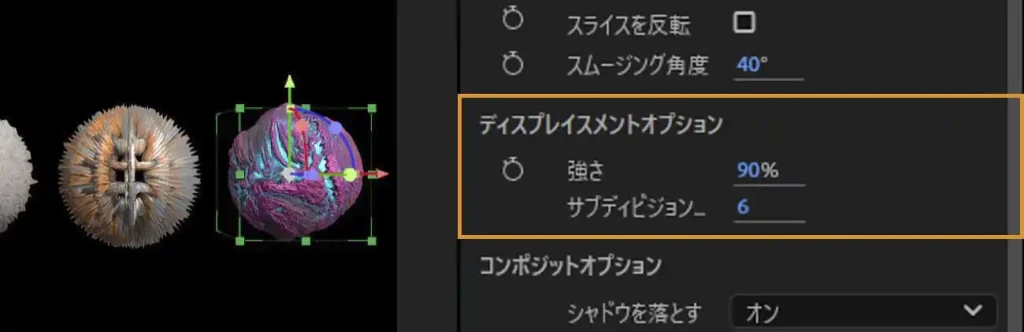
- 強度: マテリアルの表面がどの程度押し出されるか(またはへこむか)を調整します。数値をアニメーションさせることも可能です。
- Subdivision Count(再分割数): 数値を上げると、メッシュがより細かく分割され、ディスプレイスメントのディテールがより滑らかで精細になります。ただし、数値を上げすぎるとメモリ消費が大きくなるため、見た目が破綻しない程度の最小値にとどめるのがおすすめです。
使用時のポイント
- ディスプレイスメントはメッシュの形状そのものを変形させるため、シーン内のライトやシャドウにもリアルに反応します。
- 3Dシーンを一度プリコンポーズしてから、「フォグ 3D」や「被写界深度」などの3Dチャンネルエフェクトを適用することで、深度データを活かしたさらなる演出が可能です。
- 発光テクスチャを含む Substance 3D マテリアルを使用すると、実際に光っているようなグロー効果が得られます(※ただし、シーン内の他のオブジェクトを照らす光源としては機能しません)。

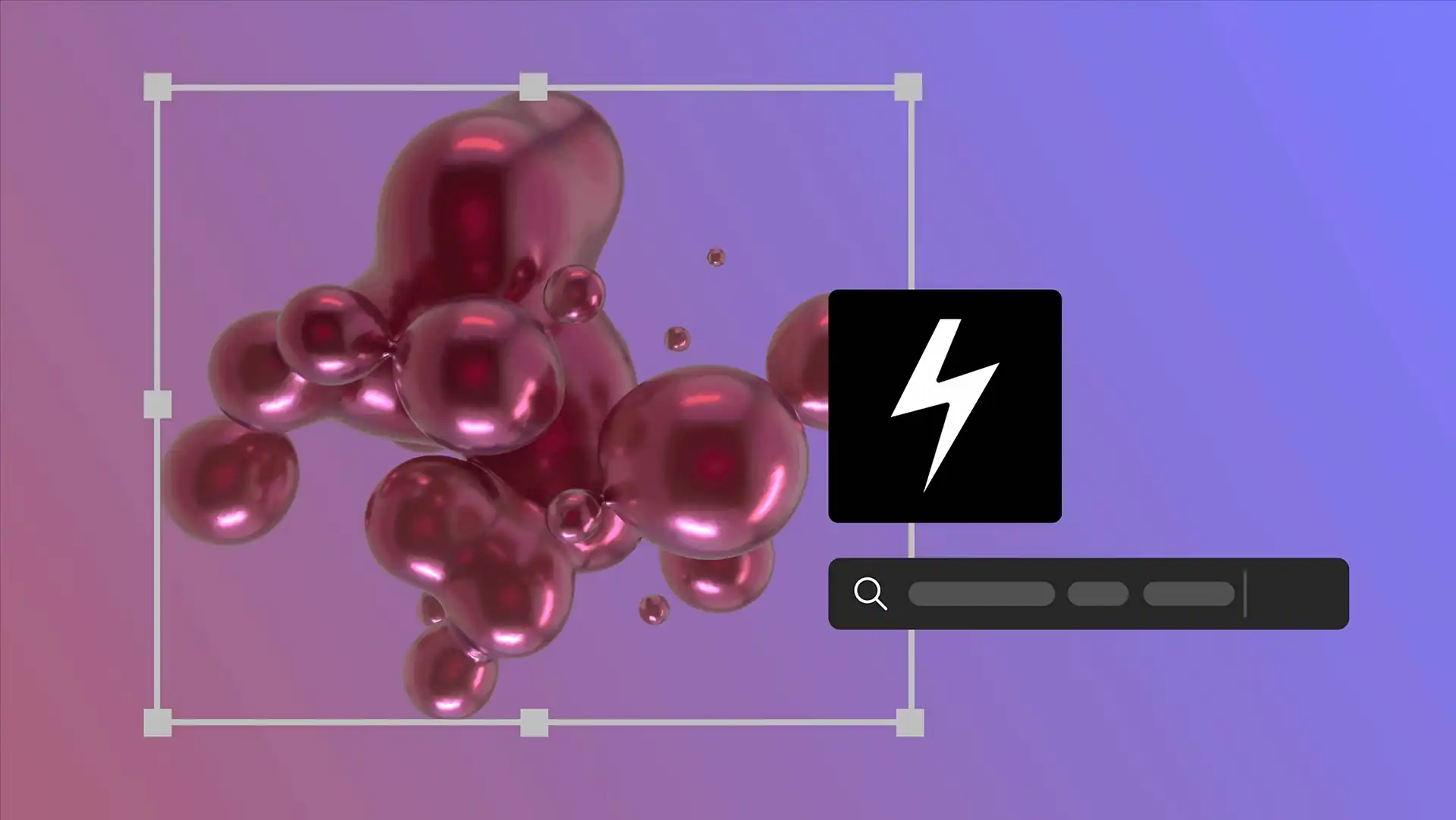
効果、プリセット、コマンドを検索して即座に適用
目的のエフェクトやアニメーションプリセット、メニューコマンドを検索し、すばやく適用できる「クイック適用」機能が登場しました。
シンプルな検索ボックスに数文字入力するだけで、候補が瞬時にリストアップされるので、複数のパネルやメニューをあちこち探す必要がなくなりました。目当ての項目が見つかれば、そのまま選択してすぐにレイヤーへ適用したり、コマンドを実行したりすることが可能です。
クイック適用でできること
エフェクトの適用
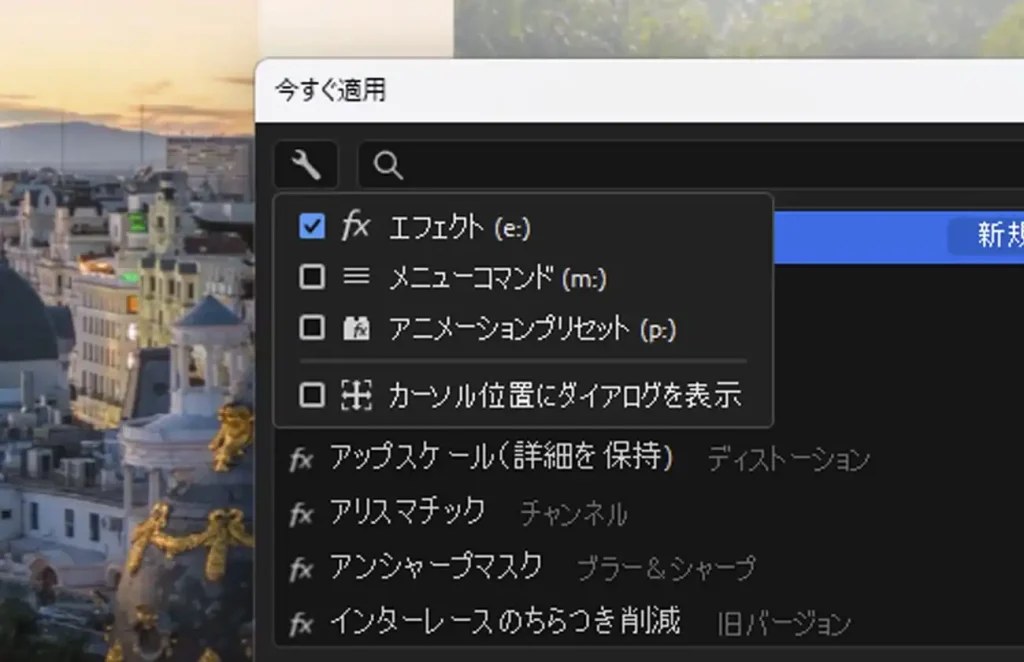
選択したレイヤーにエフェクトを直接適用したり、エフェクトがかかった状態の新規平面や調整レイヤーを作成したりできます。
プリセットの呼び出し
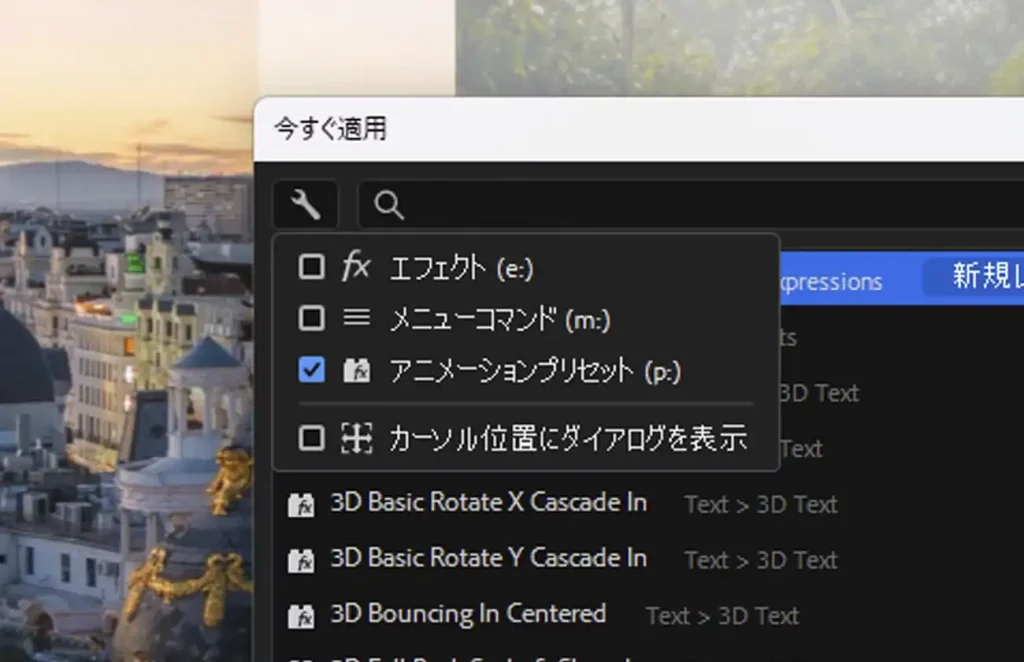
テキストプリセットやアニメーションプリセットを検索し、既存レイヤーや新しい調整レイヤーに素早く追加できます。
メニューコマンドの実行
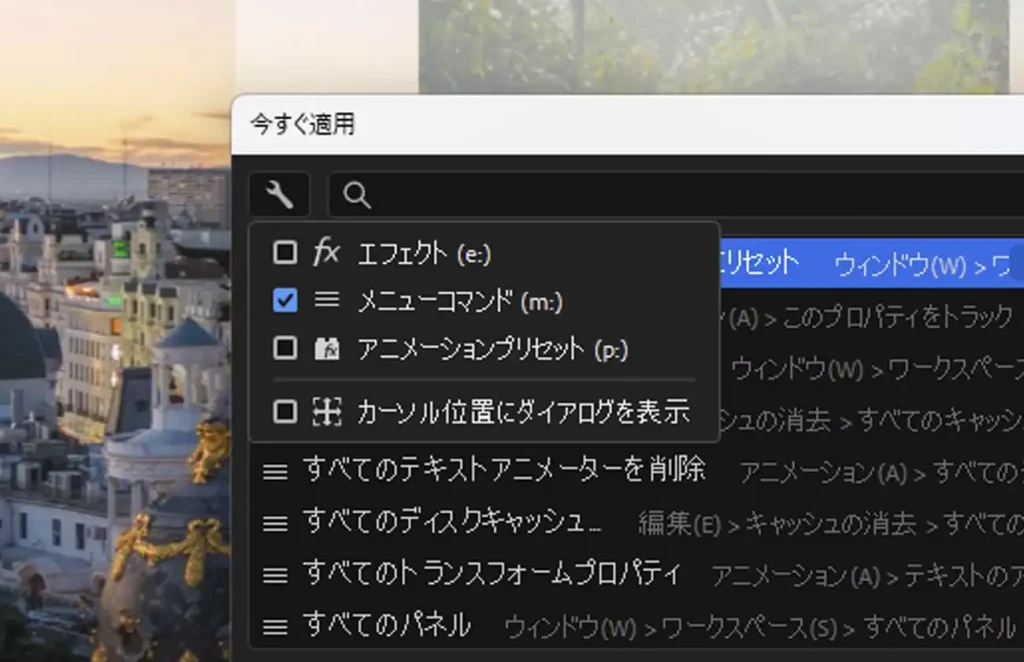
描画モードの変更やスクリプトの実行、環境設定を開くといった各種メニューコマンドもここから呼び出せます。
検索と適用の手順
- エフェクトやコマンドを適用したいレイヤーを選択します。
-
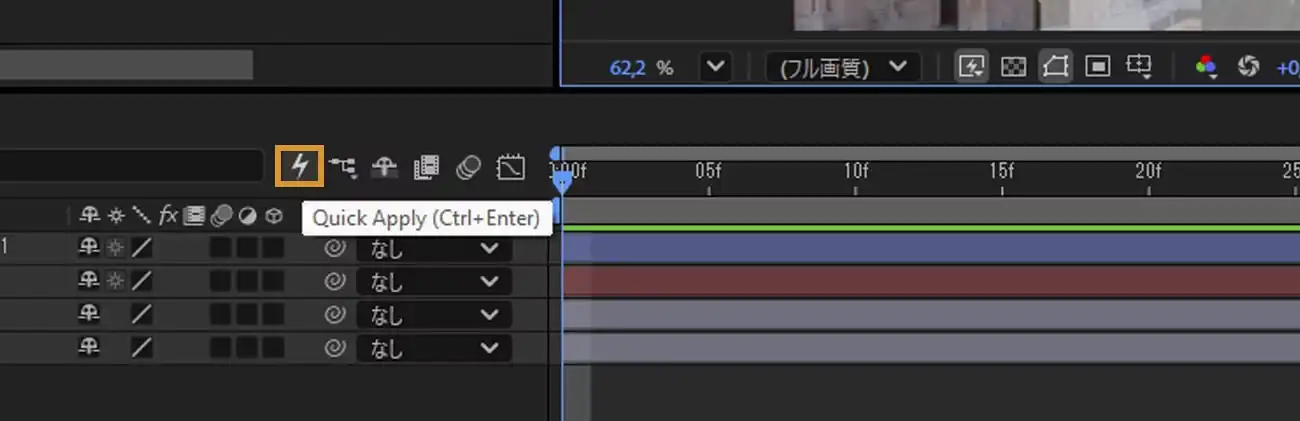
以下のいずれかの方法で、クイック適用の検索ウィンドウを開きます。
- キーボードショートカット:
Ctrl+Enter(Windows) またはCmd+Return(Mac) - タイムラインパネル上部にある稲妻のアイコンをクリック
- メニューバーから「編集」>「クイック適用」を選択
- キーボードショートカット:
-
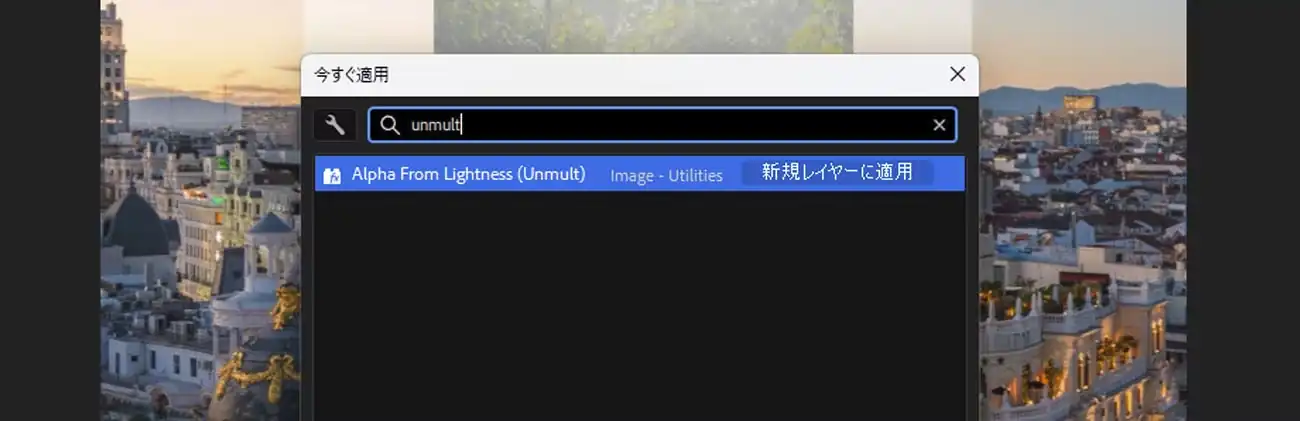
検索バーに適用したい項目名を入力します。入力するたびにリアルタイムで候補が絞り込まれます。
-
検索結果を特定のカテゴリに絞りたい場合は、検索バーの横にある設定アイコンから「エフェクト」「メニューコマンド」「アニメーションプリセット」を切り替えるか、以下のプレフィックスを入力して素早く絞り込むことができます。
- e: エフェクトのみを表示(例:
e:unmult) - p: プリセットのみを表示
- m: メニューコマンドのみを表示(例:
m:view)
- e: エフェクトのみを表示(例:
-
リストから目的のアイテムを選び、
Enterキーを押すかダブルクリックすると、選択していたレイヤーに即座に適用されます。※
Ctrl(MacはCmd) +Enterで新規平面レイヤーとして適用、Ctrl + Alt(MacはCmd + Opt) +Enterで新規調整レイヤーとして適用するといった、便利な修飾キーのショートカットも用意されています。
タイムラインでのプロポーショナルスクラブ
複数のレイヤーのプロパティを調整する際、選択した順序に基づいて値の変化をきれいに割り振ることができる「プロポーショナルスクラブ(比例スクラブ)」が追加されました。
これまでは、複数のプロパティの数値を同時にスクラブ(ドラッグして変更)すると、すべてのレイヤーに全く同じ変化量が適用されていました。プロポーショナルスクラブを使えば、最初に選択したレイヤーから最後に選択したレイヤーにかけて、変化量が段階的かつ均等に分散されます。これにより、階段状に要素がずれるカスケード表現や、扇状に広がるようなアニメーションが、数値を1回ドラッグするだけで簡単に作成できます。
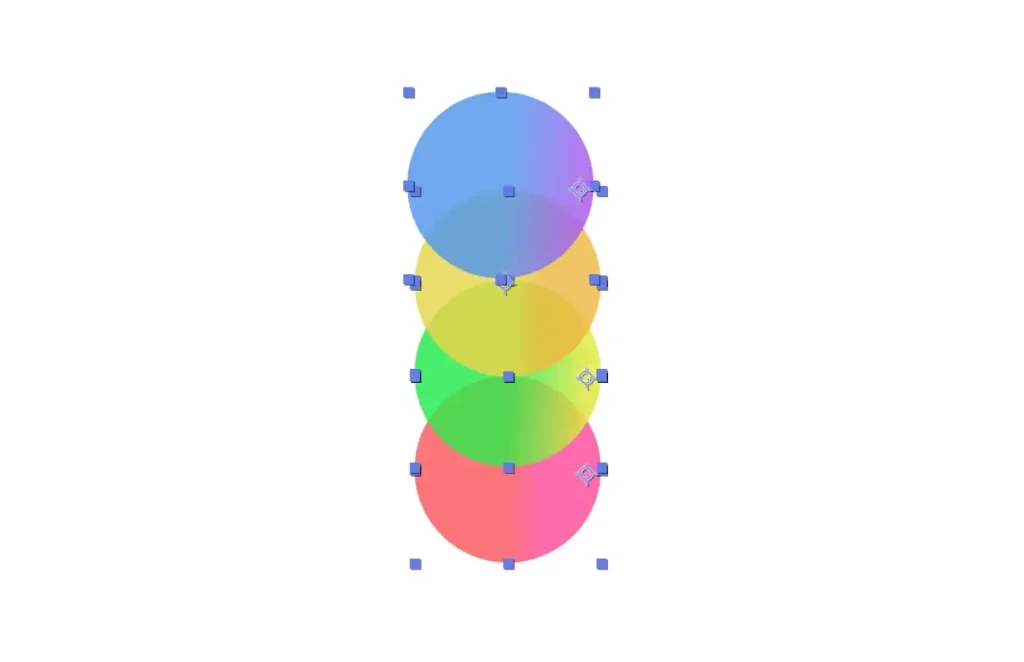
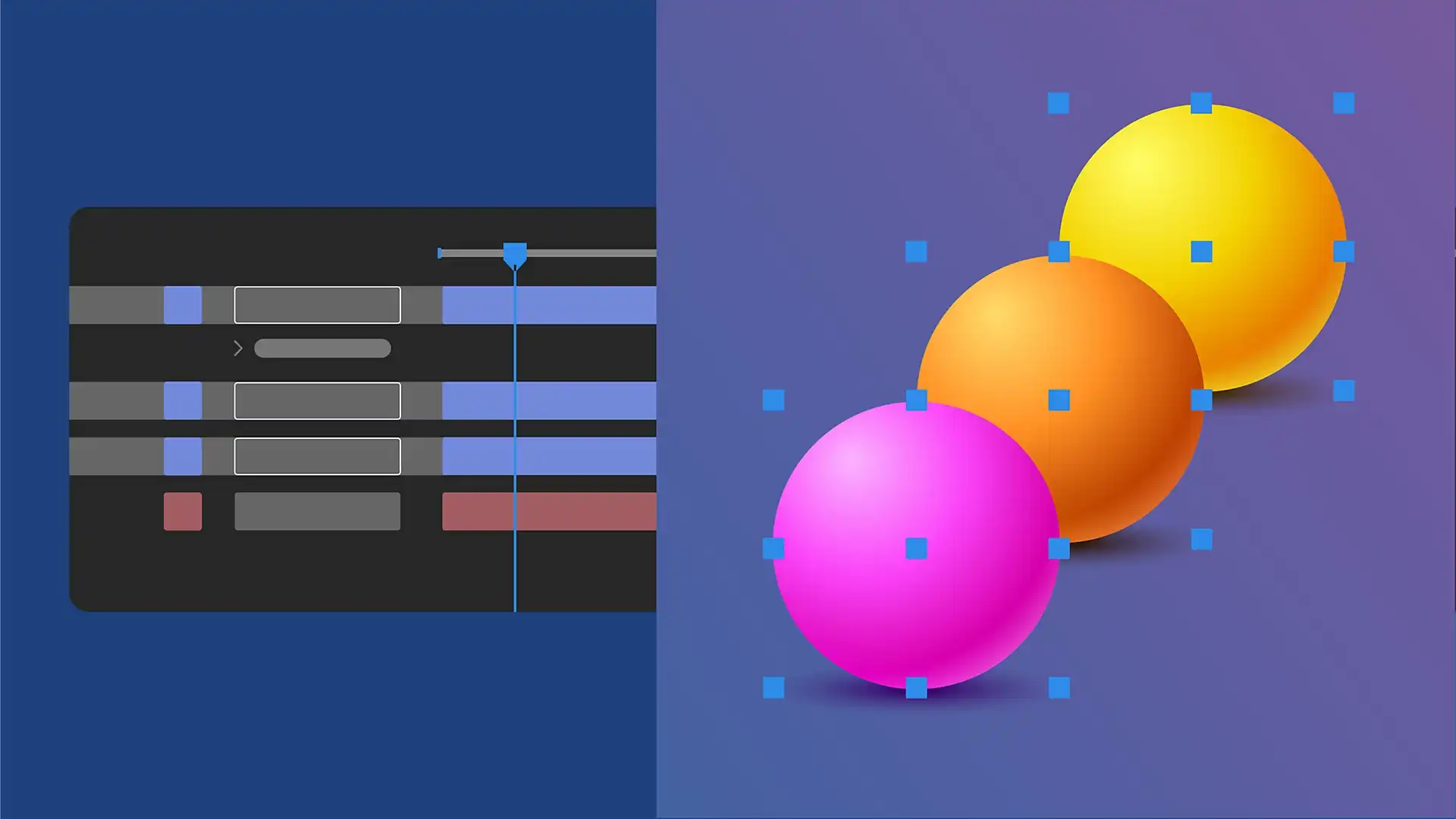
コンポジション内に円のシェイプレイヤーを配置し、縦に並ぶようにY軸をずらして配置した状態です。
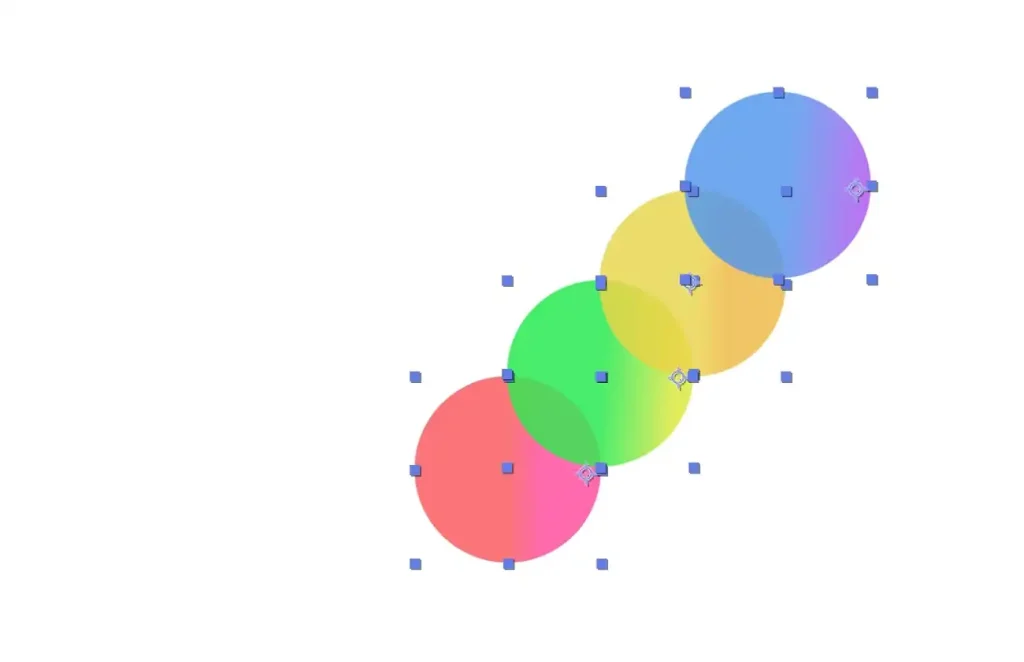
プロポーショナルスクラブを使ってX軸の位置を変更すると、きれいに斜め(階段状)に配置されます
プロポーショナルスクラブの使い方
- 値を分散させたい順序で、複数のレイヤーを選択します。
- Windowsでは
Ctrl+Altキー、MacではCmd+Optionキーを押したままにします。 - 位置、スケール、回転、不透明度など、変更したいプロパティの数値をドラッグしてスクラブします。
-
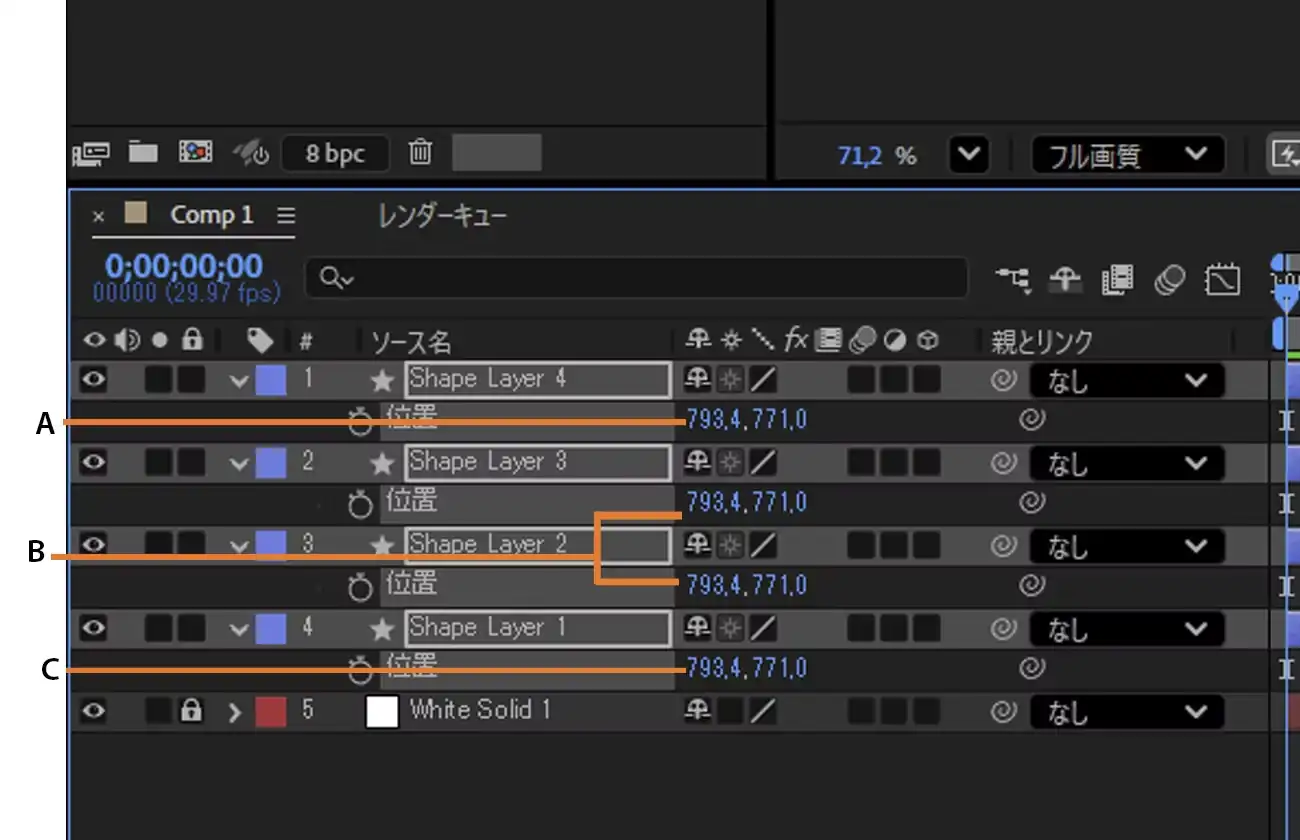
レイヤーに対する値の配分は、以下の法則で行われます。
- 最初に選択したレイヤー: スクラブの影響を受けず、元の値のままになります(変化量 0%)。
- 最後に選択したレイヤー: ドラッグした分の変化が100%適用されます。
- その間のレイヤー: 選択された順番に応じて、変化量が均等に分割されて適用されます。
 C. 最初に選択したレイヤーは変化しません。
A. 最後に選択されたレイヤーが最も大きく移動します。
B. 中間のレイヤーは、選択順に応じて均等な間隔で配置されます。※ スケール(拡大・縮小)の値をプロポーショナルスクラブで変更する場合、縦横比を固定するかどうかの設定は、最後に選択したレイヤーの設定が基準となります。
SVG ファイルの読み込み強化
SVGファイルの読み込み機能が強化され、プロジェクトの用途に合わせて柔軟に読み込み方法を選べるようになりました。
今回のアップデートにより、SVGファイルを「フッテージとして読み込む」か、各要素を分割して「コンポジションとして読み込む」かを選択できます。環境設定では、SVGファイルをドラッグ&ドロップした際のデフォルトの読み込み方法を指定しておくことができます。
フッテージとコンポジションの違い
| フッテージとして読み込み | コンポジションとして読み込み |
|---|---|
| 1枚のつながったベクターレイヤーとして読み込まれます。 | SVG内の各要素が独立したシェイプレイヤーに変換され、それらをまとめたコンポジションとして読み込まれます。 |
| 外部のSVGファイルとのリンクが維持されるため、IllustratorなどでSVGを上書き保存すると、After Effects側にも自動で反映されます。 | レイヤーごとの細かな編集が可能になり、アンカーポイントも要素ごとに分かれるため、複雑なアニメーションをつけやすくなります。 |
| パーツごとに分けて動かす必要がない、シンプルなロゴや静止画として使う場合に適しています。 | パスやストローク、塗りつぶしなど、個々の要素を個別にアニメーションさせたい場合に最適です。 |
読み込み手順
あらかじめ環境設定で、SVGファイルをドラッグ&ドロップした際のデフォルトの読み込み方法を指定しておくことができます。
- macOS: After Effects > 設定 > 読み込み > 「複数のファイルアイテムを次のようにドラッグ」
- Windows: 編集 > 環境設定 > 読み込み > 「複数のファイルアイテムを次のようにドラッグ」

- プロジェクトパネルをダブルクリックするか、「ファイル」>「読み込み」からSVGファイルを選択します。
-
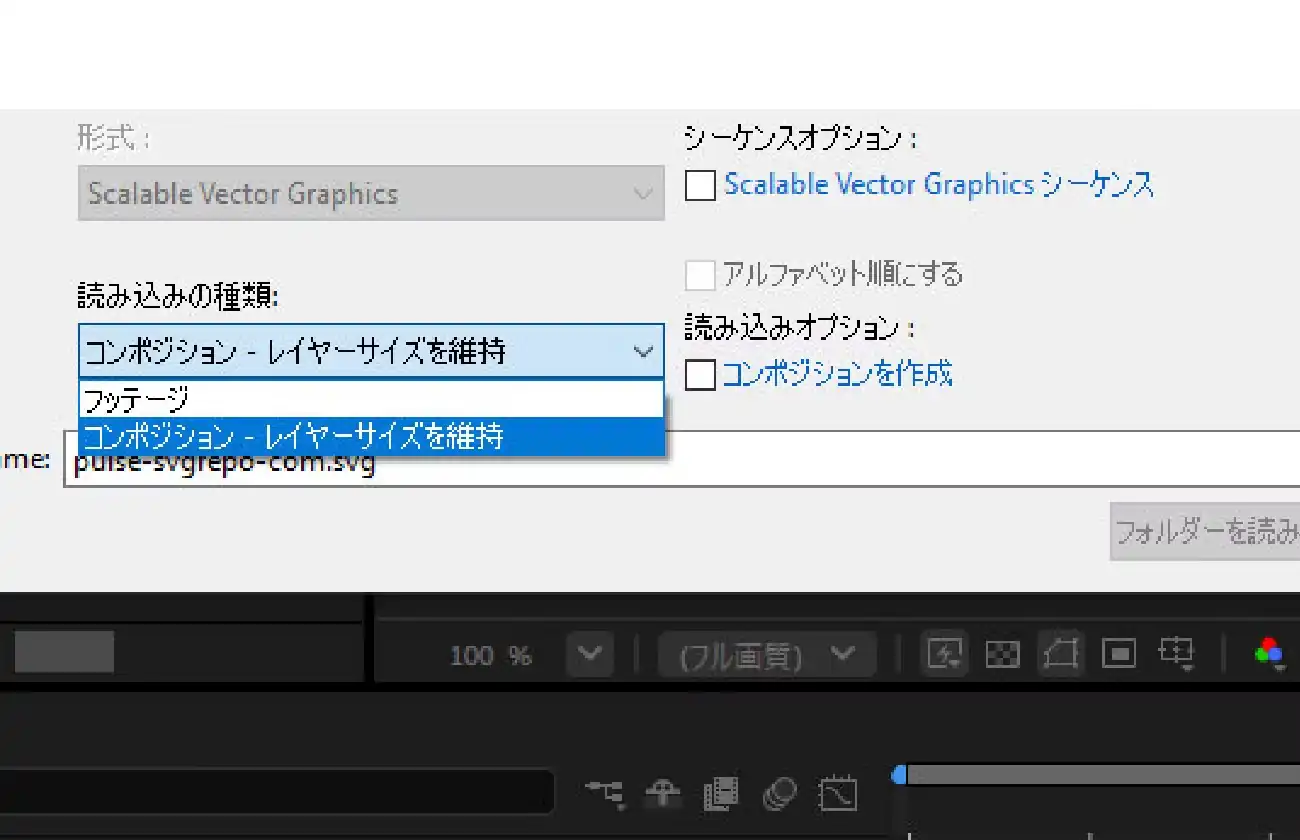
読み込みダイアログボックスの「読み込み形式」メニューから、「フッテージ」または「コンポジション – レイヤーサイズを維持」を選びます。
-
必要に応じて、ダイアログ内の以下のオプションにチェックを入れます。
- コンポジションを作成: 読み込みと同時に、そのSVGを配置した新しいコンポジションを自動で作成してくれます。
- スケーラブルなベクターグラフィックシーケンス: 連番のSVGファイルを、パラパラ漫画のような画像シーケンスとして読み込みます。
- コンポジションとして読み込んだ場合、元のSVGファイルとのリンクは切れるため、「ファイルを収集」機能を使ってもSVGの元ファイルは収集されません。
- SVG内のテキスト要素はそのままでは読み込めないため、あらかじめデザインソフト側でテキストをアウトライン化(カーブに変換)しておく必要があります。
- アニメーションが組み込まれたSVGや、内部にラスター画像(JPEGやPNGなど)を含むSVGはサポートされていません。
- コンポジションとして読み込んだ SVG は、最後に作成したコンポジションのデュレーションにデフォルト設定されるようになりました。
SVG読み込みに関する制限事項
- コンポジションとして読み込んだ場合、元のSVGファイルとのリンクは切れるため、「ファイルを収集」機能を使ってもSVGの元ファイルは収集されません。
- SVG内のテキスト要素はそのままでは読み込めないため、あらかじめデザインソフト側でテキストをアウトライン化(カーブに変換)しておく必要があります。
- アニメーションが組み込まれたSVGや、内部にラスター画像(JPEGやPNGなど)を含むSVGはサポートされていません。
- コンポジションとして読み込んだ SVG は、最後に作成したコンポジションのデュレーションにデフォルト設定されるようになりました。
ベータ版の主な機能
Advanced 3D レンダラーでの被写界深度
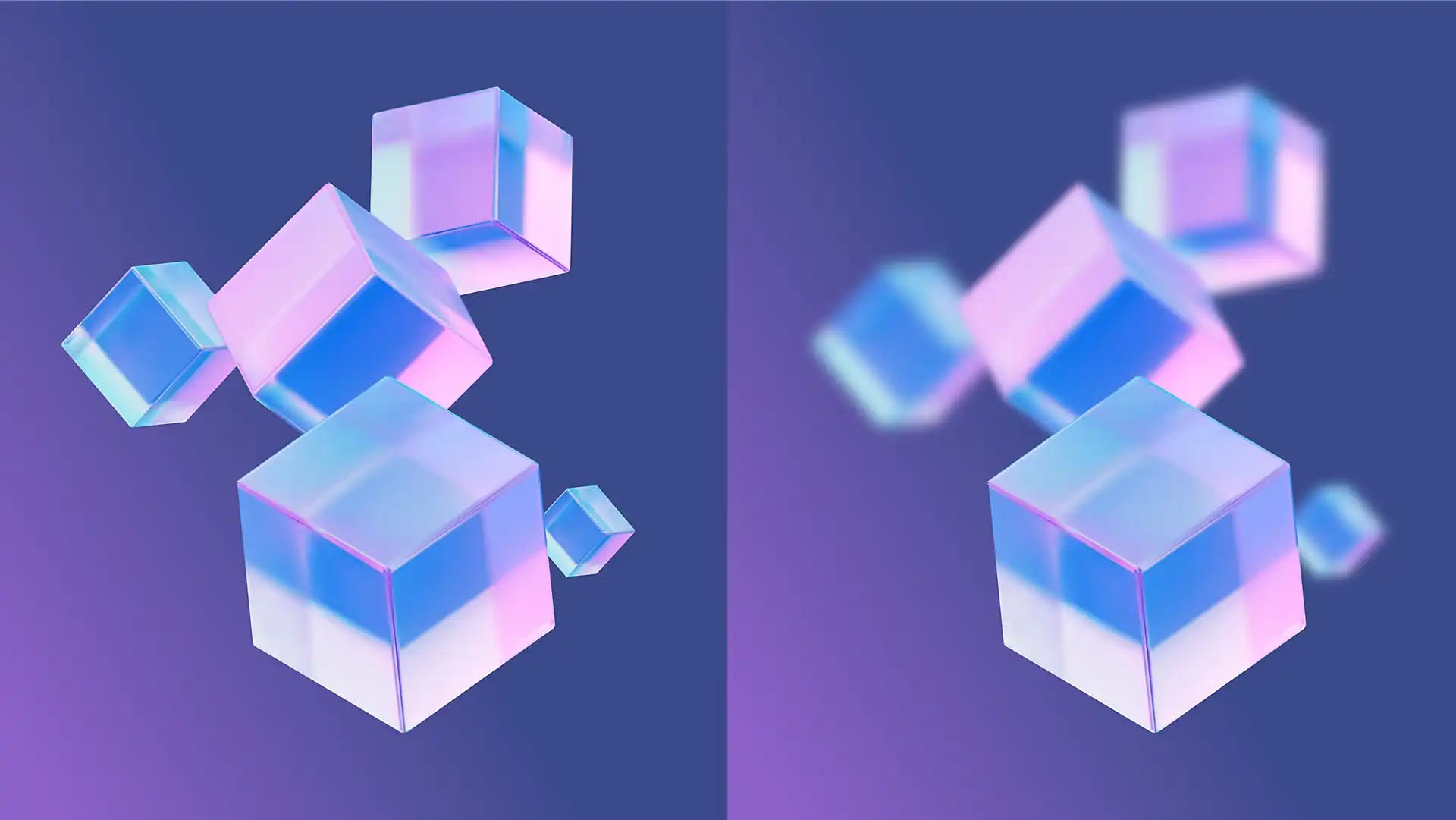
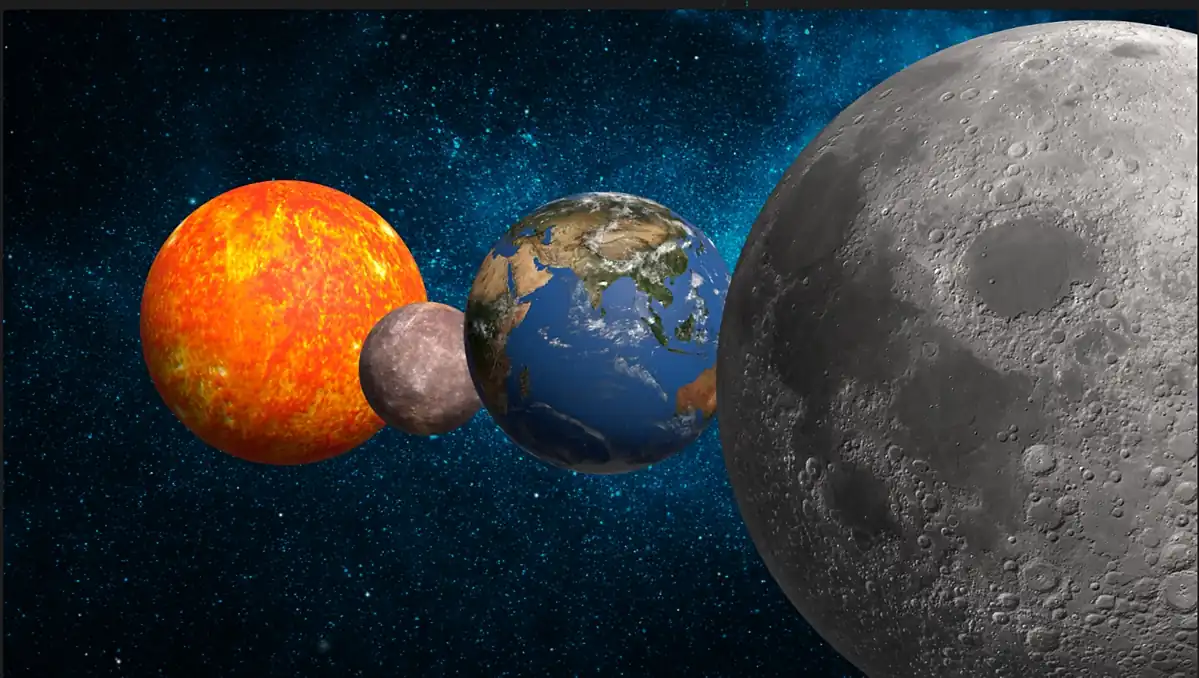
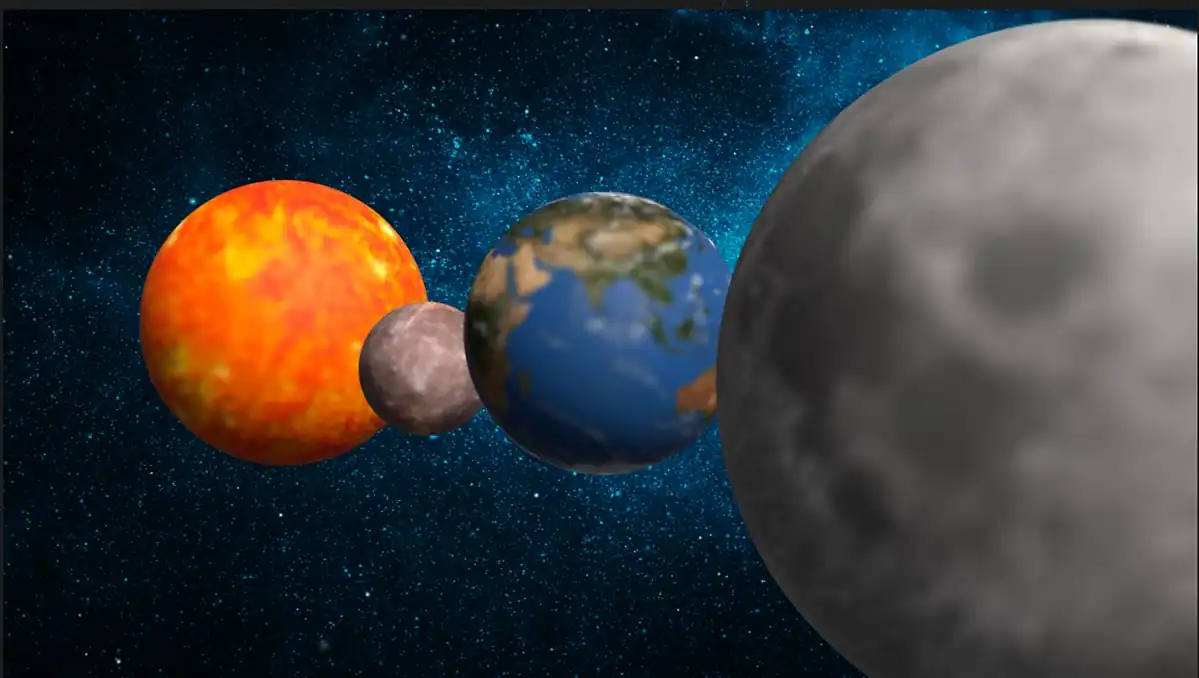
After Effects(ベータ版)の Advanced 3D ワークスペースにおいて、待望の「被写界深度(Depth of Field)」がエンジン内でサポートされるようになりました。
現実のカメラレンズのような焦点のボケ(被写界深度エフェクト)を表現でき、見せたいオブジェクトにピントを合わせつつ、背景や手前の要素を自然にぼかすことができます。
この機能は、3Dモデルやテキスト、シェイプレイヤー、マテリアルなど、シーン内のあらゆる3D要素に対して有効です。さらに、ガラス越しに見える被写体といった、透明な要素が複数重なるような複雑なシーンの描画にも対応しています。
被写界深度を設定して使用する手順
- 新しいコンポジションを作成し、コンポジション設定 > 3D レンダラー タブで、レンダラーを Advanced 3D に変更します。
- 3Dシーンに要素を配置し、レイヤー > 新規 > カメラ からカメラを追加します。
-
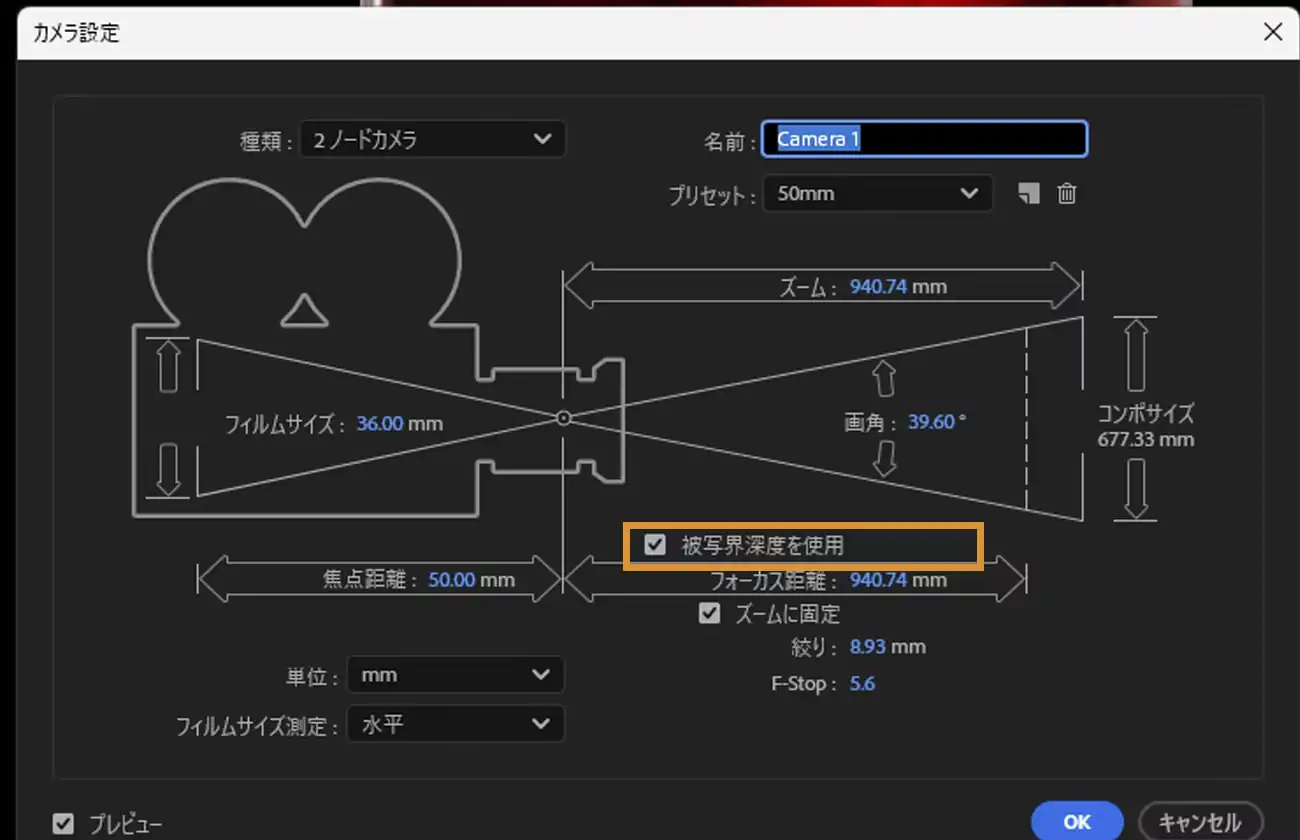
カメラ設定のダイアログ、またはタイムラインのカメラプロパティから、「被写界深度を有効にする」をオンにします。
-
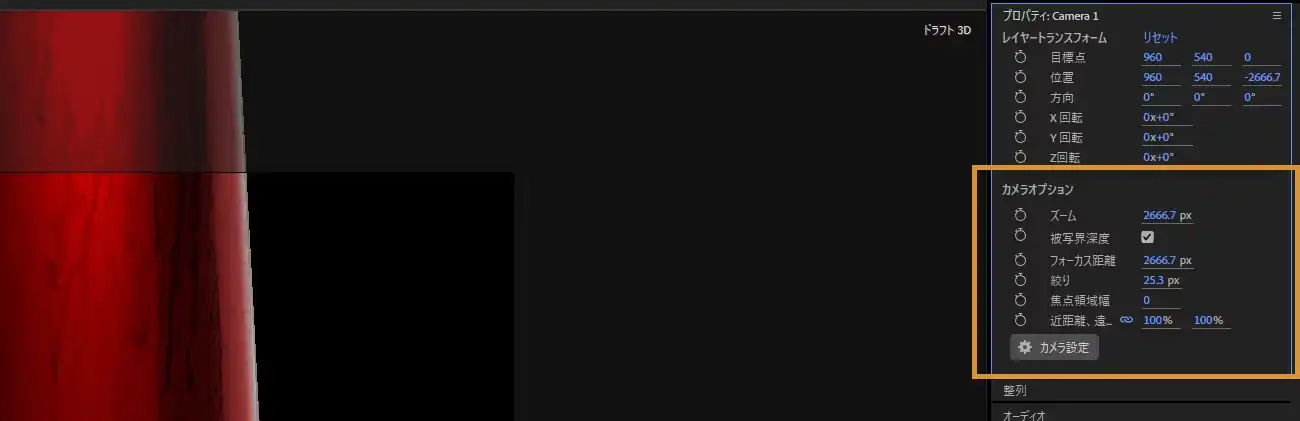
「カメラオプション」を展開し、表現したいルックに合わせて各数値を調整します。

パラメーター 説明 焦点距離 ピントを合わせる距離。特定のレイヤーにピントを合わせ続けたい場合は、「レイヤー > カメラ > 焦点距離をレイヤーにリンク」機能を使うと便利です。 アパーチャ ボケの強さ(絞り)を決定します。 焦点エリア幅 ピントが完全に合ってシャープに見える奥行きの範囲(被写界深度の深さ)を設定します。 近景、遠景のぼかしレベル 手前と奥のボケ具合を別々に調整できる、After Effectsならではのパラメーターです。 -
被写界深度の品質は「レンダリングオプション」のレンダリング品質スライダーで制御します。焦点距離のアニメーション時に「波紋」効果が表示される場合は品質を上げてください(※品質を上げるとレンダリング時間は長くなります)。
レンダリングオプションの品質スライダーでバランスを調整します。

その他のベータ版の機能
以下の機能も、現在のベータ版で利用可能です。フォーラムの情報によるといくつか新しい機能が追加されているようです。
- Alt / Option キーを押しながらドラッグしてレイヤーを複製: タイムラインだけでなく、コンポジションパネル上でもドラッグ操作で素早くレイヤーの複製が可能になりました。
- アンカーポイントの効率的な変更: プロパティパネルの「クイック設定アンカー」を利用して、2Dレイヤーのアンカーポイントを直感的に調整できます。
- 有機的な表現を作る「カールノイズ」エフェクト: 煙、水、インクのような流動的で自然な2Dノイズを作成し、滑らかで流れるようなアニメーションを表現できます。
- 軸によるバリアブルフォントの迅速な検索: フォントの太さ、幅、傾きといった属性でバリアブルフォントをフィルタリングし、使いたいスタイルを素早く見つけられます。
- エフェクトコントロールパネルの刷新: 最新のフレームワークで再構築され、アイコンベースのモダンなインターフェースでエフェクトの管理がしやすくなりました。
価格とシステム要件
After Effects は、Windows 10(64 ビット) V22H2 以降、macOS Monterey(バージョン 12)以降で利用できます。
より詳しいシステム要件はこちらから
After Effectsの単体プランの価格は以下の通りです。
- 年間プラン, (月々払い) — 3,280 円/月(税込)
- 年間プラン, (一括払い) — 34,680 円/年(税込)
- 月々プラン — 4,980円 /月(税込)
また、After Effectsは、Creative Cloud Pro 、Creative Cloud Standardプランの一部としても利用できます。
コメント