
Adobe Premiere Pro デスクトップ版 2026年4月アップデート(バージョン 26.2)と最新のベータ版にて追加・強化された新機能の紹介です。
このアップデートでは、メディアのスマートな再リンクや視認性の高いシーケンスインデックス、さらに表現力を広げる新しいエフェクト、オブジェクトマスクの強化などの新機能が追加されています。
また、先日のAdobeの動画制作向けのアップデートで発表されたとおり、新しいベータ版にはカラーマネジメント用のカラーモードが追加されています。

2026年4月リリースの新機能
新しいエフェクトとトランジション
映像の合成やモーションデザインの表現力を広げてくれる、新しいエフェクトとトランジションのセットが追加されました。
これらは長年使われてきた古いエフェクト(ランプや旧ノイズ、チャンネルブラーなど)が、現代のワークフローに合わせてより高品質で扱いやすく作り直されたものです。また、完全に新しいダイナミックなトランジションも加わりました。
3D スピンバック
3次元的な回転をシミュレートし、クリップの切り替わりに躍動感とアクセントを加えるトランジション「3D スピンバック (3D Spinback Impacts)」が追加されました。
「ベジェ」「オーバーシュート」「バウンス」といった複数のモーションスタイルが用意されており、イーズイン・イーズアウトを調整することで、動きの加速や収まり方を細かくコントロールできます。
さらに、角度や遠近感、ドリー、回転といったパラメーターを組み合わせることで、さりげない奥行き表現から大胆で表現力豊かな動きまで幅広く演出することができます。
スライド
スライドは、フレーム全体をスライドさせて次のクリップへと切り替えるトランジションです。
「ベジェ」「オーバーシュート」「バウンス」といったモーションスタイルから選択し、速度や弾力性、バウンス回数を調整することで、動きのニュアンスを自在に作り込むことができます。
さらに、角度やドリーのコントロールによって奥行きや方向の変化を加えることも可能で、高品質なモーションブラーが加わることで、滑らかで美しいアニメーションに仕上げることができます。
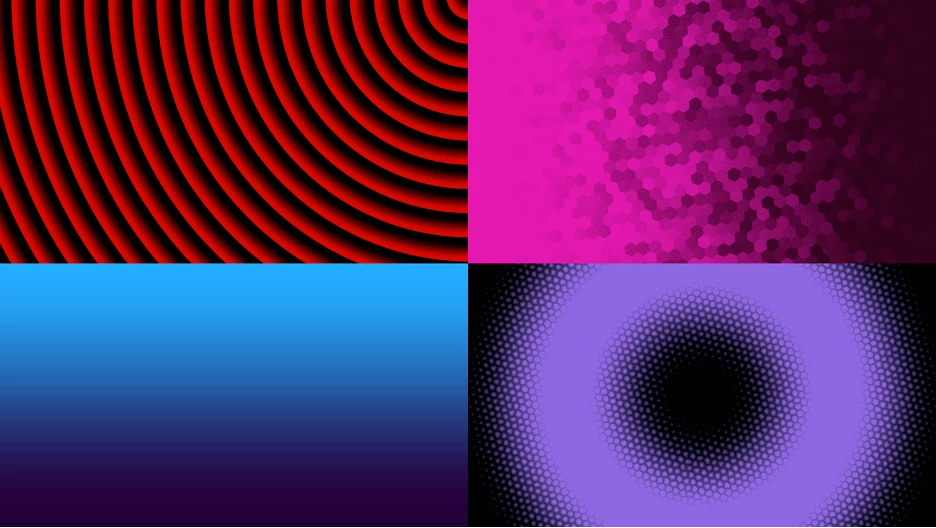
グラデーション
グラデーション(Gradient)は、従来の「ランプ(Ramp)」エフェクトに代わる新しいジェネレーターエフェクトです。線形・円形のグラデーションに対応し、背景テクスチャの作成など、幅広いビジュアルスタイルを柔軟に表現できます。
位置、スケール、方向、繰り返し、ミラーリング、補間、フェザー、グレインといった要素を精密にコントロールできるほか、合成を考慮したマスター不透明度やアルファ保持にも対応しています。カラーコントロールでは、トーンカラーとアンビエントカラーを個別にブレンドでき、必要に応じて彩度低下やポスタリゼーションを適用することも可能です。
さらに、テクスチャ機能を利用すれば、パターンのスケールや歪みを調整して、繊細な質感から大胆な表面ディテールまで、さまざまな表現ができます。
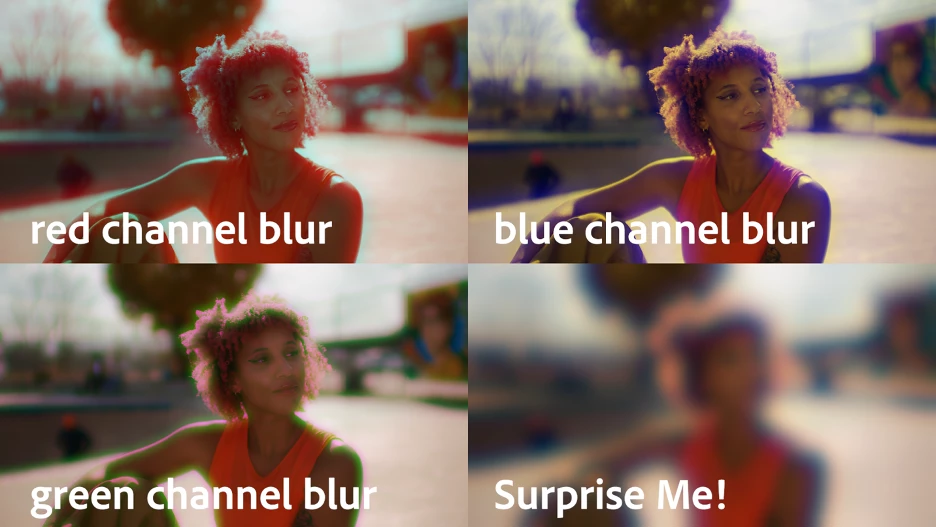
チャンネルブラー
チャンネルブラー(Channel Blur)は、旧バージョンの「チャンネルブラー」を高品質に置き換えたエフェクトです。アルファチャンネルを含む各カラーチャンネルを個別にぼかすことができ、RGB・HSV・YUV といった複数のカラーモードに対応しています。ガウススタイルのブラーを採用することで、より滑らかで自然な仕上がりを実現しています。
従来のワークフローをそのまま引き継ぎつつ、品質向上と広い色空間の制御が可能になったため、合成処理やカラーワーク、特定チャンネルを狙ったブラー表現など、幅広い用途で活用できるエフェクトです。
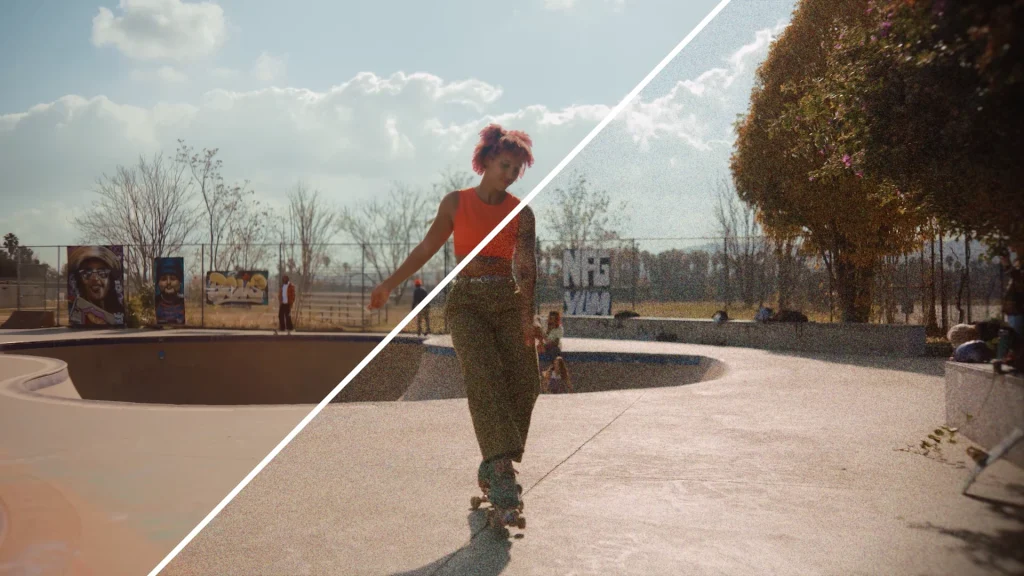
ノイズ
ノイズ(Noise)は、デジタル特有の不自然さが出やすかった従来の「ノイズ」エフェクトを置き換える、よりモダンで高品質なエフェクトです。コントロール可能なアニメーションノイズを追加するために設計されており、滑らかなグラデーションで発生しがちなバンディングの抑制や、繊細なテクスチャを自然に加えることができます。
全体のノイズ量に加えて、シャドウ・ミッドトーン・ハイライトを個別に調整でき、高品質なノイズカーネルによって色調全体に選択的にノイズを分散させることが可能です。さらに、ノイズの彩度調整や HDR 互換のブレンドモード(通常、スクリーン、加算、ソフトライト)、安全な合成のための元アルファチャンネル保持オプションにも対応しています。
オブジェクトマスクの新しいエッジ品質コントロール
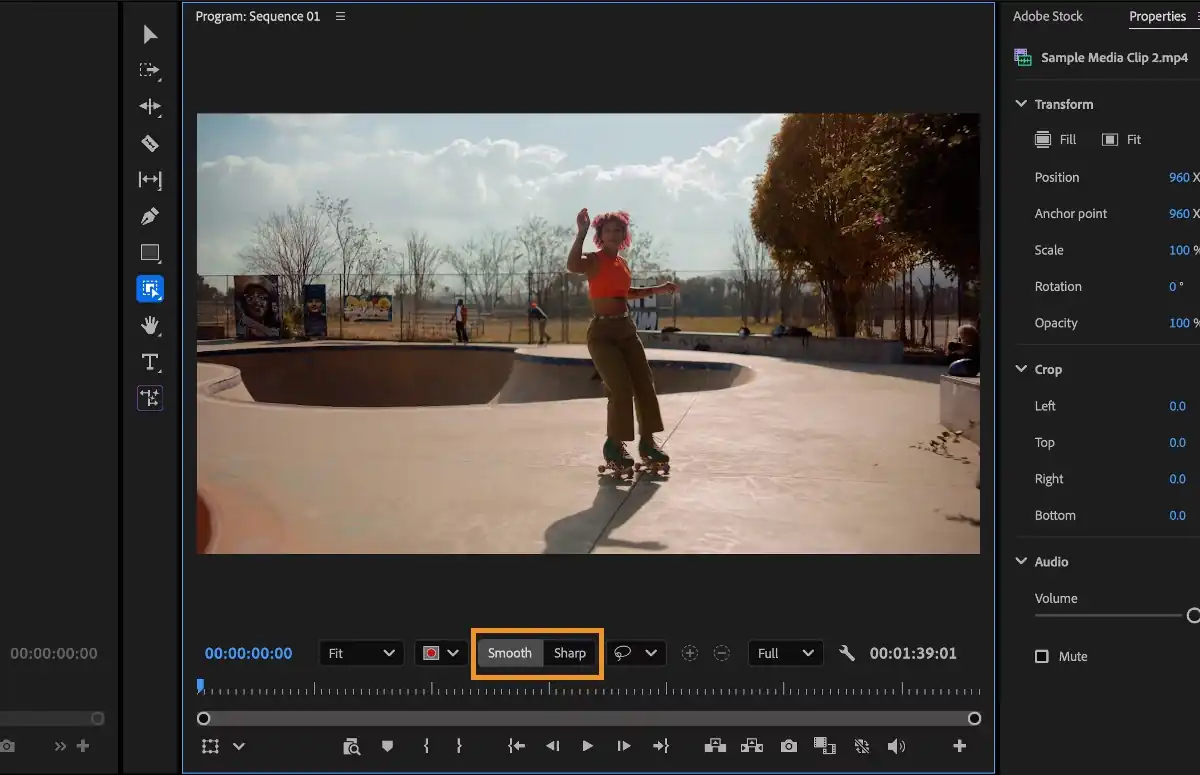
オブジェクトマスク機能に、被写体と背景の境界線(エッジ)の品質をコントロールする新しい設定が追加されました。
高コントラストで輪郭のはっきりした被写体には「シャープ」モードを、髪の毛や衣服の質感、半透明の素材など境界が柔らかい被写体には「スムーズ」モードを選択することで、複雑なマスク作業でも品質を落とさず自然に合成できます。※初回使用時は、処理に必要なAIモデルのダウンロードが自動で行われます。


エッジ品質モードの調整手順
- ツールバーから「オブジェクトマスクツール」を選択します。
-
マスクを作成する前に、プログラムモニターの品質オプションから「シャープ」モードまたは「スムーズ」モードを選択します。
 プログラムモニターでオブジェクトマスクのエッジの滑らかさを調整するには、「スムーズ」または「シャープ」を選択します。
- プログラムモニターにポインタを合わせてハイライトされたオブジェクトを確認し、分離したい被写体をクリックします。
- オブジェクトを選択したら、「エフェクトコントロール」パネルを開きます。
- 「エフェクト」パネルで「ガウシアンぼかし」などのエフェクトを見つけ、タイムラインのクリップにドロップすると、作成したマスクに対して自動的にエフェクトが適用されます。
マスク品質の確認
品質の確認方法
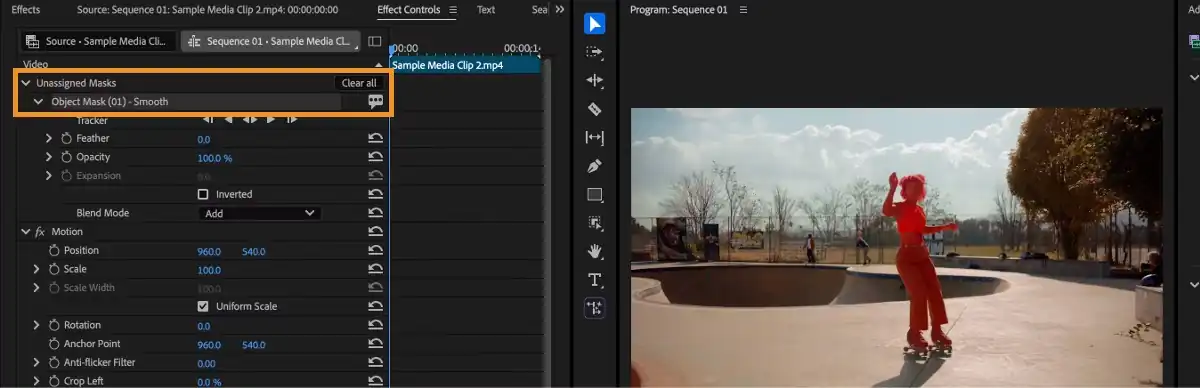
オブジェクトマスクを作成した後でも、エフェクトコントロールパネルから適用されている品質モードを確認できます。
- 「エフェクトコントロール」パネルを開きます。
-
エフェクトスタック内の対象マスクを見つけると、「マスククオリティ」の項目に「シャープ」または「スムーズ」が表示されており、どちらのモードがアクティブかを確認できます。
 エフェクトコントロールパネルでオブジェクトマスクの設定を表示および調整します。
きれいに切り抜くためのヒント
対象が最もはっきりと見えるフレームからマスク作成を開始するのがコツです。どちらのモードが適しているか迷った場合は、両方をテストしてみるのがおすすめです。
注意点・制限事項
- マスクを作成した後でもモードを切り替えることは可能です。ただし、モードを切り替えると既存のマスク(トラッキング結果など)はクリアされてしまうため、再度作成し直す必要があります。
- 旧バージョンとの互換性:スムーズモードで作成したマスクを含むプロジェクトを古いバージョン(26.0など)で開くと、正常にレンダリングされません。古いバージョンで保存してしまうとマスクデータが破損する可能性があるためご注意ください。
ソースモニターでオーディオとビデオの波形を同時に表示
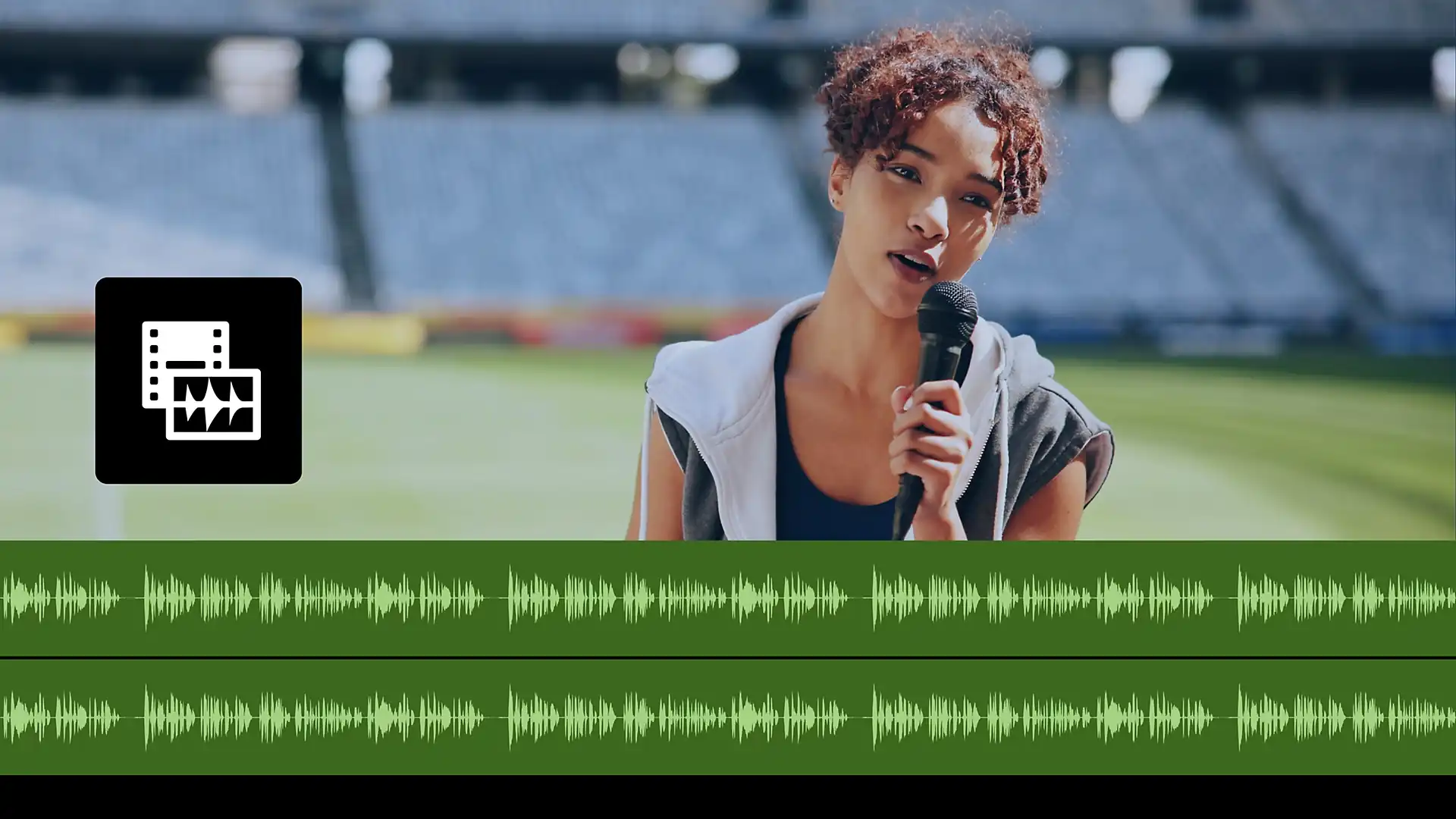
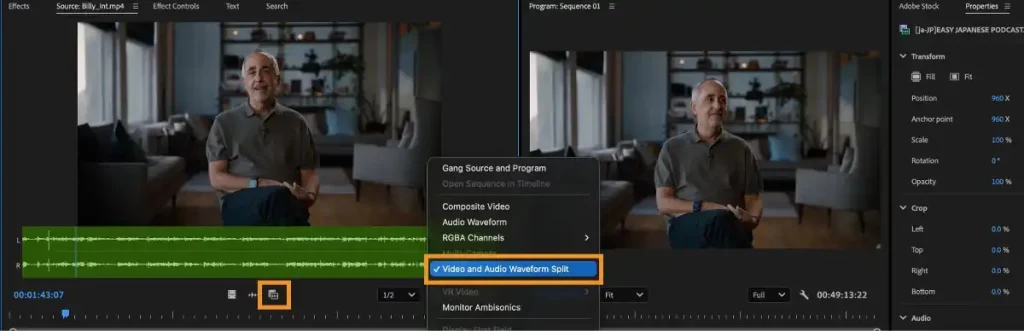
ソースモニター上で、ビデオ映像をプレビューしながらオーディオの波形も同時に表示できるようになりました。
モニター設定で「ビデオとオーディオ波形の分割」を有効にするか、「オーディオとビデオをドラッグ」アイコンを選択してプレビューモードを切り替えると、ビデオ再生画面の下にオーディオ波形が表示されます。
映像の下でオーディオ波形がリアルタイムに更新されるため、音と映像を同時に確認しながら正確にイン点・アウト点を設定したり、マーカーを追加したりできます。
インタビューのカット編集、ダイアログの同期、サウンドデザインの微調整といった作業では、ビデオトラックとオーディオトラックを並行して確認できるため、より高い精度と効率で編集を進められます。
グローバルオーディオミュート
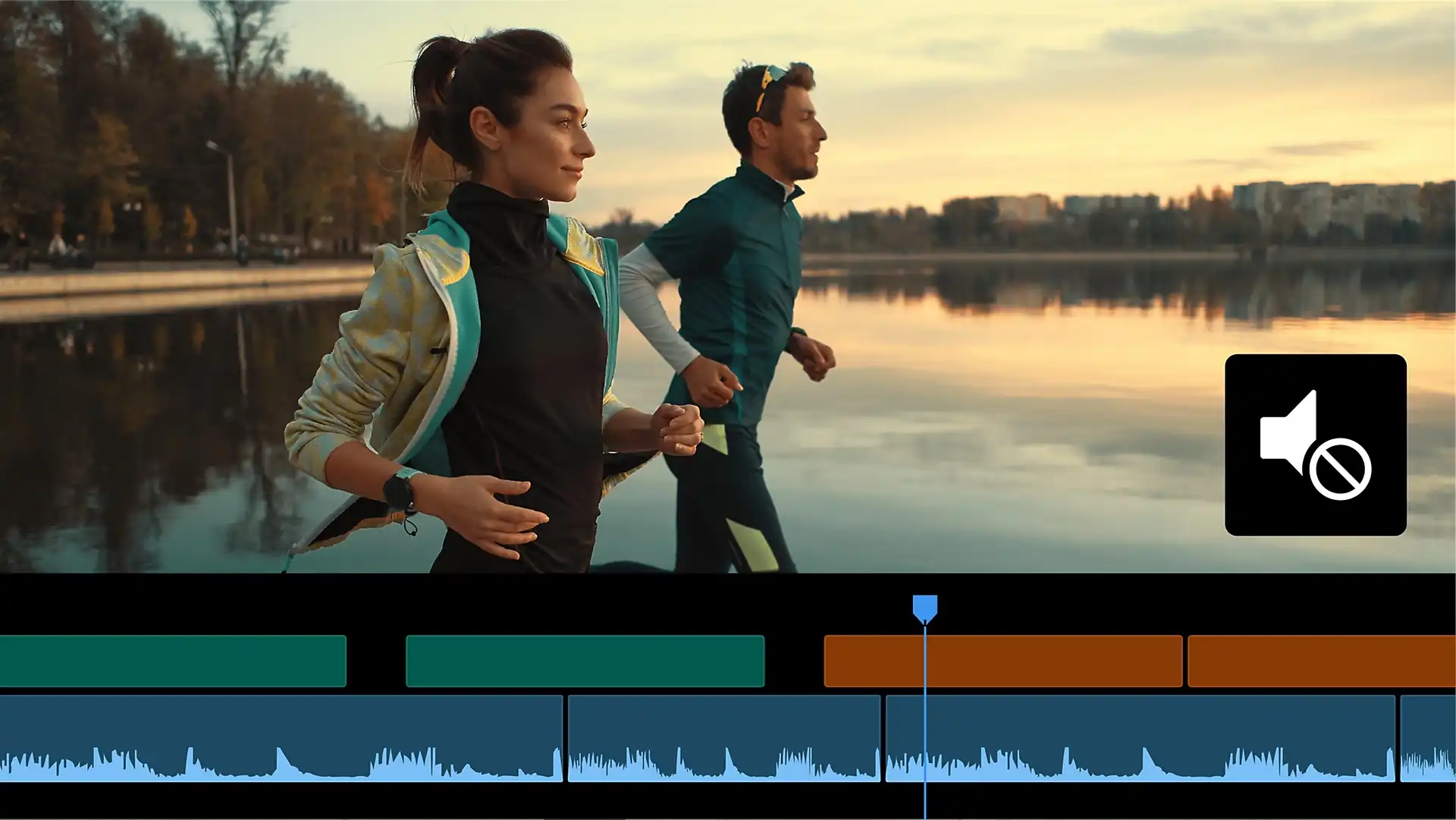
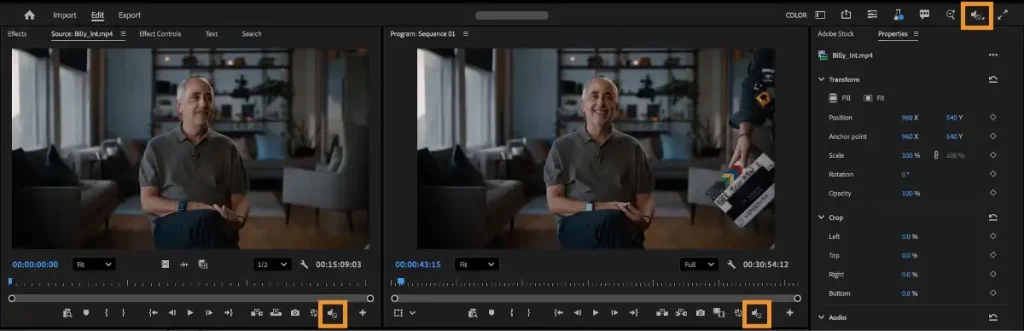
クリップやトラックレベルのオーディオ設定を変更することなく、シーケンス内のすべてのオーディオ再生をすばやくミュートできる「グローバルミュート」機能が追加されました。
視覚的な編集に集中したい時や、タイミングの確認、または再生中に一時的に音を消したい場合に非常に便利です。なお、ミュート状態はプロジェクトに保存されず、Premiere Proを再起動するとリセットされるため、意図せずミュートしたままになるのを防げます。
ヒント
- オーディオボタンを長押しするか、オーディオメーターを右クリックすることで、「すべてのオーディオをミュート」「ソースモニターをミュート」「プログラムモニターをミュート」といった特定のパネルに対するミュートオプションにアクセスできます。
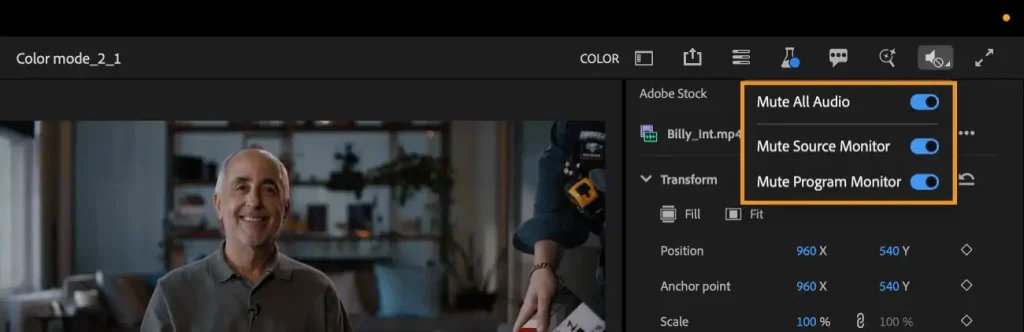
- また、ミュートコマンドには、任意のキーボードショートカットを割り当てることができます。
シーケンスインデックスでタイムラインをナビゲート
検索可能なスプレッドシート形式のレイアウトを備えた新しい「シーケンスインデックス」パネルにより、複雑なマルチトラックシーケンスでも、目的のクリップやエフェクト、問題箇所を素早く見つけられるようになりました。
シーケンスインデックスパネルでは、タイムラインがインタラクティブな表として表示され、すべてのクリップが検索可能な行として一覧化されます。これにより、手作業でタイムラインをスクロールして探す必要がなくなり、目的のオフラインメディアやフラッシュフレーム、トランジション、エフェクトを特定しやすくなります。
結果として、トラブルシューティングや品質管理(QC)のワークフローが大幅に効率化されます。さらに、列の並べ替えによって優先順位を整理したり、チームへの引き継ぎ用に結果を書き出したりすることも可能で、共同作業の精度とスピードを高めることができます。
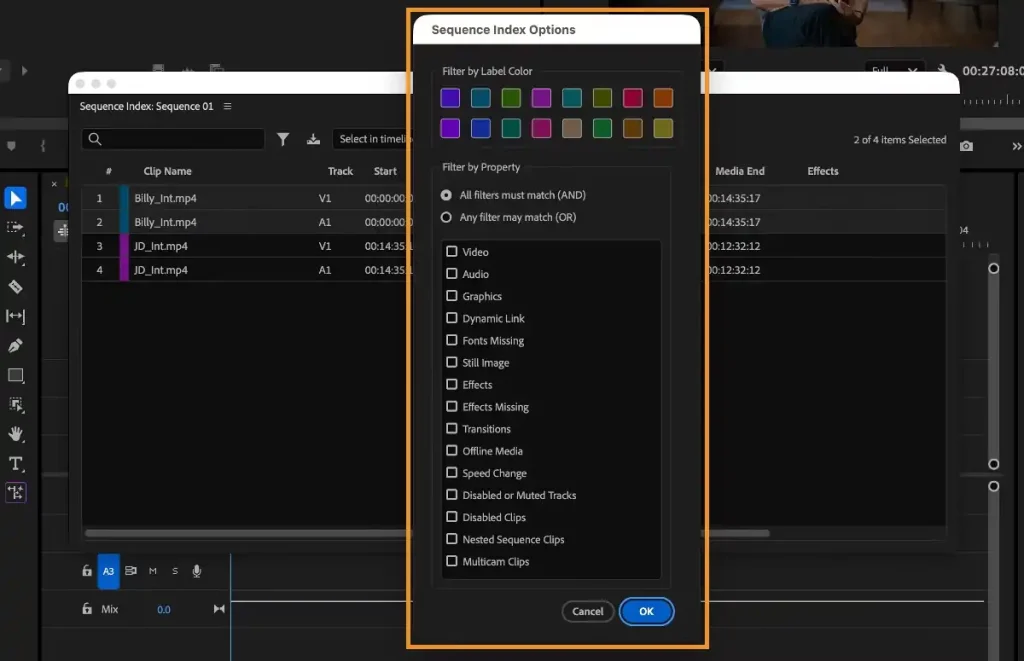
ヒント
- 意図しない短いカット(フラッシュフレーム)は、シーケンスインデックス内に赤字で表示されるため、タイムライン全体をスキャンしなくても簡単に特定できます。リストの該当項目を選択すると再生ヘッドがその場所にジャンプするため、ギャップの修正が必要かどうかをすぐに確認できます。
- 列のヘッダーをドラッグすることで、ご自身のワークフローの優先順位に合わせて列を並べ替えることができます。カスタマイズした列の配置は、次回以降のセッションでも保持されます。
オフラインメディアを自動的に再リンク
Premiere Proのパストラッキングと検索ロジックが改善され、メディアが「オフライン」になってしまった際の再リンク処理がより賢く、そして速くなりました。
プロジェクトフォルダの移動や名前の変更によってリンクが切れてしまった場合でも、異なるドライブやプラットフォームをまたいで、可能な限り自動的にオフラインメディアを検索し、シームレスに再接続してくれます。
「メディアをリンク」ダイアログでは、関連ファイルを自動で再リンクする設定や、ソースタイムコードを揃える設定が初期状態で有効になっています。オフライン扱いの範囲を選ぶオプションも用意されており、必要に応じて柔軟に切り替えられます。
また、後からでもタイムライン上のオフラインクリップを選択し、「クリップ」>「メディアをリンク」で手動再リンクが可能です。
検索パネルでのマーカーサポート
Premiere Pro内の「検索パネル」がアップデートされ、マーカー名、コメント、色などのメタデータを使用して、プロジェクト内のマーカーを検索できるようになりました。
これにより、一致するマーカーが検索パネルの結果に表示され、メディア内の特定の瞬間を見つけやすくなります。検索結果は「マーカー」セクションの下にまとめて表示され、マーカー名、コメント、色といった関連メタデータを確認できます。検索パネルではマーカーを検索し、必要に応じてメタデータで結果を絞り込むこともできます。
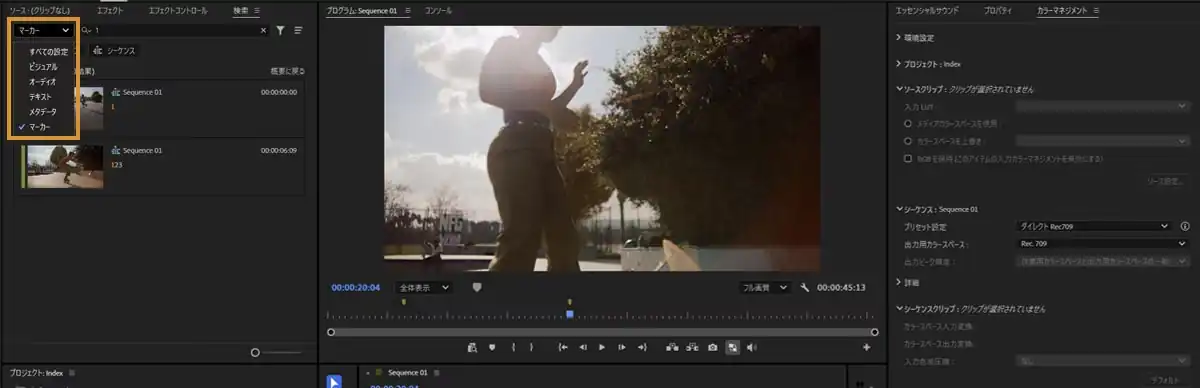
ヒント
検索結果のマーカーをダブルクリックすると、ソースモニターまたはタイムライン内の該当位置へ再生ヘッドが瞬時に移動します。範囲マーカーの場合は、その開始位置にジャンプします。また、複数のマーカー結果を選択してシーケンスにドラッグし、タイムラインへ追加することも可能です。
書き出されたビデオへの Content Credentials の追加
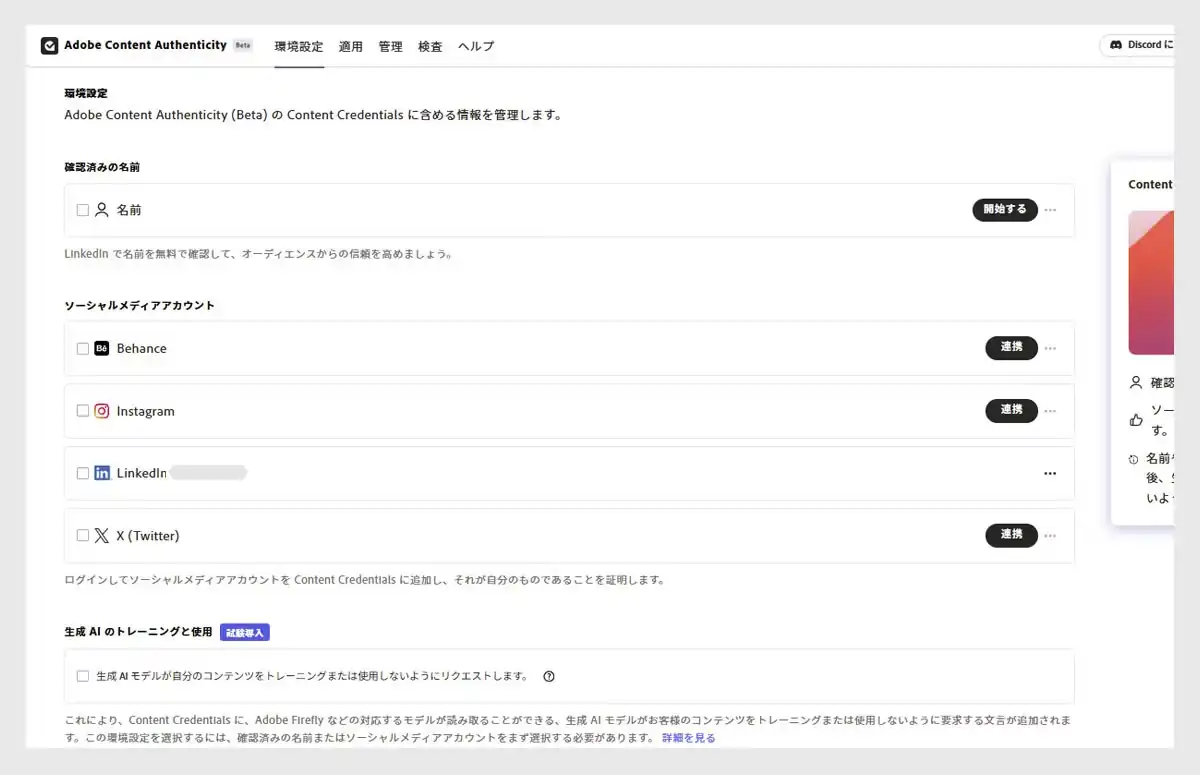
書き出したビデオに、検証済みの ID やソーシャルプロファイル、生成 AI のトレーニング利用に関する環境設定などを含む「Content Credentials(コンテンツクレデンシャル)」を添付できるようになりました。著作者情報を明確に示したい場合や、自身の作品が AI モデルのトレーニングに使われるのを防ぎたい場合に役立ちます。
これらの情報は改ざん防止メタデータとしてファイルに埋め込まれ、移動先に関係なく保持されるため、作品の信頼性向上や視聴者との関係構築に貢献します。また、コンテンツが複数の編集工程を経た場合は、その都度資格情報が蓄積され、自然とバージョン履歴が形成されます。
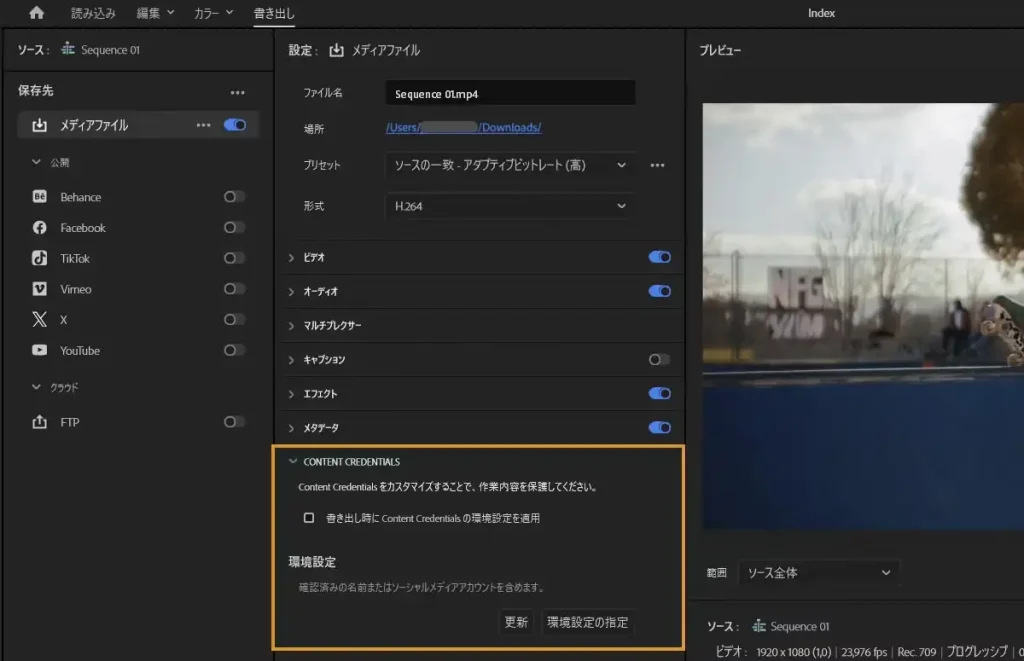
Content Credentials の設定と書き出し手順
1. 環境設定の指定(Adobe Content Authenticity サイト)
環境設定を一度指定すると安全に保存され、Premiereからの書き出し時に自動的に適用されます。
- Adobe Content Authenticity サイト にアクセスし、Adobe ID でログインします。
- プロファイル設定を選択し、ソーシャルアカウントを接続して、ID を検証します。
-
書き出しコンテンツに添付するソーシャルメディアプロファイルの URL を追加します。
ソーシャルアカウントを接続し、コンテンツでの生成 AI トレーニングを許可するかどうかを選択して、Content Credentials の設定を行います。
- 生成 AI モデルがコンテンツをトレーニングに使用しないようにリクエストする場合は、「生成 AI モデルが自分のコンテンツをトレーニングまたは使用しないようにリクエストします」チェックボックスをオンにします。
- 設定を保存して、Premiere Pro と Adobe Media Encoder で使用できるようにします。
2. ビデオの書き出し
- 「ファイル」>「書き出し」>「メディア」を選択するか、ショートカット(
Cmd+MまたはCtrl+M)で書き出しモードを開きます。 - 出力プレビューの下にある「Content Credentials」セクションで、Content Credentials のスタンプが表示されていることを確認します。 書き出し時に Content Credentials を適用して、検証済みの ID と環境設定を書き出しファイルに含めます。
- 「環境設定」を選択してソーシャルアカウントを接続します(これにより他のユーザーが作品を見つけてフォローしやすくなります)。
- 「書き出し時に Content Credentials の環境設定を適用」を有効にし、残りの書き出し設定を指定します。
- 「書き出し」を選択してレンダリングします。
資格情報の検証
書き出し後、アドビの検査ツールを使用して、ファイルに添付されている Content Credentials を検証できます。書き出されたファイルをアップロードすると、埋め込まれた ID 情報、ソーシャルアカウント、AI トレーニング環境設定が表示されます。
また、プロジェクトパネルでアセットを右クリックし、「Content Credentials のスキャン」を選択して、読み込まれたファイルに既存の資格情報をスキャンすることも可能です。
ベータ版の主な機能
Premiere Pro のカラーモード(ベータ版)
映像のカラー補正から高度なカラーグレーディングまで、色に関する作業を直感的かつ効率的に行える新しい「カラーモード」がベータ版に登場しました。
映像編集者のためにゼロから再設計されたこのモードは、初心者から上級者まで、誰もが映像のカラーを最高の状態に仕上げられるように作られています。書き出しなどの手間なく、編集タイムラインとカラー作業をシームレスに行き来でき、パネル配置のカスタマイズにも柔軟に対応しています。
次の動画で簡単にその機能を見ることができます。
カラーマネジメント環境での動作
カラーモードは、カラーマネジメントを使用するシーケンスで最適に動作します。新規シーケンスのデフォルトである「Direct Rec. 709 (SDR)」で優れた結果が得られるほか、新機能の「Apply Inverse Tone Mapping」を備えた改善された「Wide Gamut (Tone Mapped)」設定もテスト可能です。HDRディスプレイをお持ちの場合は、HDR出力向けのグレーディングも快適に行えます。
注意
グレーディングを始める前に、シーケンスが正しいカラー設定を使用しているかを必ず確認してください。
ワークスペースと主要パネル構成
デフォルトのレイアウトはカラーモニターを最大化し、気を散らす要素を最小限に抑えるように設計されています。固定されたレイアウトではなく、パネルを自由に移動させたり、必要なものを追加したりして、自分の作業スタイルに合わせたワークスペースを構築できます。
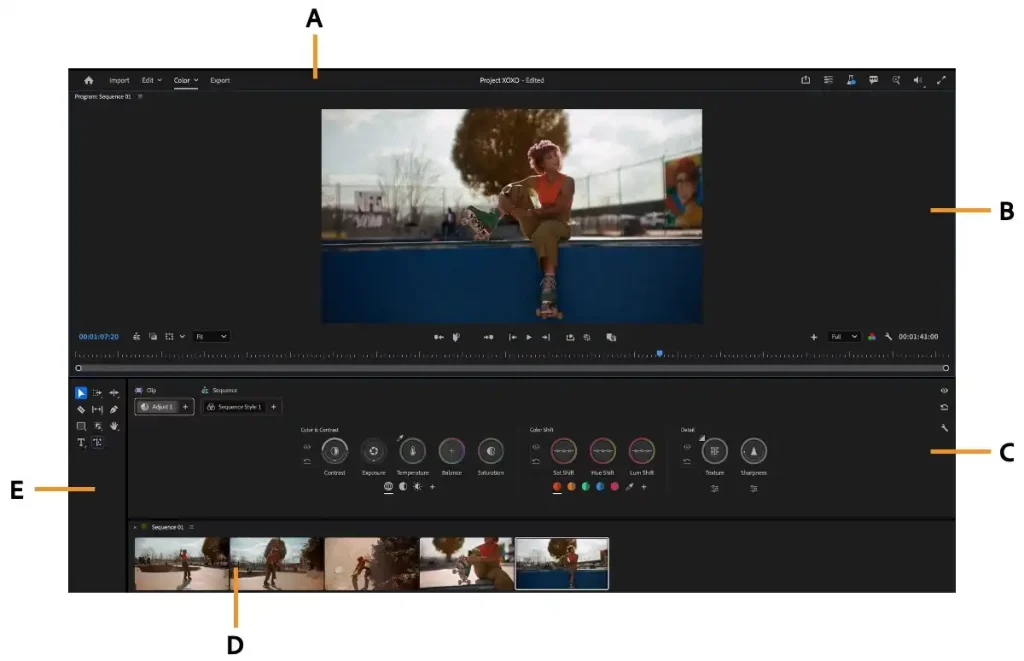
A. Premiere (ベータ版) ヘッダー B. カラーモニター C. カラーコントロール D. クリップグリッド E. ツールバー
B. カラーモニター
カラーモニターには、カラー調整のワークフローを効率化するための専用機能が備わっています。
例えば、タイムルーラー上で「シーケンス再生モード」と「クリップ再生モード」をシームレスに切り替えることが可能です。シーケンスモードでは作品全体を素早くナビゲートし、クリップモードでは誤って別のクリップに移動してしまうのを防ぎながら、目の前のクリップの調整に深く集中することができます。
C. カラーコントロールと動的なHUD
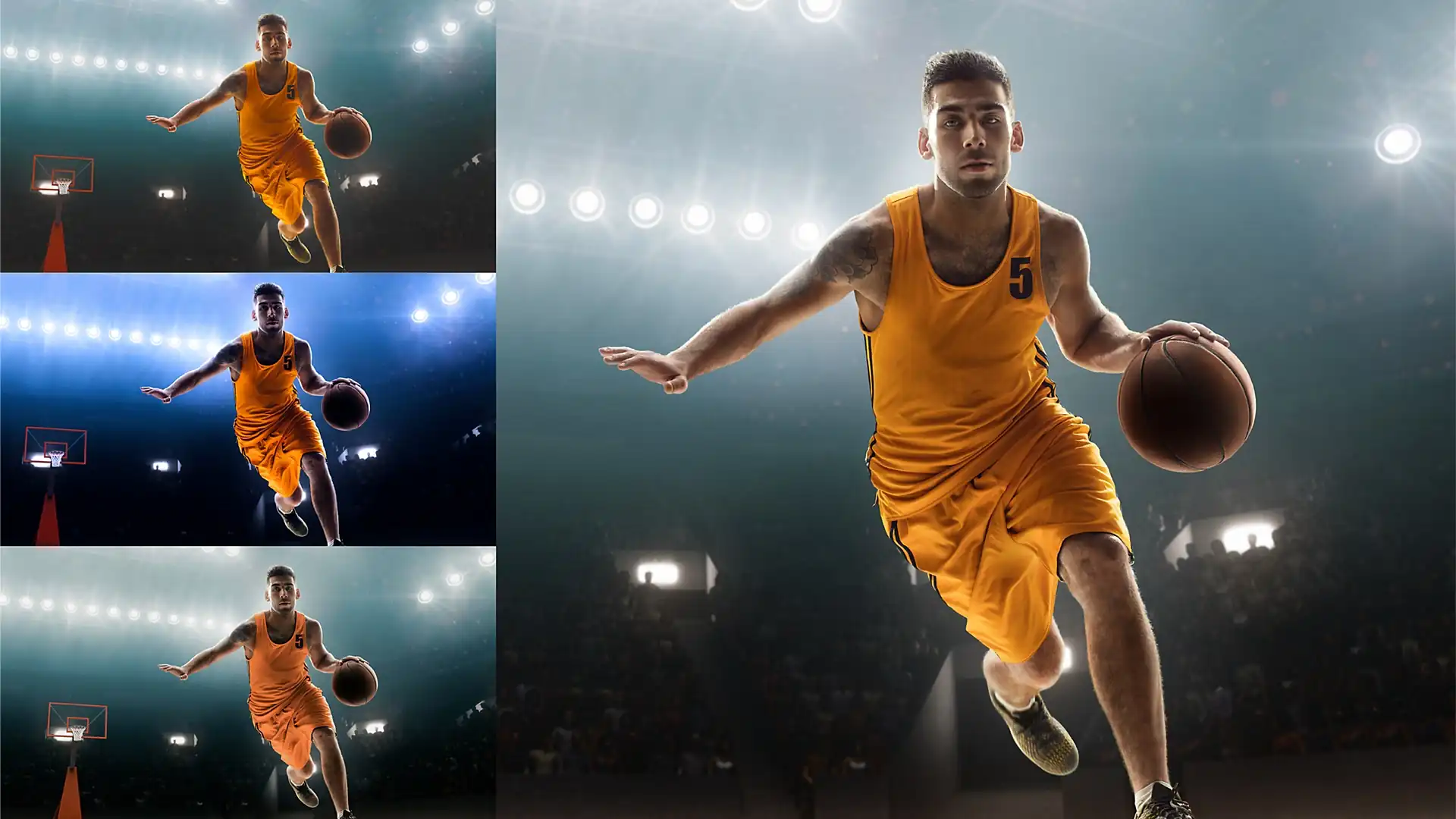
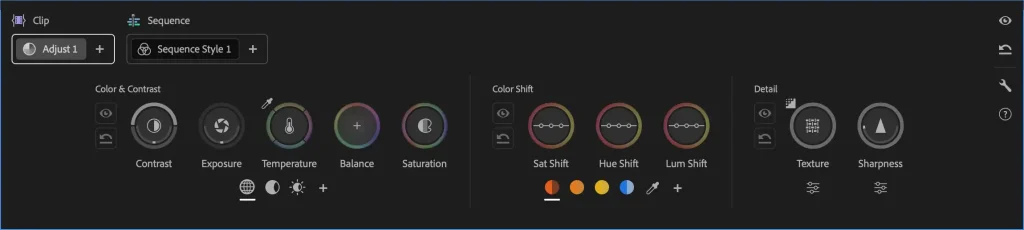
新たに追加された「アジャストメント(調整)」ツール群は、SDRとHDRの両方で美しい結果が得られるように設計された、まったく新しい双方向のカラーコントロール・スイートです。
これらのコントロールに触れた瞬間にだけ、スコープや数値、リアルタイムのアニメーションフィードバックを示すHUD(ヘッドアップディスプレイ)が表示され、手を離すと消えます。上下左右のドラッグ操作で2つのパラメーター(コントラストとピボットなど)を同時に、かつ直感的に調整可能です。
D. クリップグリッド
カラーモード専用の機能クリップグリッド (Clip Grid)では、タイムラインを視覚的なクリップのグリッドに変換し、すべてのショットを一度に確認できます。シーケンス全体の色調の流れを把握しやすくなり、フィルター、ソート、コピー&ペーストを用いたカラー操作の管理、グレーディング管理用のグループ作成などをスムーズに行えます。

主な機能
カラーシフト
「カラーシフト (Color shift)」ツールでは、クリップの主要な色合いが自動的に抽出され、コントロール上に表示されます。表示された色を左右にドラッグして選択範囲を広げたり狭めたり、上下にドラッグして色相や彩度をシフトさせることができます。Shiftキーを押しながら操作すれば、1つの軸だけを正確にシフトさせることも可能です。
ゾーン
「ゾーン(Zones)」機能を使用すると、画像の明るさに応じて、各クリップがシャドウやハイライトなどの複数の領域(ゾーン)に自動で分割されます。どの部分がどのゾーンの影響を受けるかを事前にプレビューしたり、画像からサンプリングして新しいゾーンを追加したりできます。任意のゾーンを選択して、その部分の露出、カラー、彩度だけを選択的に調整できるため、意図した部分だけを確実に補正できます。
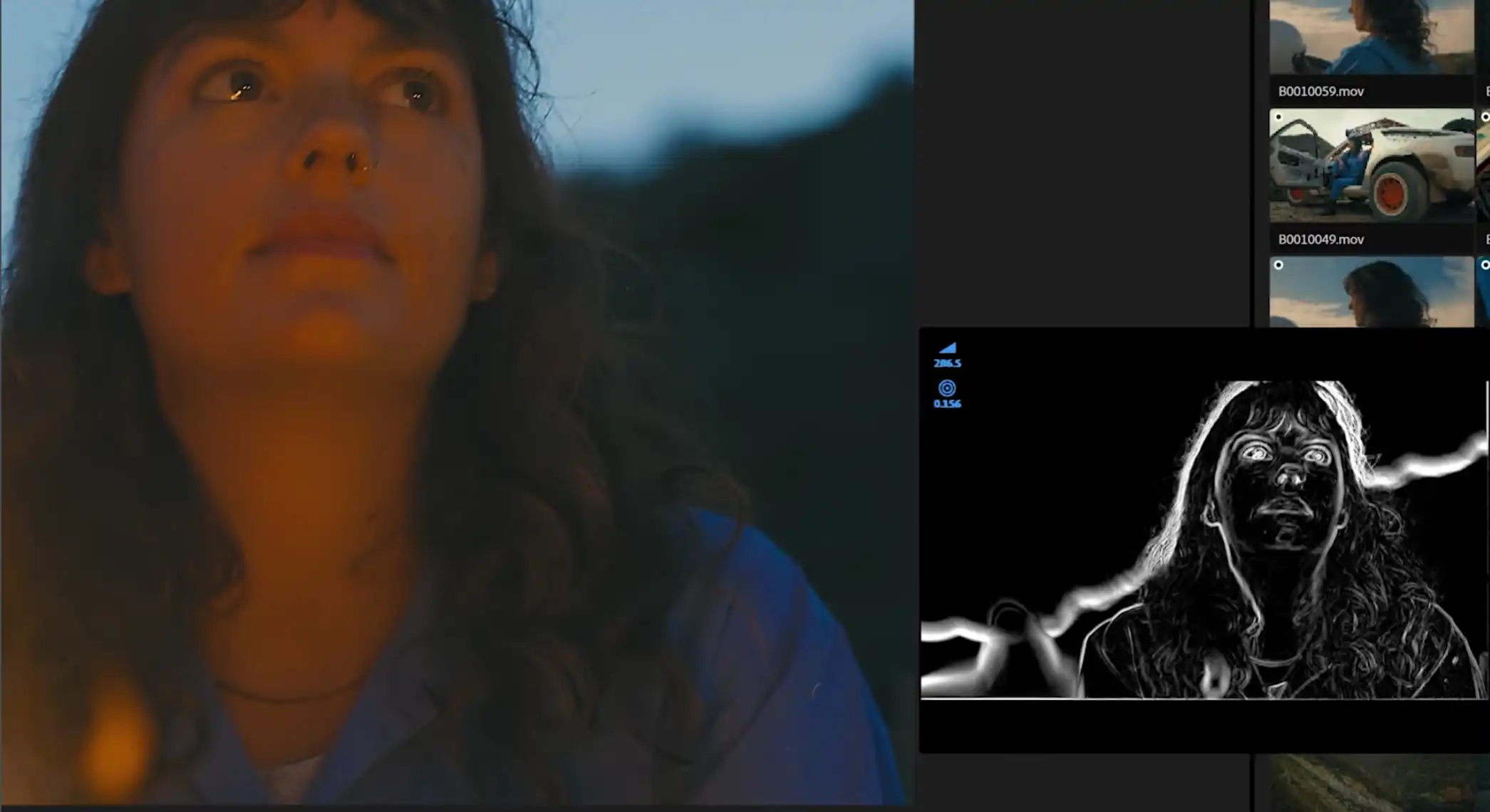
シャープネスとテクスチャの可視化
シャープネスやテクスチャのコントロールを操作する際、ディテールをどれだけ強調、または平滑化しているかを正確に示すビジュアルマップが表示されるようになりました。これにより、画面に目を凝らしてシャープネスの適用具合を判断する必要がなくなり、視覚的かつ正確なコントロールが可能になります。
オペレーションによる一括管理
「オペレーション (Operations)」は、クリップ単体、選択したグループ、あるいはシーケンス全体に対するカラー調整を同時に1か所で管理できる新しいシステムです。階層間で「オペレーション」をドラッグ&ドロップして移動させることができるため、複雑なコピー&ペースト作業から解放され、シーケンス全体の色調を素早く整えられます。既存のLUTをオペレーションにドロップして使用することも可能です。
モジュールとスタイル
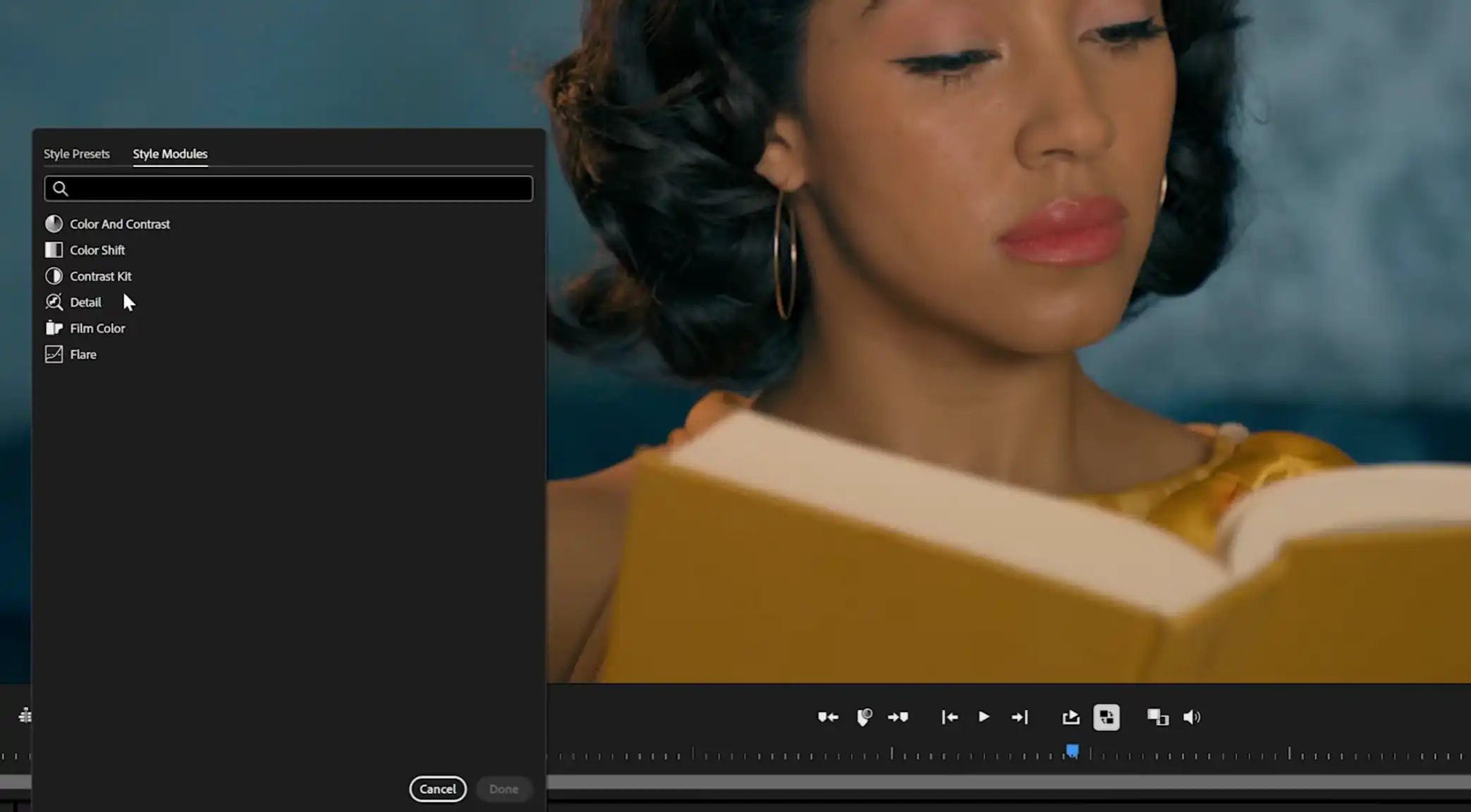
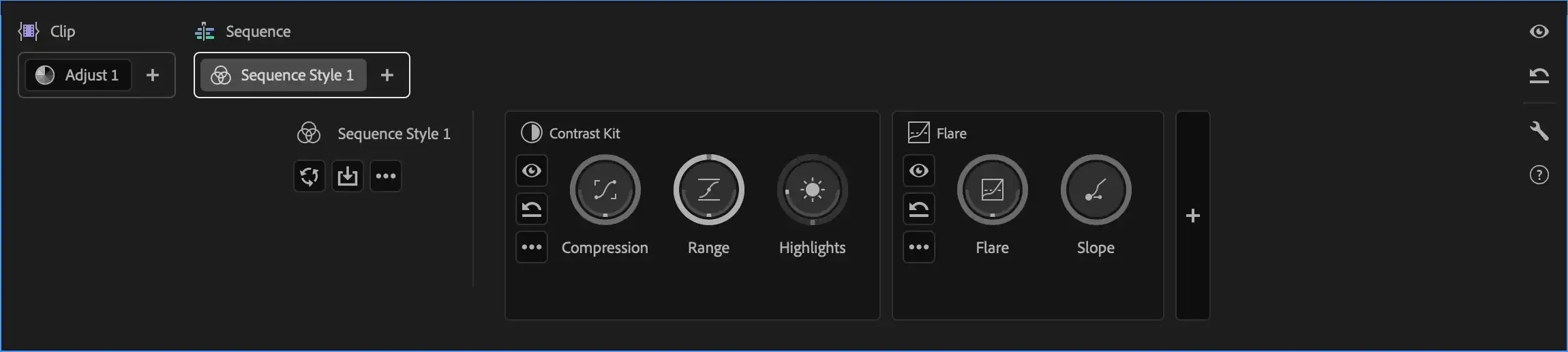
「モジュール」は、実際のカラーサイエンスに基づいたユニークなカラーエフェクト(Film Color、Contrast Kit、Flareなど)で、それぞれ独自のHUDを持ちます。「スタイル」は、これらのモジュールを組み合わせたプリセットであり、1クリックで映画のようなルックが完成します。固定されたLUTとは異なり、適用後も自由にカスタマイズしたり、ゼロから独自のスタイルを構築したりすることが可能です。
AIマスキング
AIを活用したオブジェクトマスクにより、被写体にカーソルを合わせてクリックするだけで瞬時に分離し、個別にグレーディングできます。顔の再照明やビネット作成に便利なシェイプマスクも搭載。被写体が動いても、高速で正確な3Dパースペクティブトラッキングによって自動的に追従します。マスクはコピー&ペースト可能な四角いアイコンとして表示されます。
その他の便利な機能
ソロモード
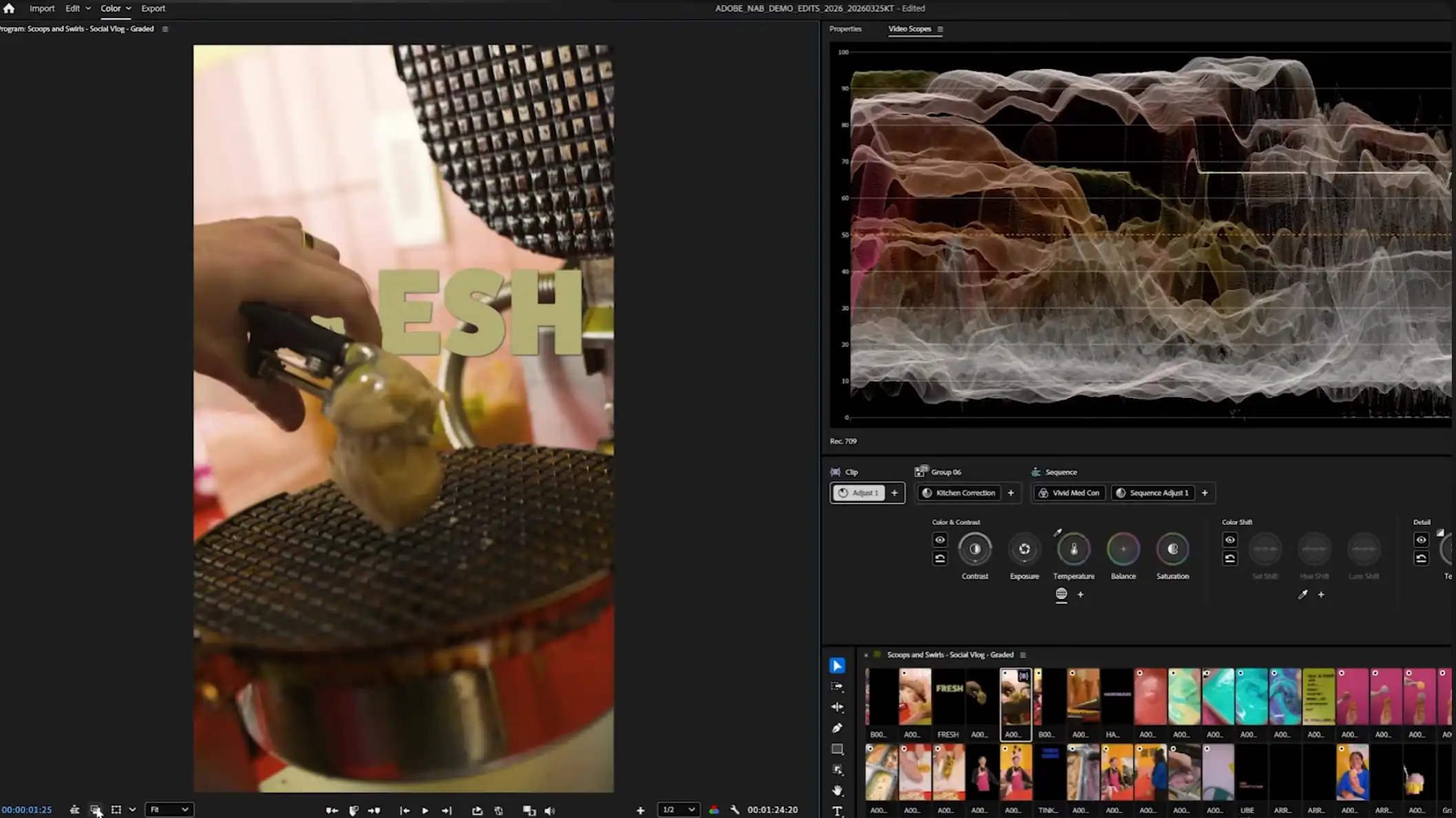
新たに搭載された「ソロモード」を使用すると、テロップなどのオーバーレイや合成要素を一時的に無効化できます。これにより、視覚的な要素に邪魔されることなく、純粋な色調やルックの評価に専念できます。
比較ツール
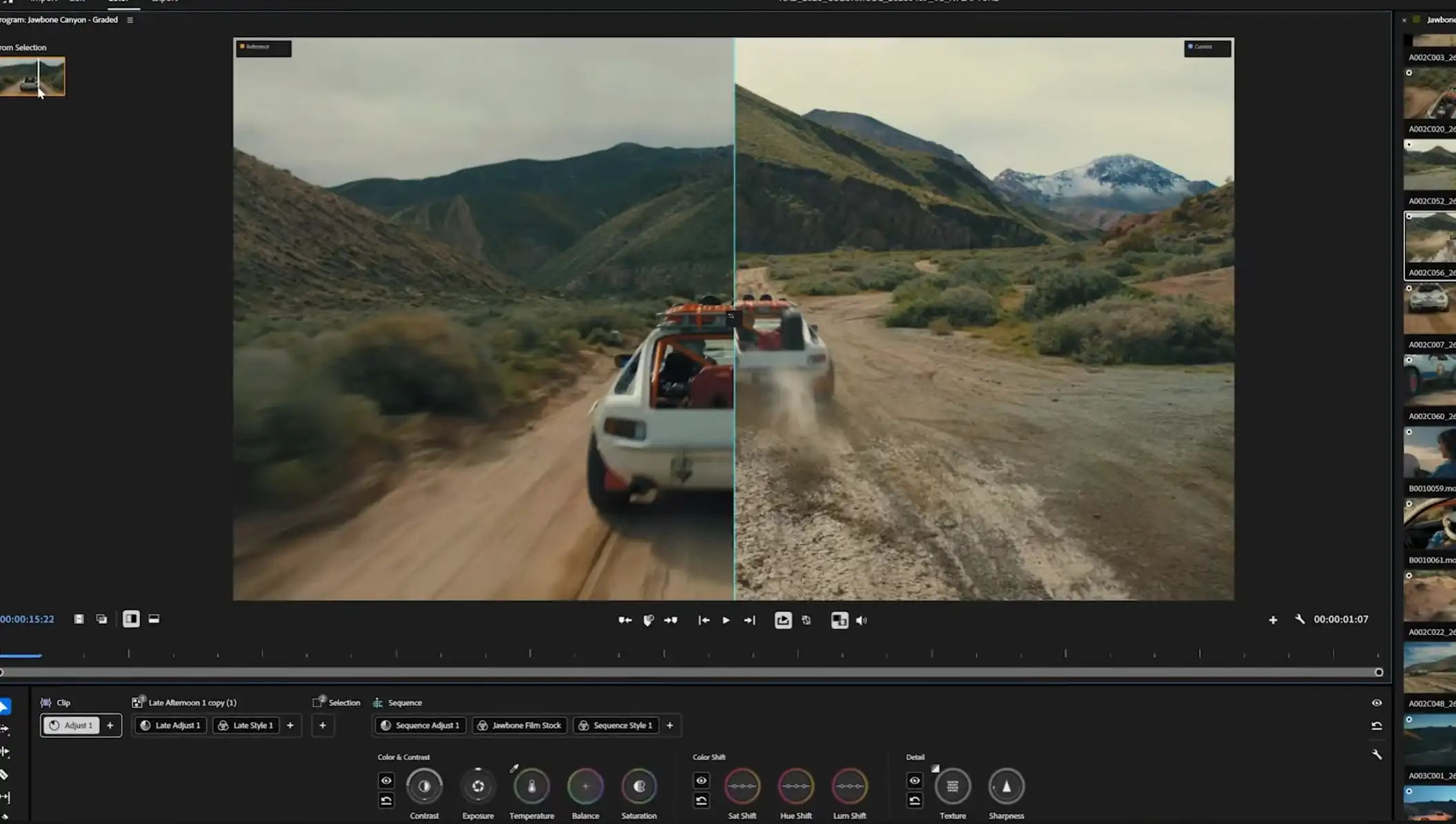
比較ツールを使えば、Before/Afterや任意の2つのクリップを並べて比較でき、左右を入れ替えたり、最適なフレームまでスクラブして見比べることも簡単に行えます。
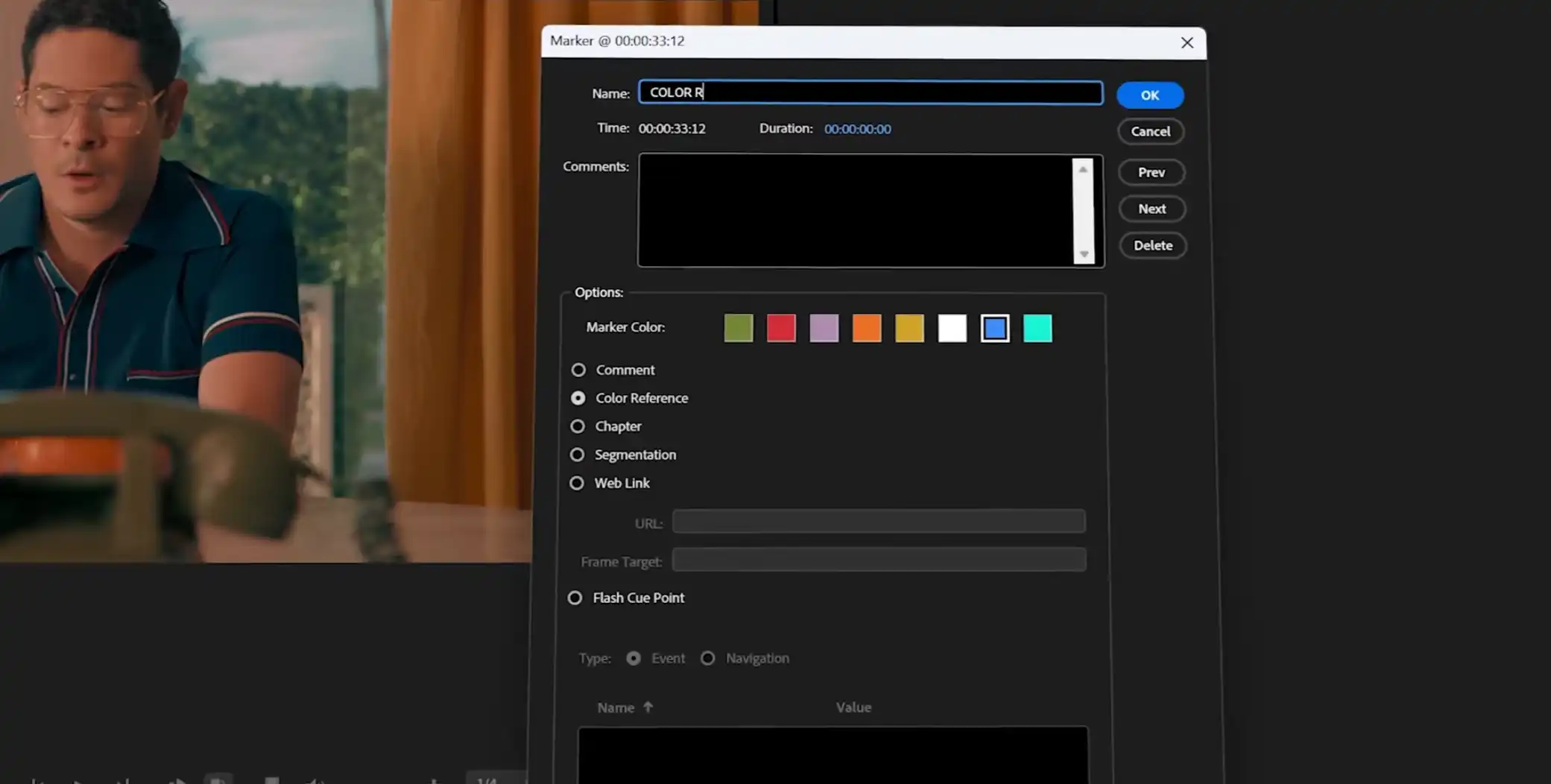
カラーマーカー
作業の進捗状況や後で調整したいポイントをブックマークとして記録できます。
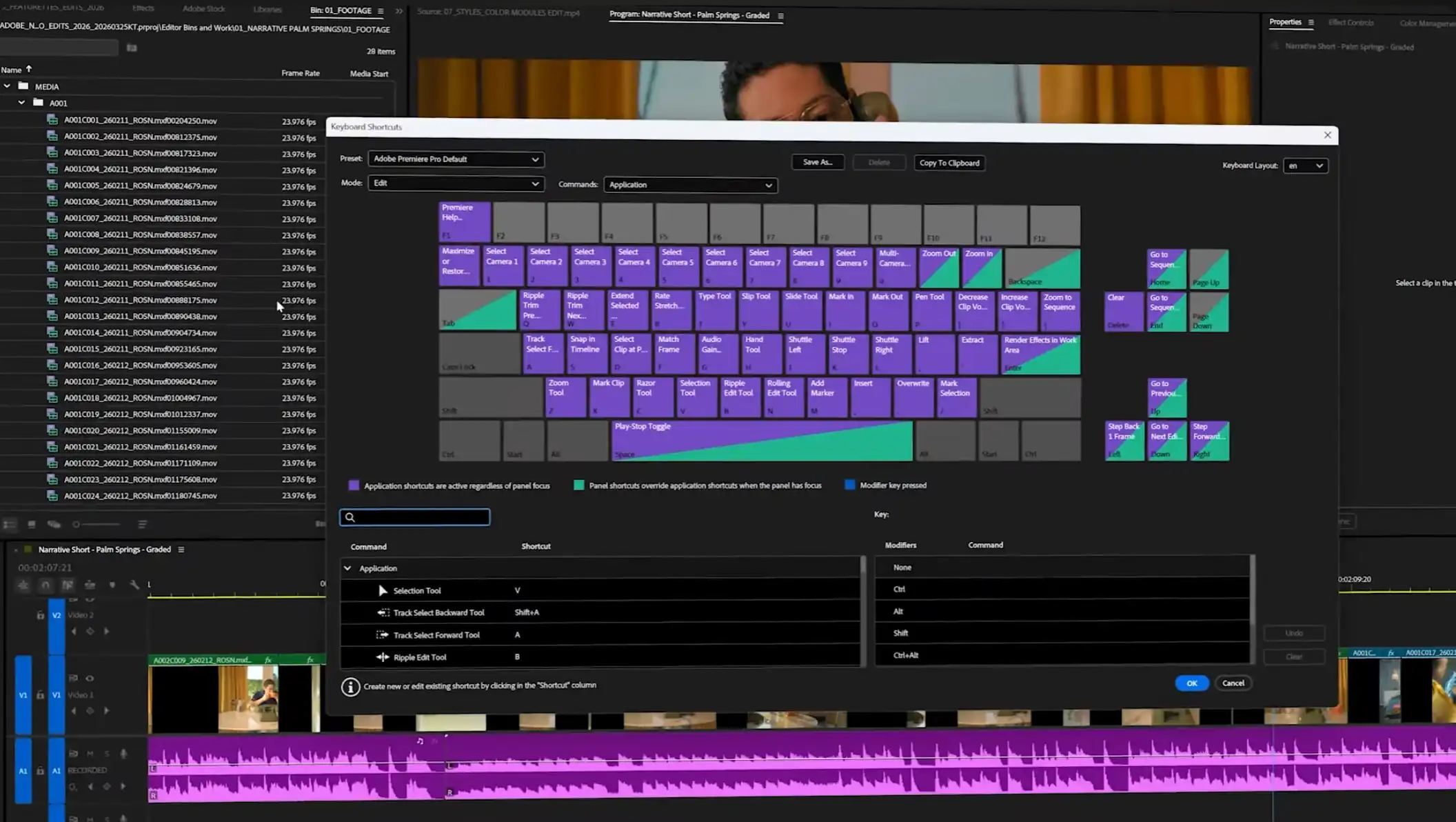
キーボードショートカットとハードウェア連携
新しく用意された完全なキーボードショートカットマップを活用することで、フルスピードでの作業が可能になります。さらに今後は、専用のコントロールサーフェス(ハードウェアコントローラー)のサポートも予定されています。
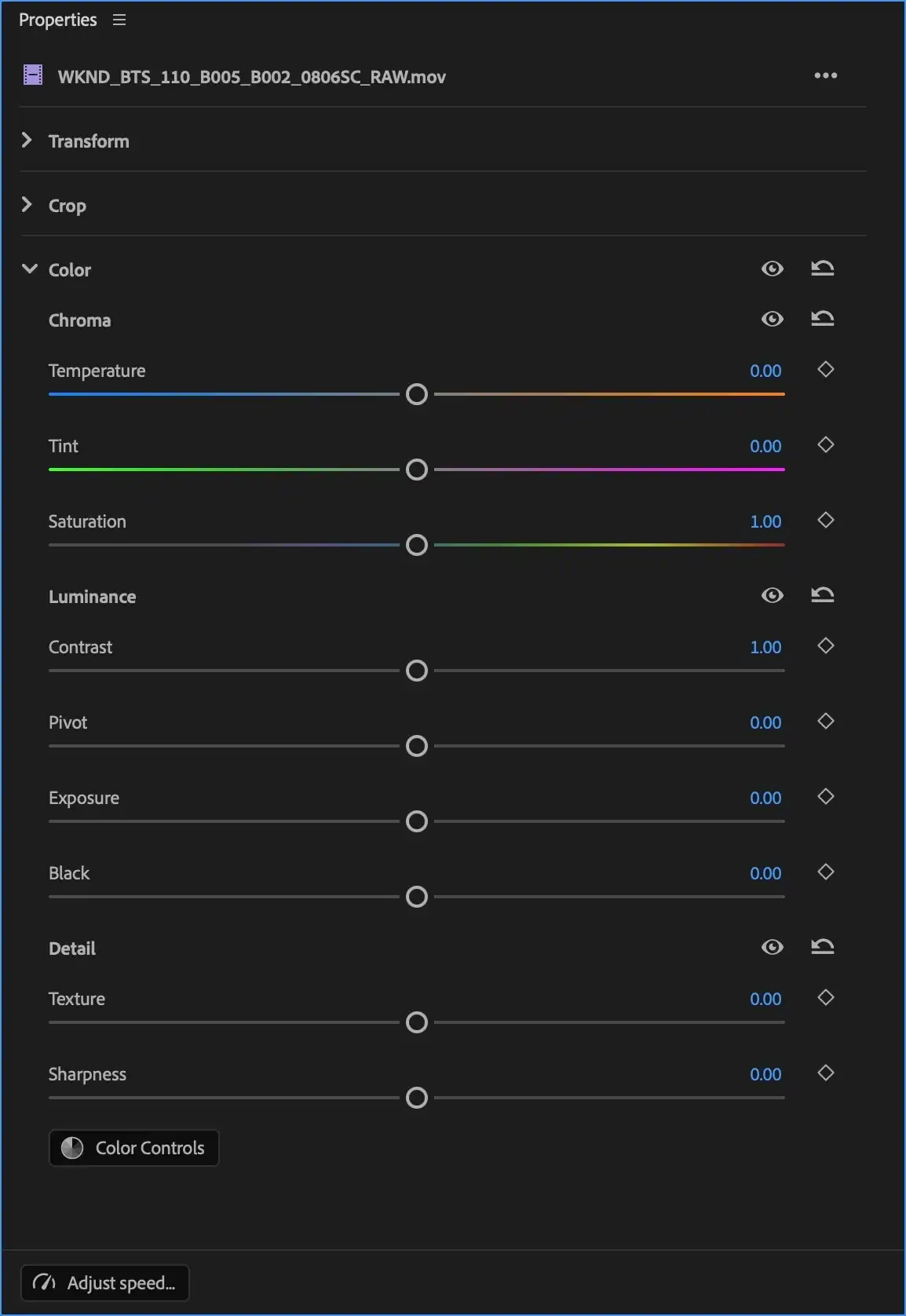
Editモードでのクイックカラー (Properties Panel)
Edit(編集)モードのまま素早く、非破壊で色を調整したい場合は、プロパティパネルの「カラー」セクションを使用できます。カラーモードに切り替えれば、Editモードで行ったすべての調整がそのまま反映されており、シームレスに高度なグレーディング作業へ移行できます。
従来の Lumetri Color との比較
新しいカラーモードは、従来のLumetriパネルを置き換える形で設計されています。両者の主な違いは以下の通りです。
| 機能 | Lumetri Color (従来) | カラーモード (新) |
|---|---|---|
| 調整範囲 | 限られた調整範囲 | より広い調整範囲 |
| 画像処理 | 色域外の値をクリップ(切り捨て)する可能性があり、後から復元できない | 色域外の値を保持し、後からの継続的な調整が可能 |
| カラーハンドリング | カラースペース(色空間)への対応が少なめ | 高度で、カラースペースを意識した処理 |
| ワークフロー | 主にSDRでのグレーディング向けに設計 | SDRとHDRの両方に最適化 |
【重要】ベータ版を使用する際の注意事項
カラーモードは現在パブリックベータ版であり、基本機能は揃っていますが一部機能は開発中です。
- テスト用のプロジェクトを使用してください: 進行中のクライアントワーク等には使用しないでください。テストの際はプロジェクトを複製して利用することをおすすめします。
- 旧バージョン(26.x)との互換性: カラーモードを含むベータ版のプロジェクトを製品版(Premiere 26.x)で開くことは推奨されません。開いた場合、カラーエフェクトがオフラインになります(保存せずに閉じ、ベータ版で開き直してください)。
- After Effects との連携: カラーモードでグレーディングされたクリップとAfter Effects間の連携(Dynamic Link等)は現在開発中のため、当面は使用を避けてください。
価格とシステム要件
Premiere Pro は、Windows 10(64 ビット)V20H2 以降、macOS Sonoma(バージョン 14)以降で利用できます。
より詳しいシステム要件はこちらから
単体プランの価格は以下の通りです。
- 年間プラン, (月々払い) — 3,280 円/月(税込)
- 年間プラン, (一括払い) — 34,680 円/年(税込)
- 月々プラン — 4,980円 /月(税込)
また、Premiere Pro は、Adobe Creative Cloudプランの一部としても利用可能です。
コメント