

2026年1月20日(現地時間)- 2Dモデリングツールの最新アップデート「Cubism Editor 5.3.00」をリリースしました。
主な新機能
このバージョンではグラフィック表現を強化する「ブレンドモード」や「オフスクリーン描画」、モデリング効率を向上させる「ブラシツールの強化」が行われました。
なお、alpha版で試験的に提供されていた「エイリアス」機能については、より使いやすい機能へブラッシュアップするため、Cubism 5.3での搭載が見送られました。
現在も開発は継続されており、今後のアップデートにて提供される予定です。
ブレンドモードの拡張
これまで「ブレンド方式(加算・乗算など)」と呼ばれていた機能が、より高度な表現を可能にする「ブレンドモード」として刷新されました。
色の合成に関わる「カラーブレンド」と、透明度の合成に関わる「アルファブレンド」を個別に設定できるようになり、従来のCubismでは難しかったペイントツール並みのリッチな描画表現が可能になります。
カラーブレンド(RGB合成)
カラーブレンドでは、オブジェクトの色をキャンバス上の色とどう合成するかを設定します。従来の「通常」「加算」「乗算」に加え、以下のような多彩なモードが追加されました。
これにより、Photoshopなどのグラフィックソフトで作成したリッチな効果を、Cubism Editor上で忠実に再現しやすくなります。
利用可能な合成モード一覧
- 通常:オブジェクトの色をキャンバスに表示します。デフォルトでは、こちらに設定されています。
- 加算:オブジェクトの色をキャンバス上の色に加算します。加算した際のオーバーフローを考慮し、明るさを抑えます。
- 加算(発光):オブジェクトの色をキャンバス上の色に加算しますが、オーバーフローは考慮しません。このため、加算に比べると明るくなります。
- 比較(暗):オブジェクトの色とキャンバス上の色を比較し、暗い方の色を表示します。
- 乗算:オブジェクトの色をキャンバス上の色に乗算します。重ねた部分が、暗いカラーになります。
- 焼き込みカラー:キャンバス上の色を暗くして合成します。暗い部分はより暗くなるので、コントラストが強くなります。
- 焼き込み(リニア):キャンバス上の色を暗くして合成します。焼き込みカラーと比較すると、全体的に暗くなりクセがありません。
- 比較(明):オブジェクトの色とキャンバス上の色を比較し、明るい方の色を表示します。
- スクリーン:オブジェクトの色とキャンバス上の色を乗算したような効果になります。乗算と違い、重ねた部分がより明るくなります。
- 覆い焼きカラー:キャンバス上の色を明るくして合成します。焼き込みカラーとは逆にコントラストが弱くなります。
- オーバーレイ:キャンバス上の色が暗い場合は乗算し、明るい場合はスクリーンで合成します。
- ソフトライト:オブジェクトの色が暗い場合は焼き込みカラーのように合成し、明るい場合は覆い焼きカラーのように合成します。
- ハードライト:オブジェクトの色が暗い場合は乗算のように合成し、明るい場合はスクリーンのように合成します。リニアライトオブジェクトの色が暗い場合は明るさを落とし、明るい場合はより明るくして合成します。
- 色相:キャンバス上の色の輝度と彩度、オブジェクトの色の色相を組み合わせて表示する色を作ります。
- カラー:キャンバス上の色の輝度、オブジェクトの色の色相と彩度を組み合わせて表示する色を作ります。
- 加算(5.2以前):Cubism 5.2以前の「加算」です。新しく追加した「加算」と区別するために、名前が変更されています。こちらはプリマルチプライド形式で色を加算します。この合成方法を選択した場合、アルファブレンドは無視されます。
- 乗算(5.2以前):Cubism 5.2以前の「乗算」です。新しく追加した「乗算」と区別するために、名前が変更されています。こちらはプリマルチプライド形式で色を乗算します。この合成方法を選択した場合、アルファブレンドは無視されます。
PSDのインポート/エクスポートについて
- アートメッシュのカラーブレンドは、PSDのインポート/エクスポートに対応しています。Photoshopで設定した描画モードとCubism Editorのブレンドモードは相互に反映されます。
- PSDインポート時、Editor側が対応していない描画モードは「通常」として取り込まれます。
- アートメッシュ以外のオブジェクトのカラーブレンドは、PSDのインポート/エクスポートに対応していません。
- アルファブレンドは非対応です。 PSDをインポートした際、アルファブレンド設定は全て「オーバー」になります。
アルファブレンド
アルファブレンドでは、オブジェクトのアルファ(不透明度)をどう合成するかを設定します。マスクのような表現や、特殊な切り抜き効果を実現できます。
アルファブレンドについては、以下の合成方法をサポートしています。
オーバー(通常):キャンバス上のアルファとオブジェクトのアルファを合成します。デフォルトでは、こちらに設定されています。
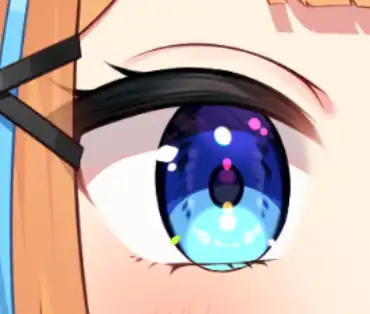
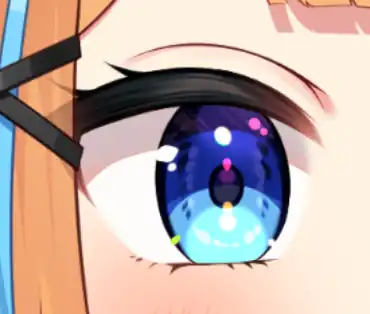
アトップ: 重ねたオブジェクトが下の絵でクリッピングされたような見た目になります。通常のクリッピングよりフチが綺麗になじむのが特徴です。
| オーバー | アトップ |
|---|---|
 |  |
アウト:キャンバス上のアルファとオブジェクトのアルファの反転した値を乗算します。キャンバス上の絵をオブジェクトで切り抜いたような見た目になります。
| オーバー | アウト |
|---|---|
 |  |
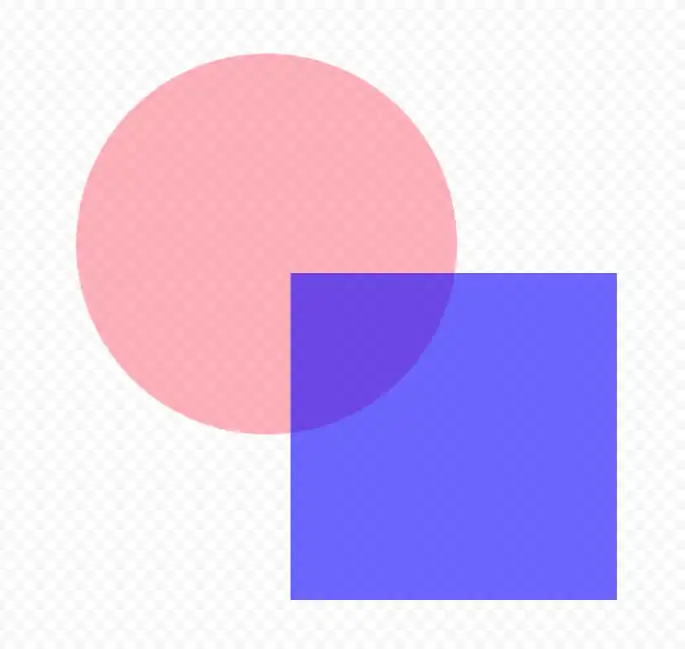
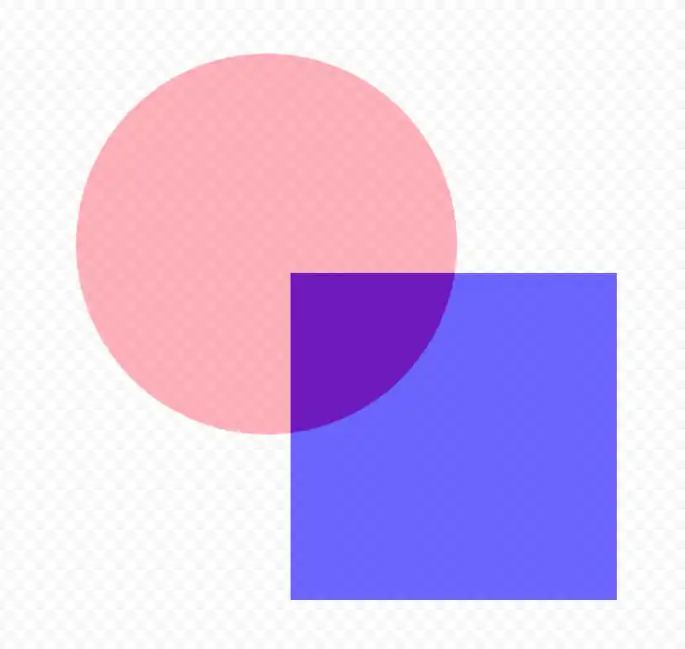
コンジョイント: 重なった部分の不透明度が加算されず、最も高い値に統合されます。半透明のパーツが重なった際に色が濃くなりすぎるのを防ぐのに有効です。
ディスジョイント: 重なった部分のアルファを加算して強調します。線と塗りの隙間埋めなどに利用できます。
| オーバー | コンジョイント | ディスジョイント |
|---|---|---|
 |  |  |
制作上の注意点
- 描画負荷: 高度なブレンドモードを使用したモデルは、従来の単純なモードに比べて描画負荷が増加し、フレームレート(fps)に影響を与える可能性があります。
- ポリゴンのちらつき: 高度なブレンドモード使用時、同一アートメッシュ内でポリゴンが重なるような変形を行うと、技術的な制約により描画のちらつきが発生することがあります。
- キャンバスの影響: ブレンドモードは背景(キャンバス)の色や模様とも合成されるため、意図しない見え方になることがあります。これを防ぐには後述の「オフスクリーン描画」を活用し、パーツ内で合成を完結させる手法が有効です。
オフスクリーン描画
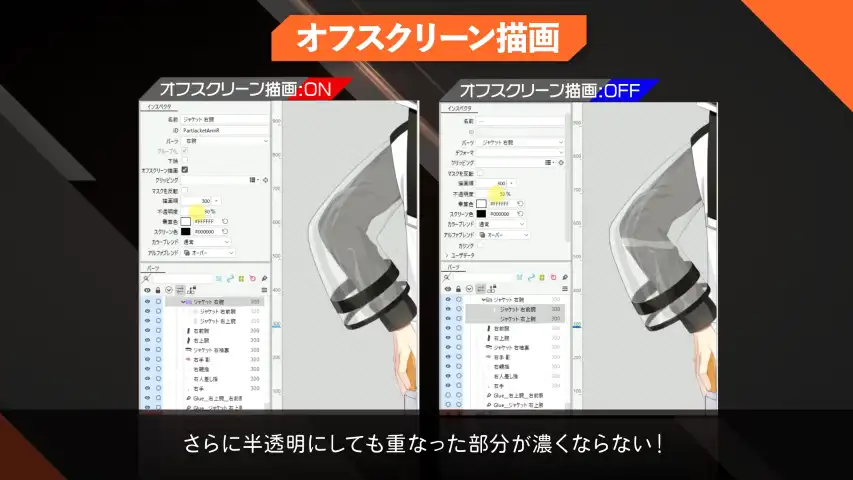
パーツ単位での「オフスクリーン描画」がサポートされました。これは、パーツに含まれる複数のオブジェクトを一度メモリ内(オフスクリーン)に描画してから、まとめてキャンバスに転写する機能です。
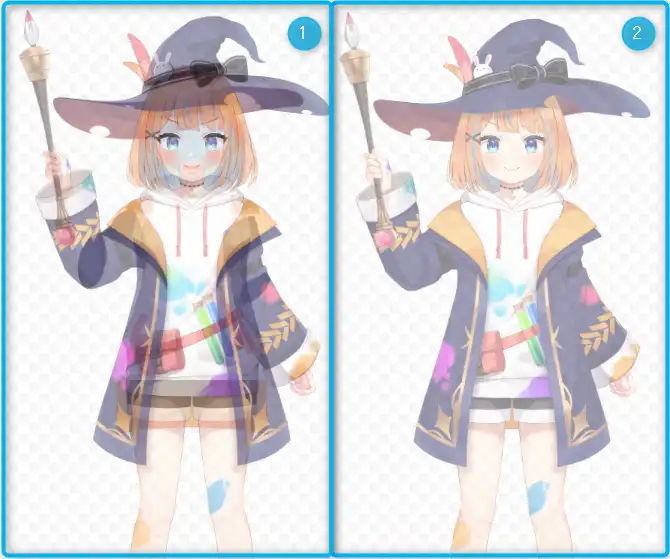
左:①従来(個別に描画) 右:➁オフスクリーン描画(まとめて描画)
メモリ内描画を経由することで、パーツ全体に対して一括で処理を行えるようになり、以下のような表現が可能になります。
- 不透明度の一括変更: 重なったオブジェクトも含めてパーツ全体の不透明度を調整できます(重なった部分が濃くなりません)。
- 一括クリッピング: パーツ全体に対してクリッピングマスクを適用できます。
- 乗算色・スクリーン色の適用: パーツ全体の色味をまとめて変更できます。
- ブレンドモードの適用: パーツ全体に対してブレンドモードを適用できます。
設定について
オフスクリーン描画は「パーツ」に対して設定します。
- 設定を行いたい「パーツ」を選択します。
- インスペクタパレットの[オフスクリーン描画]にチェックを入れます。
- 下部の項目(不透明度など)が有効になり、自動的に[グループ化]にもチェックが入ります。
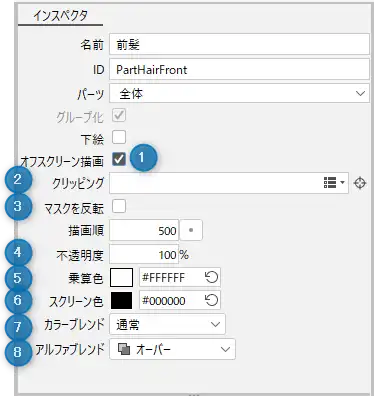
| 1 | オフスクリーン描画 | チェックを入れるとオフスクリーン描画が有効になります。 有効になると、2以降の項目が変更可能になります。 また、自動的に[グループ化]にチェックが入ります。 |
| 2 | クリッピング | クリップIDを指定します。 メモリ内に描画したものをキャンバスに転写する際に使用します。 指定できるのは描画オブジェクトのIDのみです。 パーツのIDは指定できません。 |
| 3 | マスクを反転 | チェックを入れるとマスク反転が適用されます。 |
| 4 | 不透明度 | 不透明度を変更します。 メモリ内に描画したものをキャンバスに転写する際に使用します。 |
| 5 | 乗算色 | 乗算合成する色を変更します。 メモリ内に描画したものをキャンバスに転写する際に使用します。 |
| 6 | スクリーン色 | スクリーン合成する色を変更します。 メモリ内に描画したものをキャンバスに転写する際に使用します。 |
| 7 | カラーブレンド | RGBの合成方法を変更します。 メモリ内に描画したものをキャンバスに転写する際に使用します。 |
| 8 | アルファブレンド | アルファの合成方法を変更します。 メモリ内に描画したものをキャンバスに転写する際に使用します。 |
制作上の重要な注意点
1. PSDのインポート/エクスポート非対応
Photoshop上のグループ設定(描画モードや不透明度)は、Cubism Editorへのインポート時に無視されます。また、Editor側で設定したオフスクリーン描画の情報も、PSDエクスポート時には反映されません。
2. パフォーマンスへの影響(負荷大)
オフスクリーン描画は、一度メモリ内に描画してから転写するという工程を経るため、通常の描画よりも負荷が高くなります。多用するとFPSの低下を招く恐れがあるため、表現上必要な箇所に絞って使用することが推奨されています。使用状況は[ファイル]メニューの「モデルの統計情報」から確認可能です。
ブラシツールの機能強化
メッシュ編集などで使用する変形ブラシツールおよびブラシ選択ツールに、より直感的な編集を可能にする新機能が追加されました。
膨張ブラシ
魚眼レンズのように、ブラシの中心付近を膨張・収縮させる変形が可能になりました。アートメッシュ、ワープデフォーマ、アートパスなど幅広いオブジェクトの微調整に活用できます。
対象のオブジェクトを[左クリック+ホールド]し続けることで徐々に膨張させることができます。逆に[Shift + 左クリック+ホールド]すると収縮するように変形します。
新しいブラシ形状
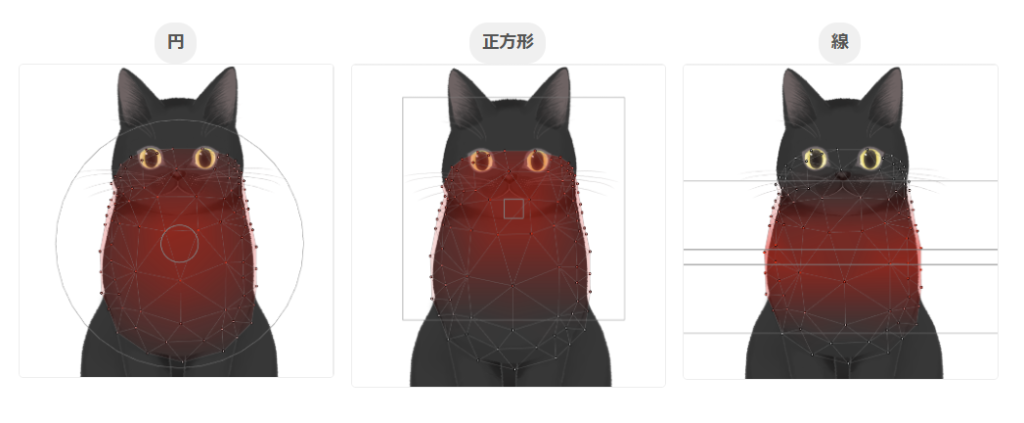
従来の「円」に加え、「正方形」と「線」が選択可能になりました。
機械的なパーツや直線的なラインを持つアートメッシュの選択・編集が格段にスムーズになります。
ワープデフォーマのリサイズ補助
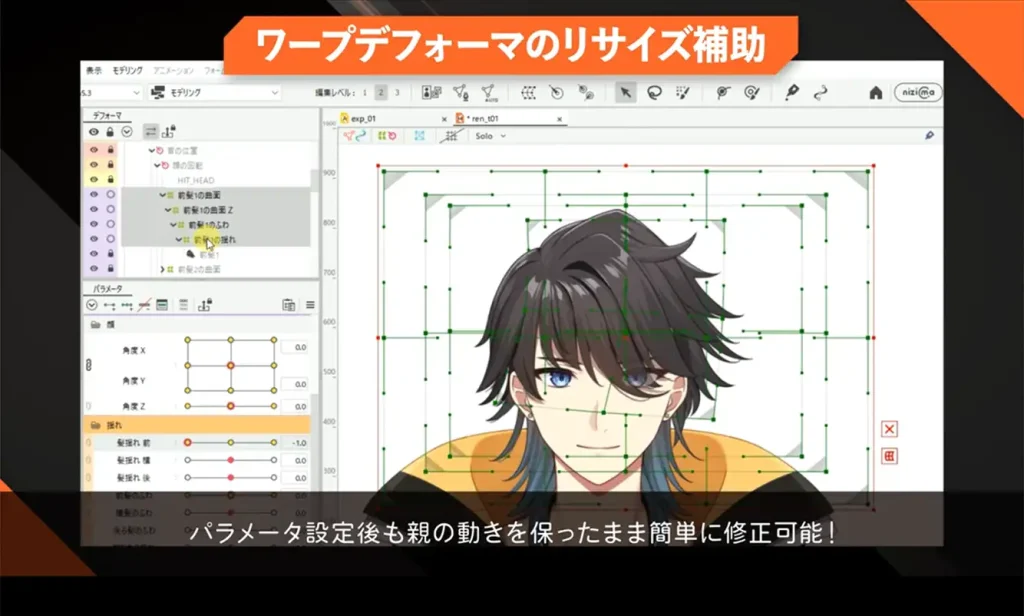
子要素が親デフォーマの範囲からはみ出した際、子要素の動き(キーフォーム)に合わせて親のワープデフォーマを自動拡張する機能が実装されました。
これまで、パラメータ設定後にはみ出しが発生すると修正が困難でしたが、この機能により親デフォーマの既存の動きへの影響を最小限に抑えつつ、簡単にサイズを修正できるようになります。
この機能は、子要素がはみ出してしまった親のワープデフォーマを選択し、メニューバーの[モデリング]→[フォームの編集]→[はみ出た子を基準にワープデフォーマを広げる]を選択することで利用可能です。
Point
親デフォーマの自動拡張時には、外側に向かって変換の分割数が増えていきます。これにより、パラメータを設定した後でも、親デフォーマの既存の動きを維持しつつ子要素のはみ出しを修正することができます。
動画出力・編集機能の向上
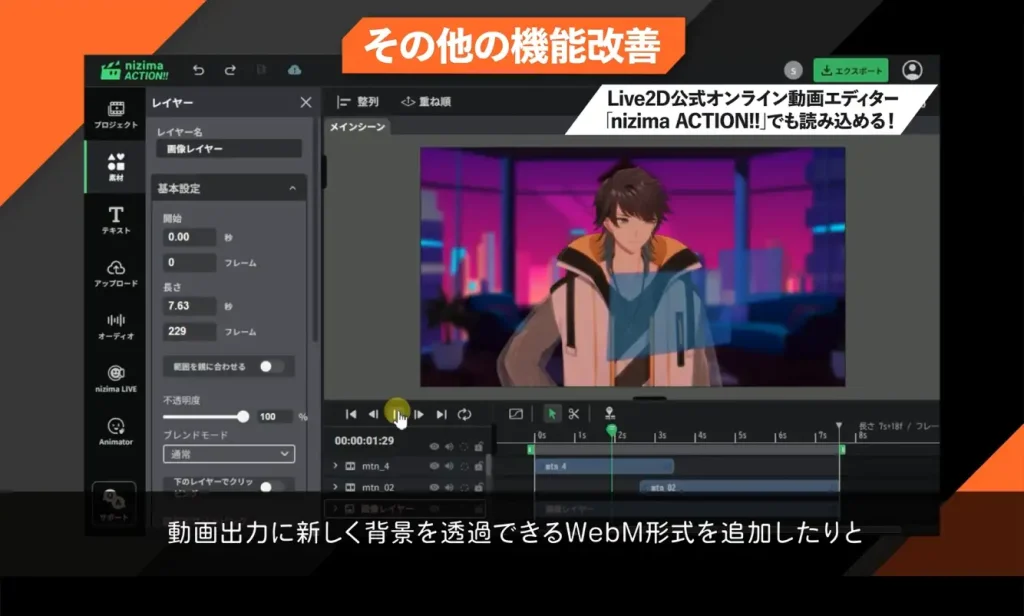
動画書き出しにおいて、背景透過に対応したWebM形式がサポートされました。これにより、動画編集ソフトやWeb上での合成素材としてLive2Dアニメーションを扱いやすくなります。
その他の新機能
また上記以外にも、オブジェクト反転時に回転デフォーマの位置も反転できるオプションなど、編集作業の効率化を図る機能などユーザビリティ向上を目的とした多数の機能追加が行われています。
モデリング・共通
- キャンバスガイド作成: キャンバスの中央にガイドを作成する機能が追加。
- 回転デフォーマの反転オプション: オブジェクト反転時に、回転デフォーマの位置を反転するオプションが追加。
- ブレンドシェイプ結合: パラメータパレットでブレンドシェイプ用パラメータの結合が可能に。
- グルー重みブラシ拡張: 「硬さ」の項目が追加。
- Solo表示の強化: Solo表示時にオブジェクトの不透明度・乗算色・スクリーン色が反映されるように変更。
- プロパティの貼り付け拡張: 頂点数の異なるオブジェクト(アートメッシュ・ワープデフォーマ)間でも、頂点情報以外のプロパティを貼り付け・ブレンド可能に。
- 回転デフォーマ角度編集: Shift+ドラッグでの編集時に角度間隔を設定する機能および整数のみ設定する機能が追加。
- パラメータ操作: 結合しているパラメータについて、Shift+ドラッグで水平・垂直に値を変更できる機能が追加。
- ミラー編集強化: メッシュ編集モードで、頂点の移動やエッジの削除についてもミラー編集が可能に。
- 一括表示・ロック切り替え: パーツ/デフォーマパレットでCtrl+クリック、またはコンテキストメニューから同階層オブジェクトの状態をまとめて変更可能に。
- ブレンドシェイプパラメータ構成: [選択オブジェクトのパラメータ構成を揃える]機能がブレンドシェイプに対応。
- macOS Tahoe対応
アニメーション・Viewer
- 編集ロック機能: シーンの長さ編集およびパラメータコントローラの選択をロックする機能が追加。
- 設定の複製: フェードイン・アウトの設定を他のシーンやモデルトラックに複製可能に。
- タイムライン表示調整: シーン全体を表示する倍率設定および表示倍率のリセット機能が追加。
- リピート機能対応: 組み込み用モデルトラックおよびCubism Viewerがパラメータのリピート機能に対応。
- API拡張: 外部連携APIにてGetParametersでキーフォームの情報が取得可能に。
価格とシステム要件
Cubism 5 は、Windows10, 11(64ビット版、デスクトップモードのみ)、macOS v13 (Ventura),macOS v14 (Sonoma),macOS v15 (Sequoia),macOS v26 (Tahoe)で利用できます。
より詳しいシステム要件はこちらから
価格は、一般ユーザー・小規模事業者向けのLive2D Cubism PRO for indieは、中規模以上の事業者(直近の年間売上高1000万円以上)の方向けのLive2D Cubism PRO for businessに分かれており、以下のようになります。
- 個人
- 法人
- 学生
Live2D Cubism PRO for indie
一般ユーザー・小規模事業者(直近の年間売上高1000万円未満)の方
更新可能
年間プラン
1年目:¥15,708/年
2年目:¥12,936/年
3年目:¥11,748/年
※3年目以降は3年目の割引額が適用されます。

更新可能
単月プラン
単月のみご利用の方
¥2,288/月
3年間のみ
単月3年間プラン
単月のみご利用の方
¥40,392/3年
Live2D Cubism PRO for business
中規模以上の事業者(直近の年間売上高1000万円以上)の方
更新可能
年間プラン
1年目:¥72,600/年
2年目:¥65,736/年
3年目:¥60,456/年
※3年目以降は3年目の割引額が適用されます。

更新可能
単月プラン
単月のみご利用の方
¥10,582/月
3年間のみ
単月3年間プラン
単月のみご利用の方
¥198,792/3年
Live2D Cubism PRO for indie
学生・教職員(直近の年間売上高1000万円未満)の方
3年間のみ
3年間プラン
学割クーポンを使用することで76%OFF!
3年間 ¥9,693
※クーポンを使用しなかった場合、通常価格となりますのでご注意ください。

日本全国の学生と教員を対象に「Live2D 学割プログラム」を提供しています。 学割を使用する場合は、学生及び教職員である証明が必要となります。 詳しい利用方法についてはこちらをご参照ください。


コメント