
2026年4月16日(現地時間)- アーティスト向けのCAD「Plasticity 2026.1」アップデートがリリースされました。
このアップデートでは、メッシュをNURBSサーフェスに変換する「PolySplines」や、テクニカル図面を出力する「Export Hidden Line」といった新しいコマンドが追加されました。
また、押し出し(Extrude)、整列(Align)、配置(Place)、ミラー(Mirror)などの既存コマンドの機能強化に加え、アウトライナーの検索機能や2Dスナップなど、ワークフローを向上させる多くの改善が行われています。
新しく追加された主要コマンド
PolySplines(NURBSサーフェス変換)
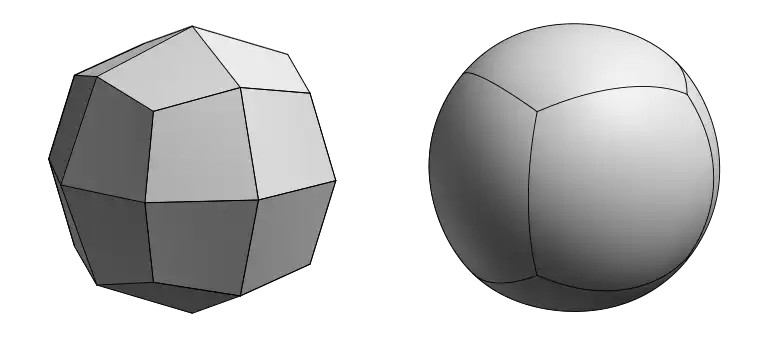
PolySplines は、メッシュオブジェクトを G2 連続性(曲率連続)を備えた滑らかでトリムされていない NURBS(B‑Spline)サーフェスへ変換する新コマンドです。
従来の Catmull‑Clark 細分割のように近似を重ねる方式とは異なり、少ないパッチ数でクリーンなサーフェスを生成し、製造・エンジニアリング用途にも耐える高品質な結果を得られます。四角形(Quad)メッシュが最適ですが、三角形や N‑ゴンも処理可能です。
この機能は、Blender Bridgeアドオンと組み合わせて使用する際に非常に役立ちます。なお、これはStudio版限定の機能となっています。
Blender Bridgeアドオンとの連携ワークフロー
PolySplinesはBlender Bridgeアドオンと併用することで、ライブ更新やPlasticityへの自動変換インポートが可能になります。
手順を確認する
- Plasticityでの操作:
- 意図しない逆転送を防ぐため、シーン内にモデルが存在しない空の状態であることを確認します。
- Blenderでの操作:
- サイドバーの「Plasticity」パネルにある「Connect」ボタンをクリックします。
- PlasticityからBlenderへオブジェクトが転送されないよう、「Only Visible」オプションを有効にします。
- 「Refresh」ボタンをクリックして、Blenderのアウトライナーに追加オプションを表示させます。
- 転送したいオブジェクトを「Outbox」グループに配置し、レベル1以上のSubdivision(サブディビジョン)モディファイアを追加します。
- 形状を変更するその他のモディファイアは、必ずSubdivisionの後に配置してください(Plasticityへの転送時に、すべてのモディファイアが自動適用されます)。
- 「Plasticity」サイドバーパネルの「Refresh」ボタンをクリックして、オブジェクトをPlasticityへ転送します。
- Plasticityでの操作:
- 転送されたオブジェクトがPlasticityの3Dビューポートに表示されます。
- スケール、位置、回転などのトランスフォーム情報が自動的に適用されます。
- すべてのモディファイアが転送時に自動的に適用されます。
- オブジェクトは自動的にPolySplineサーフェスに変換されます。
- 転送されたオブジェクトがPlasticityの3Dビューポートに表示されます。
現在の制限事項と注意点
- ミラーモディファイア(Mirror Modifier): 正常な結果を得るためには、元のメッシュがミラー平面にしっかりと接しているか交差している必要があります。
- DCCツール側で設定した頂点(Vertex)や辺(Edge)のクリース(折り目設定)、およびベベルウェイトは現在サポートされていません。シャープな角を作りたい場合は、回避策として手動でエッジループを追加して形状を補強してください。
- 現在、PolySplines機能でサポートされているメッシュフォーマットは
.OBJと.FBXです。
Export Hidden Line
「Export Hidden Line」コマンドは、技術図面やドラフトを作成できる、従来の CAD 向けエクスポートツールに近い機能です。3D オブジェクトをレンダリングして SVG 形式に変換でき、特定ビューのキャプチャや、2D テンプレートとしてのグリッドビューなどに利用することができます。
既存の「Export SVG」が特定軸に沿った平面的な 2D スケッチのみを書き出すのに対し、本コマンドは 3D モデルから直接図面を生成できる点が大きな違いです。ただし、複雑なモデルでは SVG 生成に時間がかかる場合があるとのことです。

Hidden Lines(隠線)の設定オプション
可視サーフェスの背後に隠れたエッジの表示と外観を細かく制御できます。
- Stroke Width(線の太さ): 隠線を構成する破線の太さを設定します。※隠れた滑らかな曲面のエッジには影響しないため、そちらを調整する場合はStyleセクションの「Smooth」オプションを使用してください。
- Dash Length(破線の長さ): 破線1つあたりの長さを設定します。
0.0に設定すると点(ドット)として表示され、値を大きくするほど長い破線になります。 - Dash Gap(破線の間隔): 破線と破線の間の空白スペースを設定します。
0.0に設定すると、隠線が隙間のない実線として表示されます。
ファイルの保存挙動
作業中のPlasticityドキュメントが未保存(無題)の場合は、ポップアップウィンドウが表示されて保存先を指定するよう求められます。すでにファイルが保存済みの場合は、コマンドパレットから実行すると、元のドキュメントと同じディレクトリにSVGファイルが直接書き出されます。
スロット
Slot(長穴作成)は、オープンカーブ(開いた線)を基準に、その両側へ対称にオフセットして端を閉じることで、スロット(長穴)形状を手早く生成できるコマンドです。
ボルト穴や換気口のカットアウトなど、機械部品のプロファイル作成に便利です。
新機能とワークフローの向上
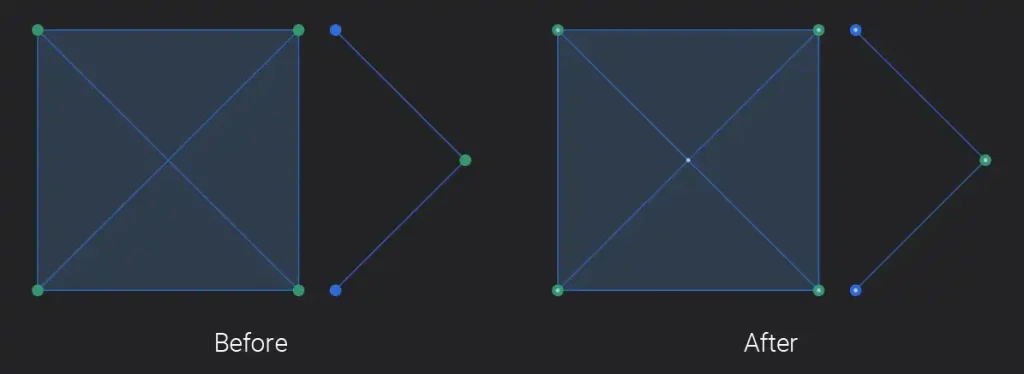
コントロールポイントの交点視覚化
コントロールポイントの選択モード時に、2つのカーブが交差している箇所や、頂点同士が接続されている箇所に「小さなドット」が表示されるようになりました。これにより、カーブが確実に繋がっているかを視覚的に確認できます。
アウトライナーの機能強化
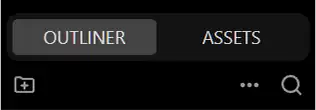
- 検索フィールド: Ctrl + F または検索アイコンから、アウトライナー内のオブジェクトを検索できるようになり、複雑なシーンでも目的のオブジェクトをすぐに見つけられるようになりました。
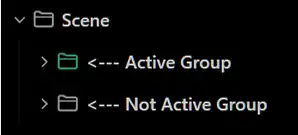
- アクティブコレクション: グループをダブルクリックすることで「アクティブコレクション」として設定できるようになりました。設定すると、現在アクティブなコレクションはハイライト表示され、新しく作成・インポートされたオブジェクトは、自動的にこのアクティブなグループに格納されます。
2Dスナップ機能
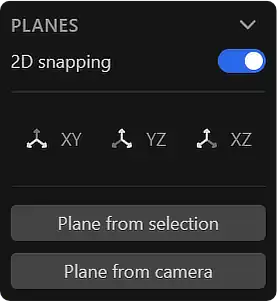
作図平面(Construction Plane)のメニューに新たに「2D Snapping」オプションが追加されました。
これを有効にしてアクティブな作図平面を設定すると、クリックしたすべてのポイントがその平面上に投影されます。ポイントをドラッグする際も3D空間ではなく平面に沿って移動し、関連する操作も平面の向きに従うようになります。
マテリアル機能の拡張
マテリアルの保持
マテリアルが割り当てられたオブジェクトを別のシーンウィンドウにコピー&ペーストした際、そのマテリアル情報が正しく保持されるようになりました。
密度(Density)属性
マテリアルメニューに密度を指定するフィールドが追加されました。
単位設定で調整でき、選択メニュー上でオブジェクトの最終的な質量計算結果を確認することができます。
モデリングコマンドの改善
Align(整列)コマンドの強化
Alignコマンドが、2つのカーブをG0(位置)、G1(接線)、G2(曲率)、G3連続性で整列できるようになりました。頂点から頂点、カーブからカーブへの整列(ポリラインや円、ポリゴンを含む)に対応しています。
また、頂点が共有・重複しているケースをより適切に処理するための新しい選択アルゴリズムが導入されています。
Placeコマンドの強化
Place(配置)コマンドがメッシュおよびインスタンスオブジェクトの配置に対応しました。
インスタンスを配置する際は面とエッジのスナップポイントが、メッシュの場合は頂点と面のスナップポイントがサポートされます。また、配置時に直接インスタンスを作成することも可能になりました。
Mirrorコマンドのインスタンス作成
Mirror(ミラー)コマンド内で「Make instances」オプションを有効にすることで、ミラーリングと同時にインスタンスを作成できるようになりました(ショートカット:I)。
Extrudeコマンドの強化
サーフェスの「エッジ」を直接押し出すことができるようになりました。
また、押し出しモードにトグルが追加され、各サーフェスの法線方向に個別に押し出す「Individual」モードと、選択したすべてを一つの方向へ一括して押し出す「Direction」モードを切り替えられようにもなっています。
Patch(パッチ)コマンドの領域サポート
Patch(パッチ)コマンドでは、これまでサポートされていなかった、領域(Region)を入力対象としてパッチを作成できるようになりました。
Tangent Circleコマンドの半径入力
Tangent Circle(接円)コマンドで、円の作成中に半径の入力欄がインラインで表示されるようになりました。これにより、許容範囲内で正確な数値を入力したり、数値を丸めたりする作業が簡単に行えます。
Curve Array(カーブ配列)の新しい整列モード
Curve Array(カーブ配列)に、新たな配列モード「Transport」が追加されました。ローカルの法線計算に依存する「Normal」や「Parallel」とは異なり、カーブに沿って安定した向きを保持します。複雑で有機的なパスに沿って配列する際でも、オブジェクトがねじれたり反転したりするのを防ぎます。
Transform(移動・回転・スケール)コマンドの機能追加
XYZカラーチップ
ダイアログ内にXYZの座標系に対応した色付きチップが表示され、どのオプションがどの軸に影響するかが分かりやすくなりました。

インスタンスの除外変形
高度な設定(Advanced)に新オプション「インスタンスの除外変形(Transform Instances Inversely)」が追加されました。有効にすると、親オブジェクトの変形のみを行い、複製されたインスタンスは元の位置と形状が維持されます。
Freestyleサブオプション
ソリッドやシートの面に対して、Freestyleの回転およびスケール操作が可能になりました。
エクスポート機能の強化
OBJエクスポートのスケールと軸設定
OBJ形式でのエクスポート時に、スケール(Scale)フィールドと上方向の軸(Up Axis)の切り替えが追加されました。
スケール乗数を適用することで受信先ソフトウェアでの単位変換を正確に行い、上方向の軸を設定することで座標系の向きを合わせることができます。
| ターゲットソフトウェア | デフォルト単位 | cmで作業している場合 | mmで作業している場合 | 上方向の軸 |
|---|---|---|---|---|
| Blender | Meter (メートル) | 0.01 | 0.001 | Z up |
| Unreal Engine | Centimeter (センチメートル) | 1.0 | 0.1 | Z up |
| Maya | Centimeter (センチメートル) | 1.0 | 0.1 | Y up |
| Unity | Meter (メートル) | 0.01 | 0.001 | Y up |
| 3ds Max | Inch (インチ) | 0.3937 | 0.03937 | Z up |
| Cinema 4D | Centimeter (センチメートル) | 1.0 | 0.1 | Y up |
STLエクスポートの単位上書き
STL形式でのエクスポート時、出力に使用する長さの単位(ミリメートル、センチメートル、メートル、インチ、フィート)を任意に上書き指定できるようになりました。
その他の機能・改善点
上記以外にも、使い勝手を向上させる多くの調整が行われています。
- ギズモ距離入力: ギズモを共有するコマンド(Move, Rotate, Scale, Push Face, Extrude, Thicken)で、Tabキーを使って正確な距離や角度の数値を入力できるようになりました。
- 数値精度の向上: 入力関数(
=)を使用するコマンドにおいて、Ctrl + C を使用してコピーする際、小数点以下8桁まで精密な値がコピーされるようになりました。 - Preference(環境設定)メニュー:
- 設定メニューのウィンドウをドラッグして移動できるようになりました。
- 新たに「Arcball(アークボール)」回転モードが追加され、マウスの動きに合わせて任意の方向へ360度自由に視点を回転させることができます。
- スケッチ時の測定線および単位テキストの色を「Appearance」セクションからカスタマイズ可能になりました。
- SpaceMouseの動作改善: 他のソフトウェアの操作感に近づけるための調整(上下方向の反転、デフォルト速度の再調整、ロール動作の有効/無効を切り替える「Lock Horizon」の追加など)が行われました(最新ドライバーの利用を推奨)。
- UI表示の改善:
- 非常に明るいシーンでは、画面上のショートカットオーバーレイの背景が暗い色に自動反転し、視認性を確保します。
- メニューパネルの展開と折りたたみの速度が向上しました。
- Assetsパネル内をキーボードの矢印キーでナビゲーションできるようになりました。
- カメラの正面(視線と平行)を向いた軸ギズモが自動的にフェードアウトし、邪魔にならないよう改善されました。
- コマンドダイアログに選択肢が多い場合、スクロールバーが表示されるようになりました。
- システム・ファイル管理:
- 未保存の変更がある状態でPlasticityを閉じようとした際、保存を促す確認ダイアログが表示されるようになりました。
- macOS環境において、ファイルアイコンのサムネイルプレビュー表示に対応しました。
- Windows環境でウィンドウサイズを小さくリサイズした際の挙動がより安定しました。
- 細かなコマンドのアップデート:
- Sweep: ねじれ角(Twist angle)の単位がラジアンから度(Degrees)に変更されました。Ctrlキーで5度刻みにスナップします。また、実行中のブーリアン演算に対応しました。
- Revolve: 実行中のブーリアン演算に対応しました。
- Hollow: 一度に複数のボディを選択して中空化処理を行えるようになりました。
- Bridge: 設定した連続性(G0〜G3)が次回の使用時にも記憶されるようになりました。
- Pipe: 項目名「Section Size」が、意図をより明確にするため「Diameter(直径)」に変更されました。
価格とシステム要件
Plasticity は、Mac OSX (12 以降)、Windows (10 以降)、および Linux (Ubuntu 22) で利用できます。
永久ライセンスで、価格はindieライセンスが149ドル、スタジオライセンスが299ドルです。新しく購入したすべてのライセンスには 12 か月の「メンテナンス」期間が付いており、その期間中にリリースされたすべてのバージョン更新が含まれています。※ライセンスとプラットフォームごとに機能が異なる場合があることに注意してください。
それぞれの価格と機能は以下の通りとなります。
- 基本的な3Dモデリングツール全般
- STEPインポート
- 低解像度OBJ/STLエクスポート
- その他の形式はエクスポート不可
- 商用利用不可
- 個人ライセンス(1名のみ)
- 商用利用可能
- ノードロック(最大2台まで)
- 基本的な3Dモデリングツール全般
- STEP, OBJ, STL, Parasolid インポート/エクスポート
- FBX インポート
- 12ヶ月間の全バージョンアップデート
- Blender ブリッジ
- 個人ライセンス(1名のみ)
- 商用利用可能
- ノードロック(最大4台まで)
- 基本的な3Dモデリングツール全般
- プロ向けソリッド&サーフェスツール
- STEP, IGES, ACIS, OBJ, STL, Parasolid インポート/エクスポート
- Rhino, FBX インポート
- DXF/DWG インポート(Windowsのみ)
- 12ヶ月間の全バージョンアップデート
- Blender ブリッジ & xNURBS (Win/Mac)
コメント