
3D生成AIサービス「Tripo Studio」がサービス開始から1周年を迎えました。この1年間で、アーティストやゲーム開発者、デザイナーからマーケターやEC担当者まで、多くのユーザーによって多様な3D化のアイデアが実現されてきました。
節目となる5月には、これまでで最も多くの機能追加が行われました。主なリリースとして、「Tripo 8K Texture」、再構築された「Segmentation v2」、そして「Tripo DCC Bridge for ZBrush」の3つが挙げられます。また、組織向けの「Tripo Teamプラン」や個人向けの「Maxプラン」が新設され、同時に過去最大規模のセールも開催されています。
これらの5月のアップデート内容について詳しく紹介します。
主な新機能
Tripo 8K テクスチャの導入
AIによる3Dテクスチャ生成の品質において、新たな水準を提供する機能が追加されました。
「Tripo 8K Texture」は、フォトリアルな品質の真の8K解像度テクスチャを2分以内で生成可能です。
Tripoで生成したモデルだけでなく、他のツールで作成されたモデルにも対応しており、メッシュの再構築は不要です。出力結果は、主要な3Dアプリケーションですぐに利用可能な状態(エクスポート・レディ)となっています。メッシュを読み込み、アップスケールを実行するだけで作業が完了します。
すべてのユーザーに、1回分の無料トライアルが提供されています。
Segmentation v2:よりスマートでクリーンなパーツ分割
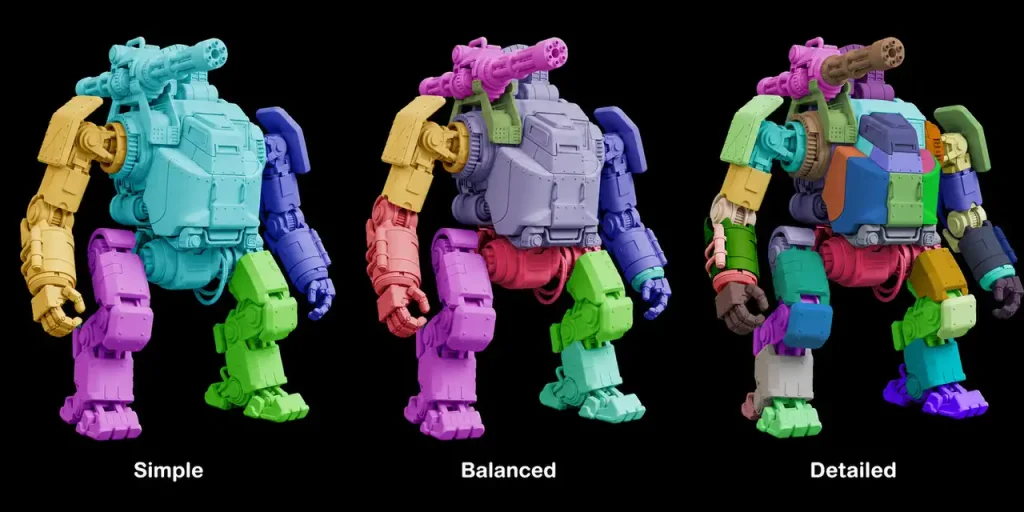
3Dモデルの分割機能である「Tripo Segmentation」が大幅にアップグレードされました。モデルをより適切に解釈し、パーツをより綺麗に切り分けることが可能になったほか、分割結果に対するユーザーのコントロール性も向上しています。
精度レベルは、「シンプル(Simple)」「バランス(Balanced)」「詳細(Detailed)」の3段階から選択できるようになりました。「シンプル」は大まかな分割に適しており、「詳細」は3Dプリントやゲームアセットのパイプラインで求められるような細かな分割に対応します。プロジェクトの目的に合わせて適切なレベルを選択することが可能です。
Tripo DCC Bridge for ZBrush:業界初のネイティブ連携
「Tripo DCC Bridge for ZBrush」は、AI 3Dプラットフォームとしては初となる、ZBrushとのネイティブな連携を実現する軽量プラグインが公開されました。
ブラウザ上で生成したモデルを手動でダウンロードすることなく、簡単な操作でZBrushへ直接送信できます。ZBrush側でファイルを受信した後は、クリックしてインポートするだけで、モデルが自動的にLightBoxに保存されます。
ファイルの書き出しや読み込み、フォーマット変換の手間は必要ありません。日頃からZBrushを使用している方にとって、Tripoを介した作業が既存のワークフローから外れることなく、自然に組み込めるようになります。本機能の導入手順と使い方の基本ステップは以下の通りです。
インストールと連携手順を見る
Tripo Bridgeの導入からモデルのインポートまでの基本的な流れは以下の通りです。
1. プラグインの導入と言語設定
Tripo StudioからTripo3D ZBrush Bridgeをダウンロードして解凍し、中にあるTripo3DBridgeDataフォルダとTripo3DBridge.zscファイルを、ZBrushのプラグインディレクトリ(ZData\ZPlugs64)に直接配置します。
※プラグインの表示言語を変更したい場合は、配置したTripo3DBridgeData内のlang.txtを開き、任意の言語コード(日本語ならjp、英語ならenなど)に書き換えてからZBrushを起動してください。
2. ZBrush側でのBridge起動
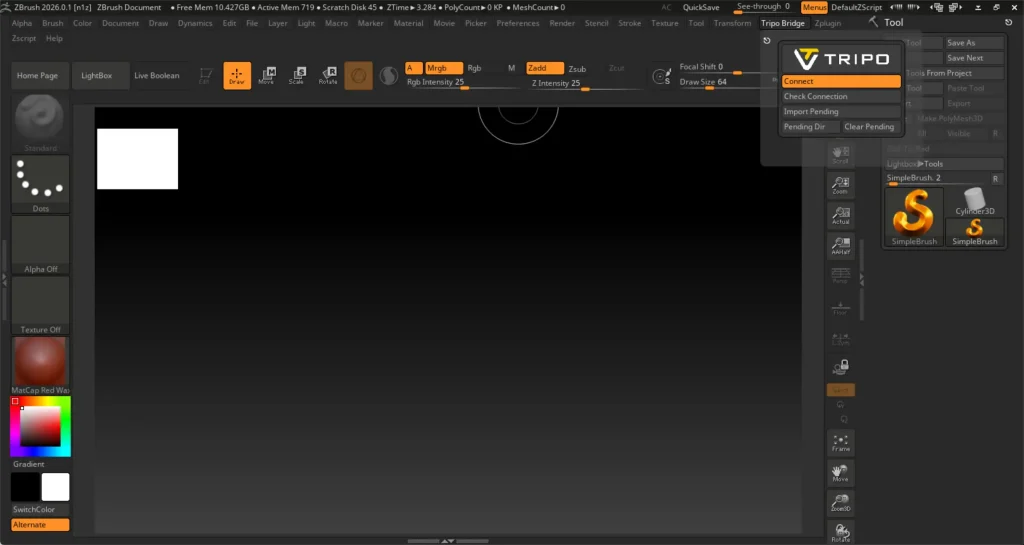
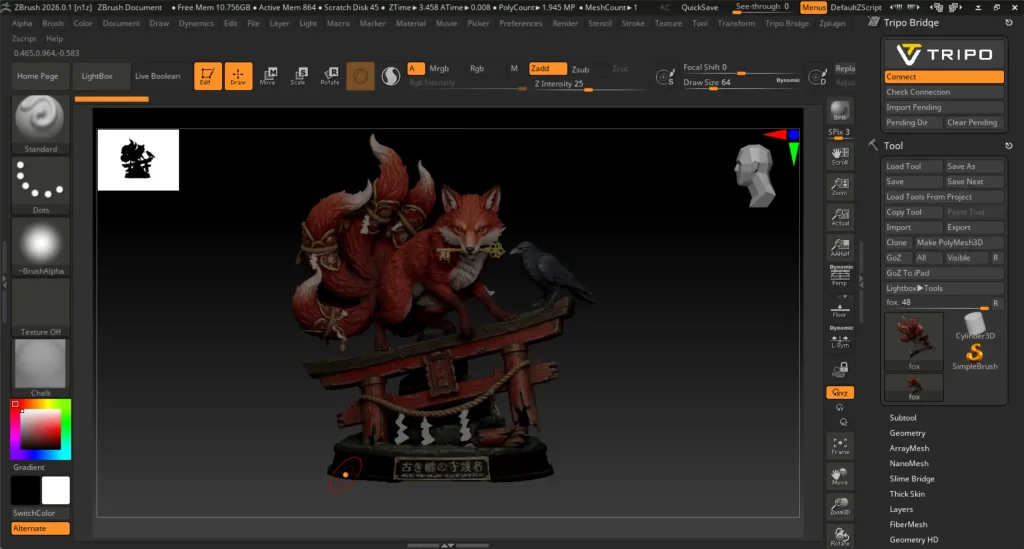
ZBrushを起動し、「ZPlugin」メニューに追加された「Tripo Bridge」からOpen Panelをクリックしてサービスを開始します。Connectボタンがアクティブになれば準備完了です。なお、複数のZBrushを同時に起動している場合、Bridgeは最初に起動したZBrushのみを認識するためご注意ください。
※転送中はZBrushを閉じず、Connect状態を維持しておく必要があります。
3. Webブラウザとの接続・エクスポート
ZBrush側のCheck Connectionボタンで待機状態(listening)を確認した後、WebブラウザのTripo Studioで「DCC Bridge」をオンにします。接続が完了(connected)したら、Tripo Studio上でモデルを選びExportボタンを押します。
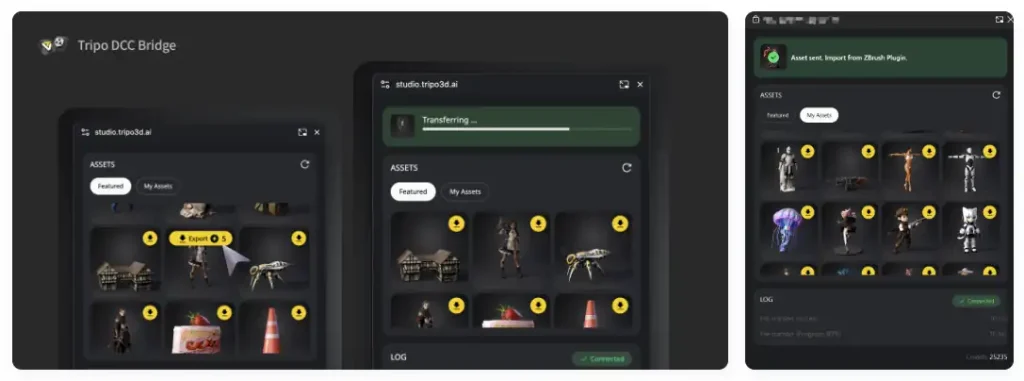
4. ZBrushへのインポートと一時保存
転送されたモデルはローカル環境に一時保存(Pending)されます。Tripo BridgeパネルのImport Pendingボタンをクリックすると、モデルがZBrushにインポートされ、ToolパレットやLightBox(Tool/Tripoフォルダ)で確認できるようになります。
Webサイトから送信後、すぐにインポートしない場合でも、後からいつでもImport Pendingボタンで呼び出し可能です。また、プラグイン内のPending Dirボタンから、一時保存フォルダの場所を直接確認することもできます。
動作環境・要件を見る
- OS: Windows、macOS
- ZBrush: 2026以降のバージョン
- ブラウザ:
- Google Chrome 116以降、Edge 116以降、Opera 102以降をサポート
- ※その他のブラウザは現在サポートされていません
- デフォルトのインポート設定:
- Pivot(ピボット):Center Bottom(中央下部)
- Auto Material Creation(マテリアルの自動作成):有効
- Auto Asset Placement(アセットの自動配置):有効
- Vertex color(頂点カラー):有効
ワークフローの改善
AI補完のための「Quick Cap」機能
モデルを分割(セグメンテーション)した後、「Quick Cap」機能を使用することで、開いてしまったエッジを瞬時に塞ぐことができます。分割からメッシュの完成までの時間を短縮し、手作業によるクリーンアップの手間を軽減します。
Unreal Engine Bridge v1.0.2
連携プラグインのパフォーマンスが全体的に向上しました。また、インポート時の命名規則が改善され、システムIDの代わりにカスタムモデル名が適用されるようになり、データ管理がしやすくなっています。
新プランの追加と記念セール
Tripo Teamプランのご案内
3D制作はチームで行われることが多いため、ツールもそれに適した仕様が求められます。新設された「Tripo Teamプラン」により、チーム全体の3Dワークフローを1箇所に集約することが可能になります。
- 一元化されたアカウント管理:アクセス権限、利用状況、請求を一括して管理できます。
- 柔軟なシート(ライセンス)数:3名から開始でき、いつでも追加が可能です。
- 規模拡張への対応:初期状態で45,000以上の共有クレジットが付与され、最優先の生成キュー、最大200の同時タスク処理、無制限の画像生成が利用可能になるなど、大部分の機能が解放されます。
Maxプランと過去最大のセール
また、1周年を記念して、個人クリエイター向けの「Maxプラン」も導入されました。このプランは、より多くの生成やテストを行い、大規模なプロジェクトを推進したい用途に適しています。
合わせて、6月30日までの期間、Tripo史上最大規模となる最大75%オフの記念セールも実施されています。
詳しいセール情報は以下の記事をご覧ください


今後の展望
Tripoによれば、1年目はAIを活用した3D制作がいかに迅速かつ手軽に行えるかを示すことに重点を置いていました。2年目では、実際のクリエイティブワークフローにおいて、その機能をさらに強力かつ信頼性の高いものにすることに注力していくとしています。


コメント