
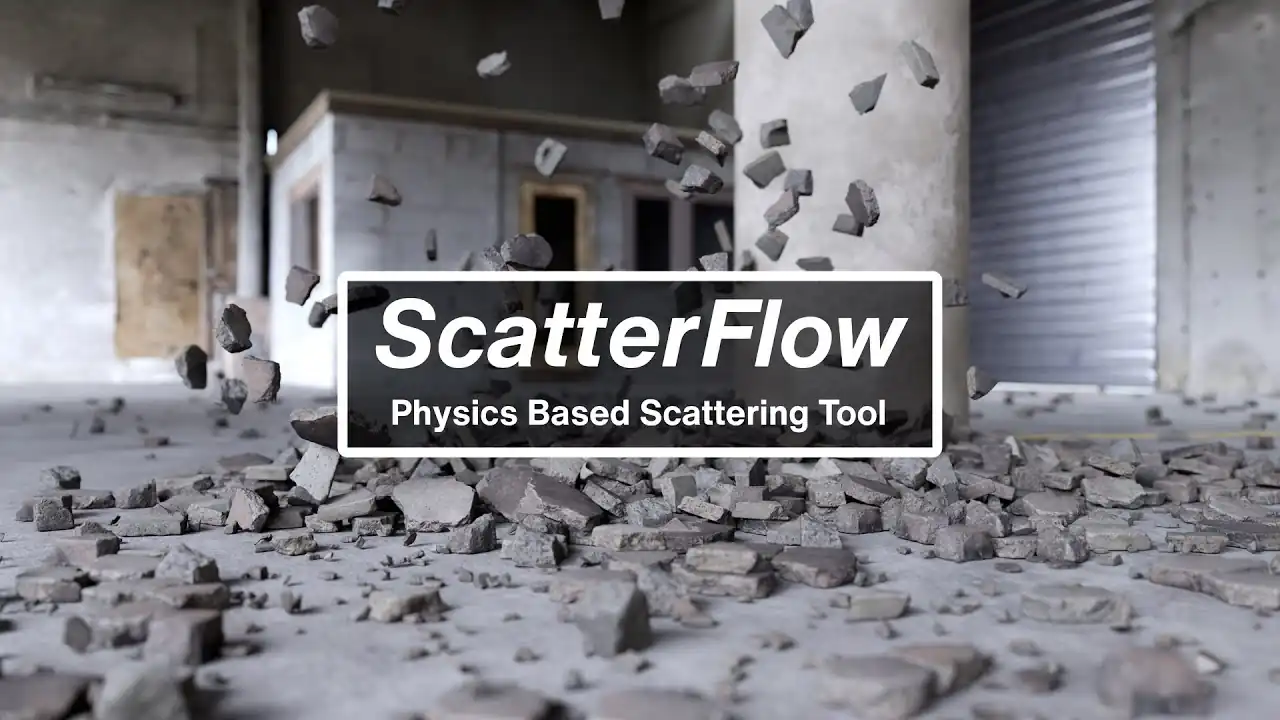
ScatterFlow ドキュメント
インストール
Blender機能拡張のインストール
ScatterFlow.zipファイルをダウンロードします。- Blenderで、編集 ▸ プリファレンス ▸ 機能拡張 を開き、Install from Disk を選択します。
アセットライブラリへの登録
- 編集 ▸ プリファレンス ▸ ファイルパス ▸ アセットライブラリ に移動します。
- + アイコンを選択して、新しいライブラリ項目を作成します。
ScatterFlow Assets.blendを含むディレクトリを選択します。- Save Preferences をクリックしてパスを保存します。
クイックスタート
ScatterFlow Overview
Drop objects
- Tools > Simulation Tools に移動します。
- 床(または任意の衝突サーフェス)を選択し、Set Passive をクリックします。
- オブジェクトを選択し、Add Physics をクリックします。
- スペースキー を押してシミュレーションを再生します。
Spawning objects
- Add Tool をクリックして、スポーン用の球体を追加します。
- Source Collection から目的のコレクションを選択します。
- Spawning > Quick Spawn に移動します。
- Spawn Instances を押します。
- インスタンスが何かに衝突するように、パッシブ設定の床やオブジェクトが存在することを確認してください。
Array Spawning
- Add Tool をクリックし、次に Swap Tool をクリックして配列ツールに切り替えます。
- Source Collection から目的のコレクションを選択します。
- Spawning > Array Spawning に移動します。
- Spawn Instances を押します。
- インスタンスが何かに衝突するように、パッシブ設定の床やオブジェクトが存在することを確認してください。
Manipulate Objects
- Add Tool をクリックし、次に Swap Tool をクリックして操作ツールに切り替えます。
- Tools > Manipulation Tool に移動します。
- Pickup ボタンまたはショートカットキーの U を押して、オブジェクトを拾ったり離したりします。
- オブジェクトを移動または投げるには、Gキー を押してビューポート内でツールを動かし、その後 左クリック を素早く押してから Uキー を押します。
- 注: Blenderの仕様上の制限により、移動と投げる動作を同時に行うことはできません。まず 左クリック で移動を停止する必要があります。
ScatterFlow Physics
Spawning
Quick Spawn
物理演算が適用済みのインスタンスを、スポーン用の球体から生成します。
- Count: 1クリックで生成されるオブジェクトの数。
- Scale Min/Max: サイズの範囲。
- ∞ Spawn: 再生中に連続してスポーンします。
Rateで1秒あたりのオブジェクト数を設定します。
- Random Rotation: オンにするとランダムな向きでオブジェクトをスポーンし、オフにすると適用された回転を使用します。
- Randomize Selected: スポーンしたオブジェクトを削除し、選択したオブジェクトのみを生成します。
- Randomize All: スポーンしたオブジェクトを削除し、新しいセットを生成します。
Surface Scatter
サーフェス(表面)上にオブジェクトを配置します。
- Target Mesh: オブジェクトがスポーンするサーフェス。
- Count: 配置されるオブジェクトの数。
- Random Rot: ランダムな向き。
- Skip Rigid Bodies: 物理演算を適用せずにオブジェクトをスポーンします。
- Randomize Selected: スポーンしたオブジェクトを削除し、選択したオブジェクトのみを生成します。
- Randomize All: スポーンしたオブジェクトを削除し、新しいセットを生成します。
Array Spawn
整理されたレイアウトのために、構造化されたインスタンスのグリッドを作成します。
- Count X/Y/Z: スポーンされるオブジェクトの列数。
- Gap X/Y/Z: オブジェクト間のスペース。
- Scale Min/Max: サイズのバリエーション。
Tools
Manipulation Tool (Force-Field)
設定可能なフォースフィールドを使用して、リジッドボディオブジェクトをインタラクティブに拾う、離す、ドラッグする、投げることができます。
- Dynamic Pickup: オブジェクトを掴んだり離したりするためのフィールドの強さを切り替えます。
- Drag: オブジェクトをドラッグするために、強度を-500に設定します。
- Strength: 引力の強さを制御します。
- ヒント: Uキーを押すとピックアップモードとドロップモードを切り替えられます。
Simulation Tools
シミュレーション対象のオブジェクトを管理・調整するためのツールです。
- Add Physics: 選択したオブジェクトに物理演算を追加します。
- Set Passive: 選択したオブジェクトを静的な衝突オブジェクトに変換します。
- Duplicate: 選択したオブジェクトを複製します。
- Move: オブジェクトを移動可能にします(有効にする前に一時停止が必要です)。
- Freeze: 選択したアクティブな物理オブジェクトをパッシブに変換します。完了したオブジェクトを固定するのに便利です。
- Remove Physics: 選択したオブジェクトから物理演算を完全に削除します。
Quick Array Grid
配列スポーンの代替ツール。単一のオブジェクトを素早く配列します。
- Count X/Y/Z: スポーンされるオブジェクトの列数。
- Gap X/Y/Z: オブジェクト間のスペース。
- 注: クイック配列オブジェクトには物理演算は含まれません。物理演算を追加するには、オブジェクトを選択して「Add Physics」を押してください。
Cloth Tools
クロスシミュレーションを管理するためのツールです。
- Add Cloth: 選択したオブジェクトにクロスシミュレーションを追加します。
- Add Collisions: クロスオブジェクト用のコライダーを作成します。
- Remove Collisions: 選択したオブジェクトからコライダーを削除します。
- Apply Cloth: クロスシミュレーションを適用(確定)します。
Advanced
- Split Impulse: オブジェクトに適用される物理的な速度を減らします。オフ = より爆発的な力、オン = より少ない力。
- Friction/Bounce: オブジェクトの摩擦と反発のレベルを調整します。
- Collision Shape: 各オブジェクトの衝突タイプを調整します。Convex Hull = 高速だが精度は低い、Mesh = 低速だが精度は高い。
- Set as Default: 現在のパラメータを、新しくスポーンされるオブジェクトのデフォルトとして保存します。
- Origin Tools: オブジェクトの原点を中心または基部に素早く切り替えます(スキャッタリングやシミュレーションのタスクに役立ちます)。
OpenScatter
ScatterFlowは、従来のスキャッタリングワークフローのためにOpenScatterと統合されています。OpenScatterの公式ドキュメントはこちらをご覧ください。
よくある問題
- オブジェクトがメッシュを突き抜けて落下する: 床オブジェクトが「Passive」に設定され、適切な「Collision Shape」(例: BOX、MESH)になっているか確認してください。薄いまたは小さいオブジェクトは、Blenderのシミュレーションの制限により、メッシュを通過することがあります。
- シミュレーション再生時にオブジェクトが爆発する: 「Split Impulse」が既に有効な場合は、一度無効にしてから再度有効にしてみてください。オブジェクトが互いに交差している場合は、間隔を広げてみてください。
- ビューポートのパフォーマンスが低い: PCのスペック、メッシュのポリゴン数、オブジェクト数など様々な要因に依存します。パフォーマンスを管理しやすくするためには、メッシュを最適化し、小さなオブジェクト群を配置してフリーズさせ、その後さらに配置するという手順を踏んでください。
- クロスがメッシュを突き抜ける: 衝突オブジェクトの物理演算タブで「Single-Sided」を有効にしてください。
- オブジェクトがコンテナの中に落ちない: 穴のあるオブジェクト(例: コンテナ)の場合、「Collision Shape」を「Mesh」に設定してください。
- クロスが自己衝突して突き抜ける: クロスオブジェクトの物理演算タブで「Self Collisions」を有効にしてください。
- 配置したオブジェクトがリセットされ続ける: フレーム1以降にオブジェクトが調整されると、シミュレーションはリセットされます。シミュレーションが開始される前に変更を加えることをお勧めします。または、最初にオブジェクトをフリーズしてから調整することもできます。
価格とシステム要件
ScatterFlow は、Blender V 4.2以降で利用できます。
ツールのみのバージョンとスターターアセット付きの2種類の購入オプションがあります。
価格は以下の通りです。
| ScatterFlow Addon | ScatterFlowツール本体のみ(フル機能) | 25ドル |
| ScatterFlow + Starter Assets | ScatterFlowツール + スターターアセット全て | 65ドル |
| Starter Assets | スターターアセットのみ。アドオンなし | 40ドル |
コメント