
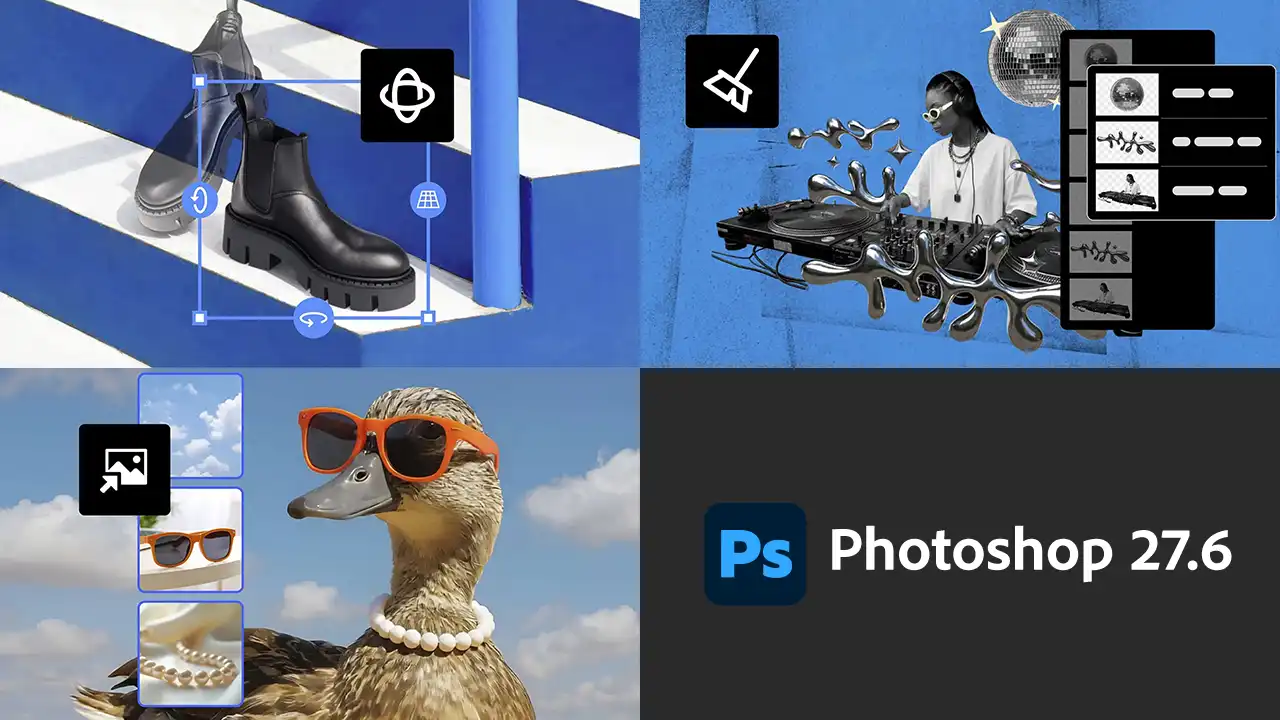
Adobe は、画像編集ソフトウェア Photoshop の最新アップデート2026年4月アップデート(バージョン 27.6)を発表しました。
新機能ハイライト
Photoshopの最新リリースでは、画像レイヤーのクリーンアップ機能や、パートナーAIモデルの選択、複数の参照画像による高度な画像生成コントロールなど、クリエイティブな作業をより効率的かつ直感的に行うための新機能と機能強化が多数追加されました。

新機能の詳細
オブジェクトをカンバス上で直接回転して角度を調整
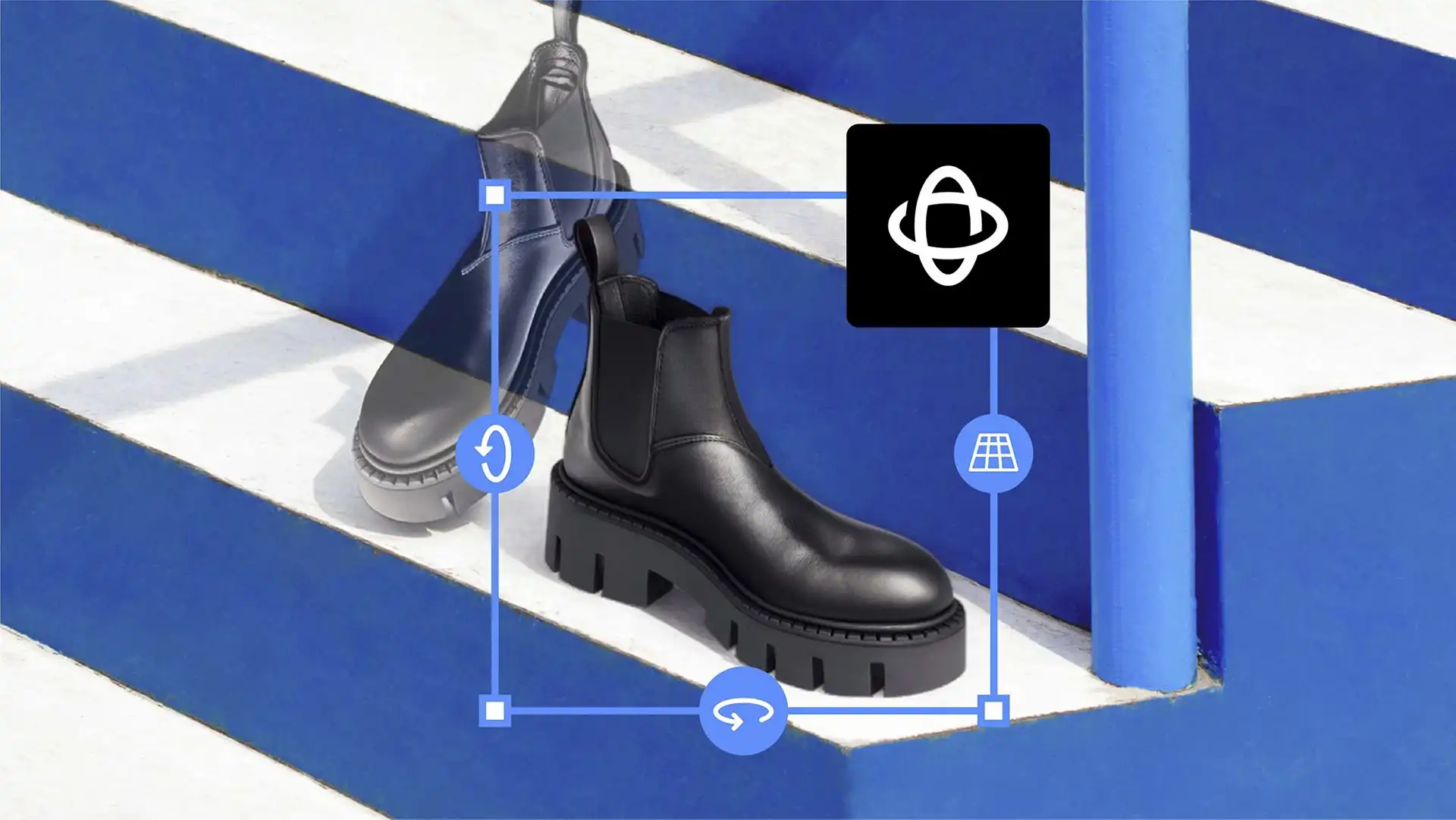
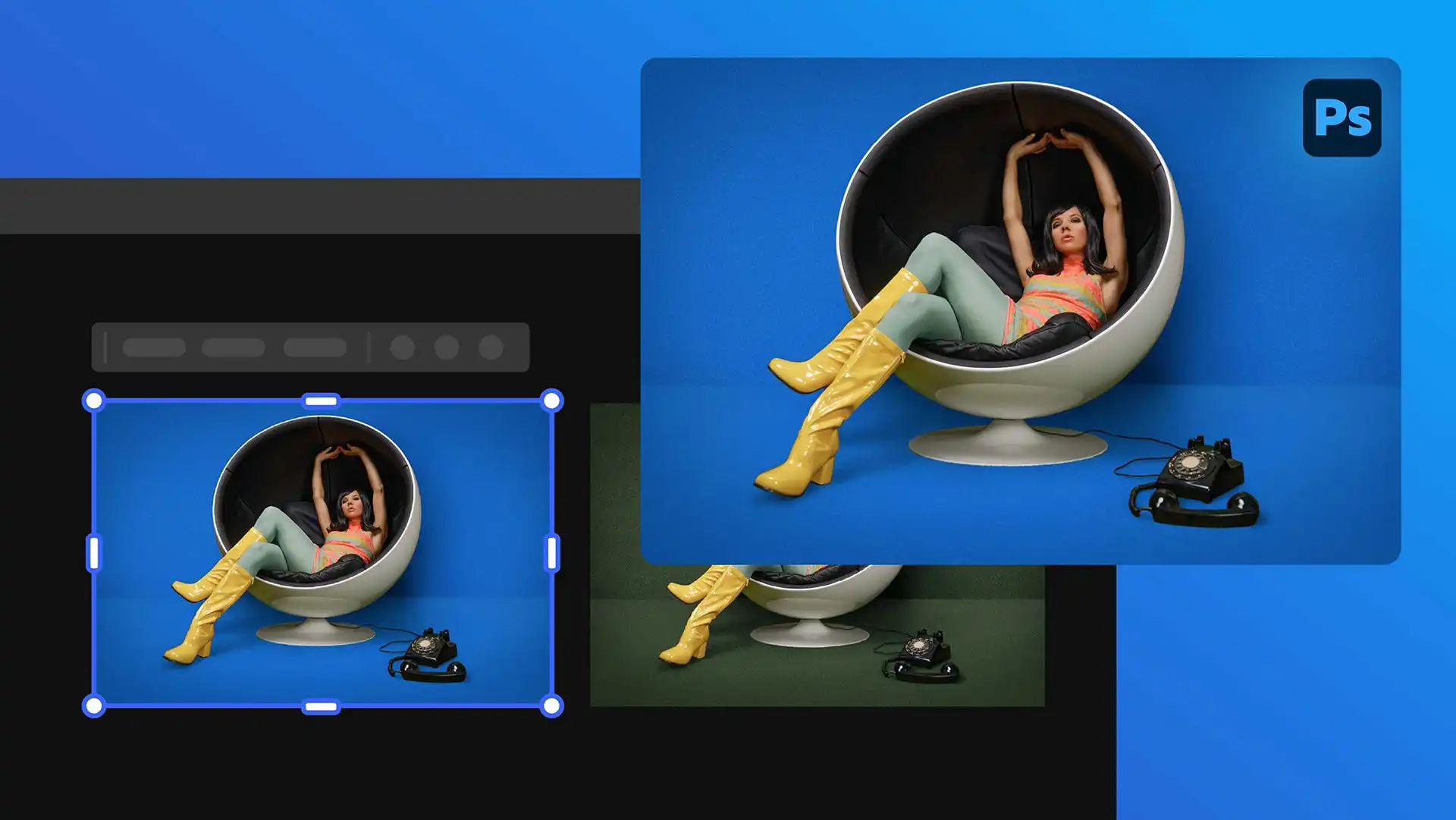
2Dのオブジェクト(ピクセルレイヤー)を回転可能な3Dに変換し、角度や画角を変更することができる機能が追加されました。
任意の視点からオブジェクトをスピン(回転)、チルト(傾き)、ドリー(前後移動・遠近)させることができ、合成先の背景のパース(遠近感)や深度に正確に合わせることが可能です。
回転中に変更をリアルタイムでプレビューし、最適な角度を直感的に適用できます。
以下はいくつかの画像で試してみた例となります。
- 人物(イラスト)
- 人物(フォトリアル)
- 宝箱(イラスト)
- カメラ(フォトリアル)
使用手順を見る
具体的な使用手順は以下の通りです。
- 画像をPhotoshopで開くか、配置します。
※メニューの「ファイル」>「無料の Adobe Stock を配置」を使用すると、テスト用の回転可能なオブジェクトを素早く見つけることができます。 - 対象となるオブジェクトが含まれるピクセルレイヤーを選択します。
- ショートカット「Cmd + T (WindowsはCtrl + T)」で変形モードに入るか、メニューから「編集(Edit) > オブジェクトを回転(Rotate Object)」を選択します。
注意: この機能の実行には「20生成クレジット(Generative Credits)」を消費します。ただし、最初の3回の試行ではクレジットは消費されません。
- コンテキストタスクバーに表示される「オブジェクトを回転」ボタンをクリックして処理を開始します。3Dへの変換が完了すると、最初は低解像度のプレビュー表示となります。
注意: 実行後、対象のレイヤーは「Rotate Object Layer」という特殊なレイヤーに変換されます。元の状態を残しておきたい場合は、事前にレイヤーを複製する必要があります。
■オブジェクトの回転操作(4つのアプローチ)

- コンテキストタスクバー: 回転とチルトのスライダーを使用します。
- キャンバス上のコントロール: オブジェクト周囲の青いコントロールをクリック&ドラッグして調整します。
- マウス操作: オブジェクト上で右クリック(自由回転を使用する場合はキャンバス上で右クリック)しながらドラッグします。
- プロパティパネル: 特定の数値を直接入力して制御します。
- 角度が決まったら「完了(Done)」ボタンを選択します。処理が実行され、オブジェクトが細部までアップスケールされます。
ヒント
「Harmonize(調和)」機能を選択すると、回転させたオブジェクトのライティングや色調を背景と自然に馴染ませることができます。
- 後からやり直したい場合は、「回転を編集(Edit rotation)」を選択して角度を変更し、再度「完了」で確定することができます。※生成クレジット(20クレジット)が消費されるのは、初回の回転時のみです。
レイヤーのクリーンアップ
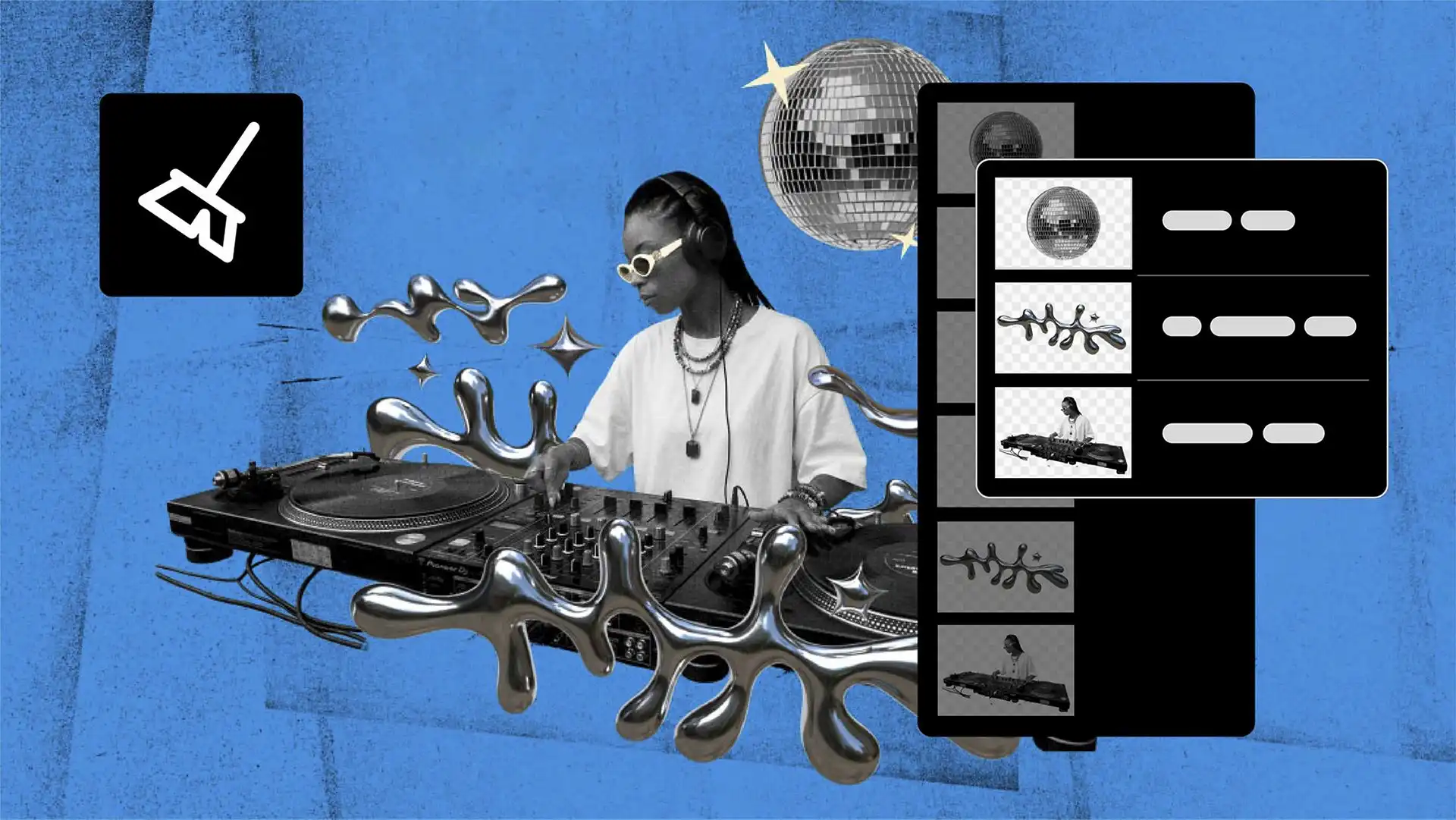
空のレイヤーを一括で削除したり、コンテンツに基づいてレイヤーの名前を自動的に変更したりする機能が追加されました。
これにより、複雑なドキュメントでもレイヤー構造を瞬時に整理し、ナビゲーションをスムーズに行うことができます。
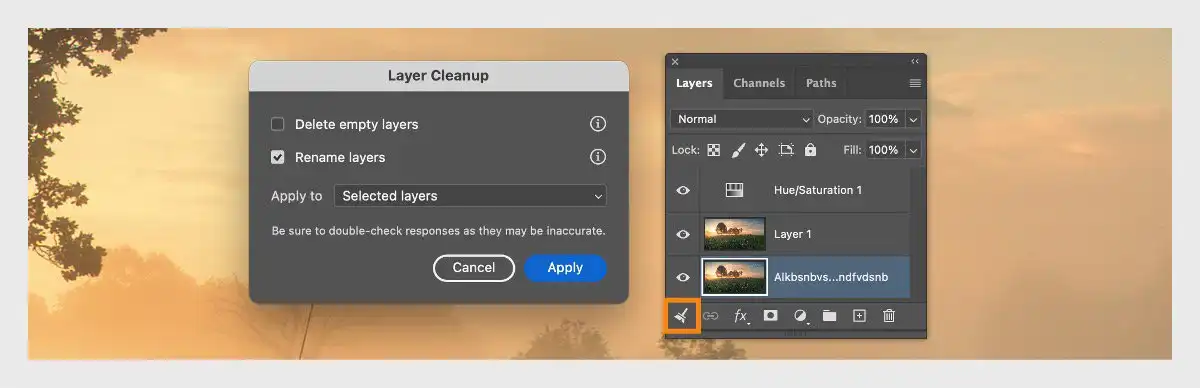
レイヤーのクリーンアップ(削除)手順
- 「ファイル」>「開く」を選択し、画像を選択して開きます。
- レイヤーパネルから、レイヤーのクリーンアップアイコンを選択します。
- レイヤーのクリーンアップダイアログボックスで、「空のレイヤーを削除」を選択します。ドキュメントからすべての空白のピクセルレイヤーとテキストレイヤーが削除されます。
- クリーンアップの範囲(「ドキュメント全体」または「選択したレイヤー」)を選択し、「適用」を選択します。 レイヤーのクリーンアップで空のレイヤーを自動的に削除し、レイヤー名を変更します。
レイヤー名の変更方法
- 「ファイル」>「開く」を選択し、画像を選択して開きます。
- レイヤーパネルから、レイヤーのクリーンアップアイコンを選択します。
- レイヤーのクリーンアップダイアログボックスで、「レイヤー名を変更」を選択します。コンテンツに基づいて、レイヤーに説明的な名前が割り当てられます。
- 範囲(「ドキュメント全体」または「選択したレイヤー」)を選択してから、「適用」を選択します。
新しいパートナー AI モデル
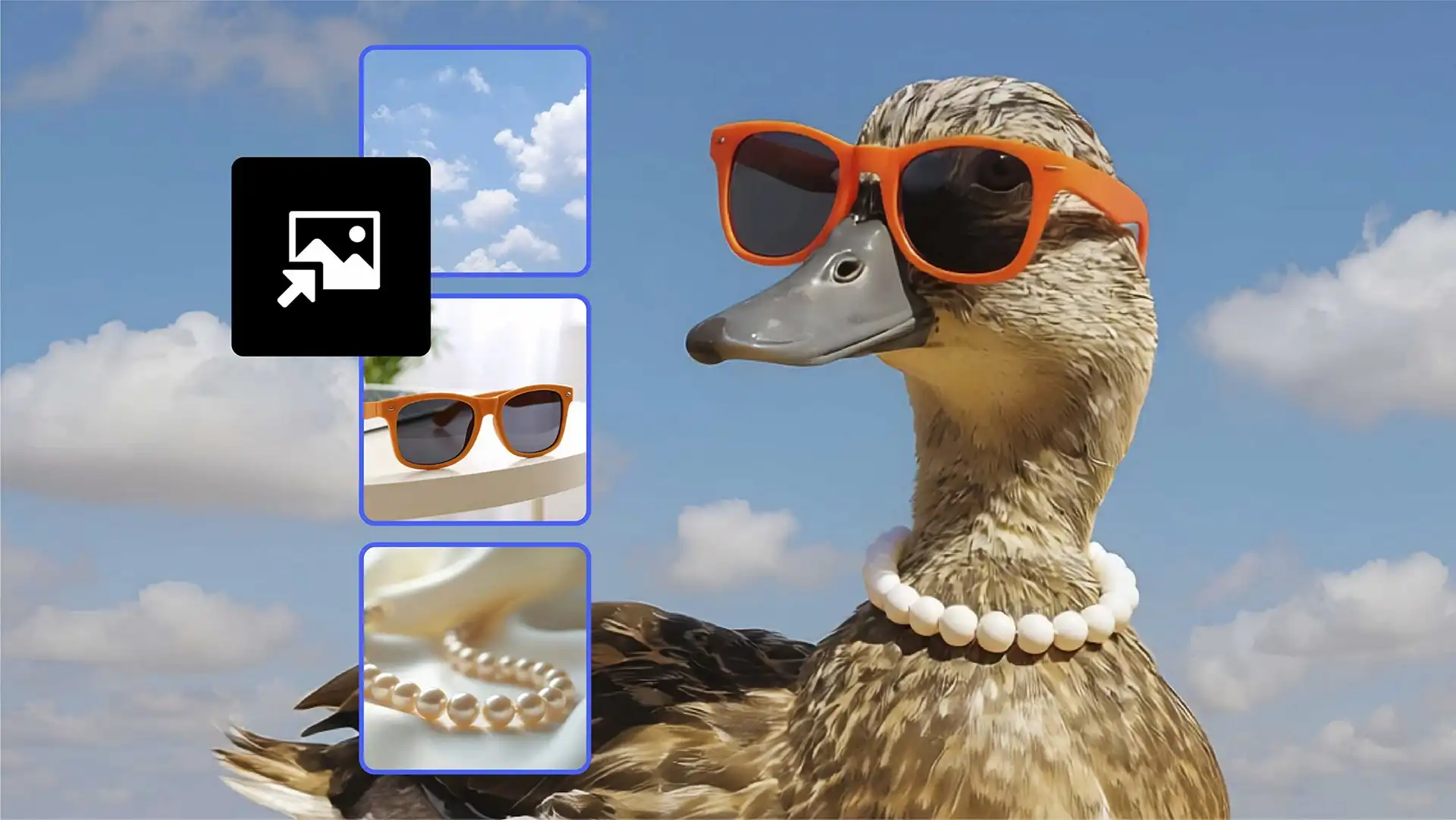
生成塗りつぶしなどの機能において、AdobeのFireflyモデルに加えて、最新のGeminiモデルやFLUXモデルといったパートナーAIモデルを選択できるようになりました。
クリエイティブの意図に沿った結果を得るために、コンテンツの生成方法を微調整できます。
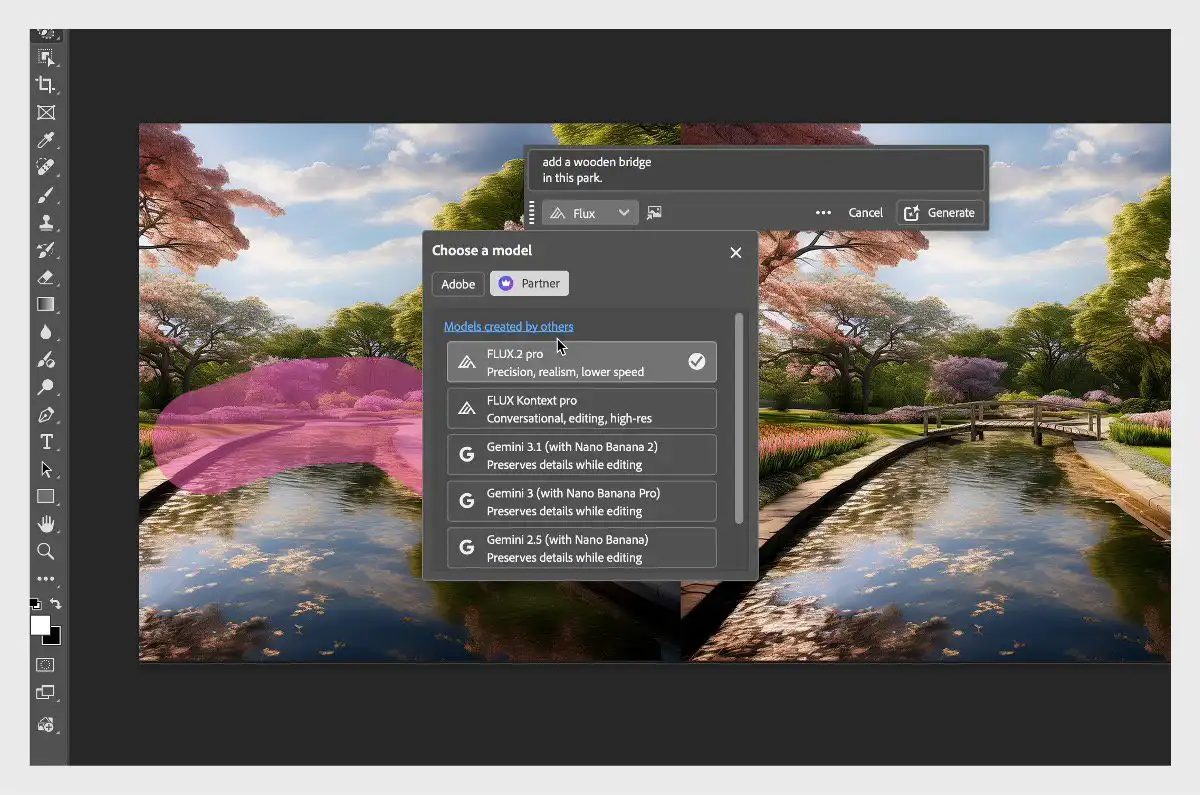
利用可能なAIモデルのラインナップ
アドビモデル
- Firefly Image 5
- Firefly 塗りつぶし&拡張
- Firefly Image 1
パートナーモデル
- Gemini 3.1(Nano Banana 2 搭載)
- Gemini 3(Nano Banana Pro 搭載)
- Gemini 2.5(Nano Banana 搭載)
- FLUX.2 pro
- FLUX.1 Kontext [pro]
複数の参照画像を利用して画像を生成
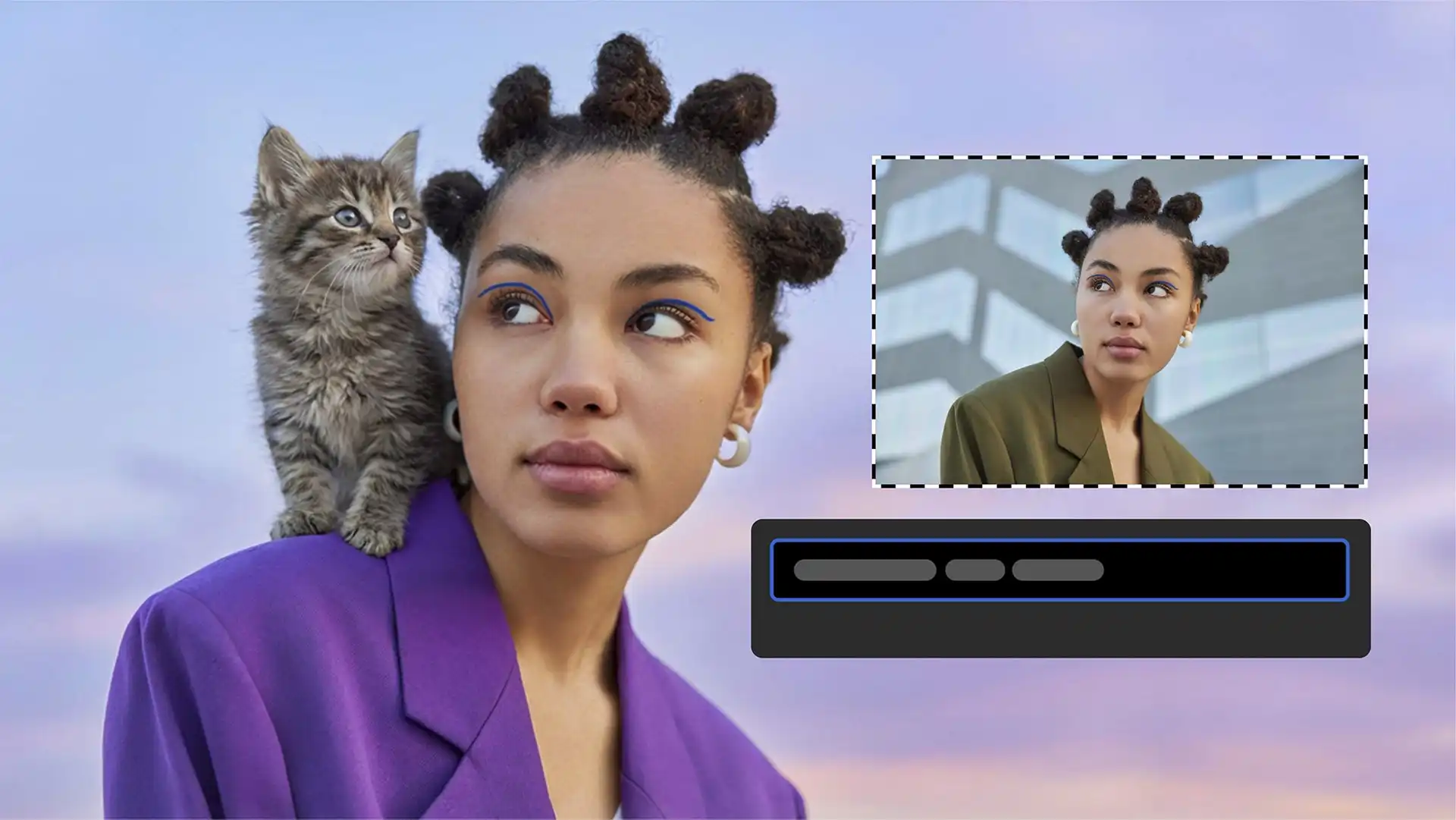
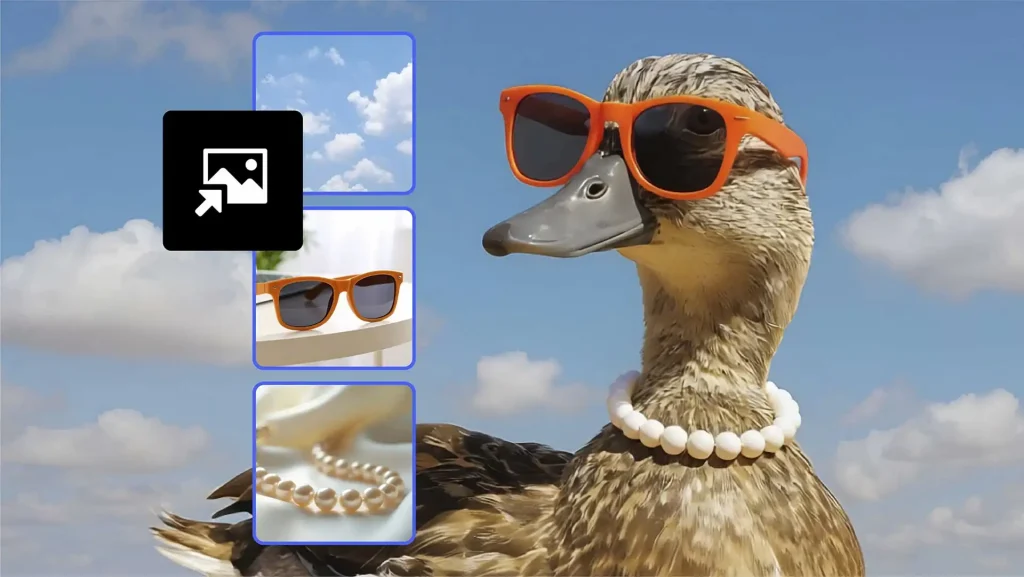
Flux や Gemini などのパートナーモデルを使用する際に、複数の参照画像をアップロードして、構成やスタイル、出力をより細かくコントロールできるようになりました。
これにより、一貫性の高い生成結果を簡単に導き出すことができます。
画像内の不要な部分を検出して削除
削除ツールと「不要な要素を検索」機能を使用して、画像内の電線や人物など、一般的に不要な部分を自動的に検出して削除できるようになりました。
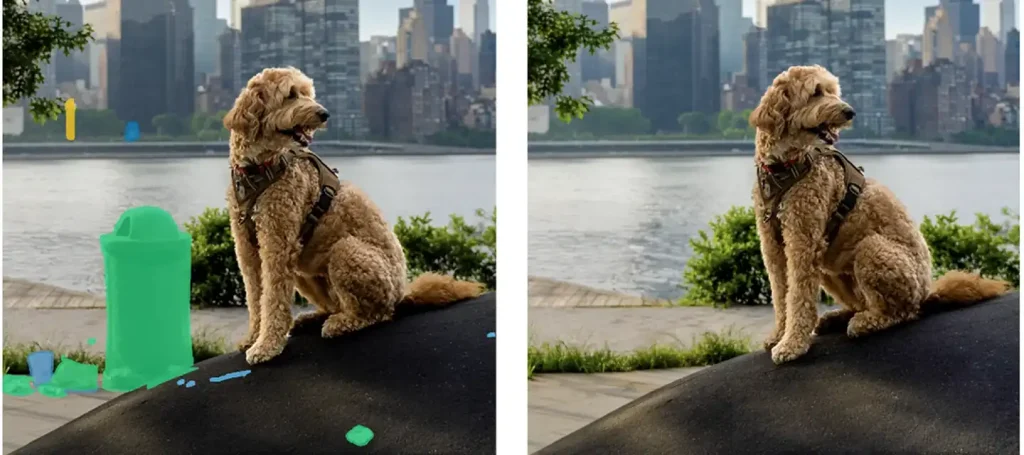
この機能は、削除ツールのオプションとして追加され、数回クリックするだけで、不要な要素を自動的に特定して除去することができます。変更を適用する前に結果を確認し、微調整するオプションも利用可能です。
この機能は、削除ツールのオプションとして追加され、数回クリックするだけで、電柱、車両、視覚的に雑然とした要素などを自動的に特定して除去することができます。
使用方法と調整手順
- ツールバーから「削除ツール」を選択します。
- オプションバーの「不要なものを検出(Find distractions)」をクリックし、表示される「一般に不要な箇所(General distractions)」の横にある「検索」をクリックします。
- 検出された邪魔なオブジェクトがカテゴリ別に色分けされたリストとして表示され、キャンバス上でも対応するカラーのオーバーレイでハイライトされます。
- パネル内のカラーサンプルをクリックすることで、オーバーレイの色を自由に変更できます。
- チェックボックスを使用して、削除したいカテゴリのオン/オフを切り替えます。
- 削除する範囲が決定したら、オプションバーの「適用」ボタン(チェックマーク)をクリックするか、キーボードの Enter (Windows) / Return (Mac) キーを押します。
ヒント
自動検出結果をさらに微調整したい場合は、オプションバーの「+(追加)」または「-(削除)」コントロールを選択し、キャンバス上を直接ブラシでなぞることで削除範囲を修正できます。(例:植物のチェックを外して除外した後、「-」ブラシを使ってゴミ箱の裏の歩道なども削除対象から外す調整)
写真から不要な反射を削除
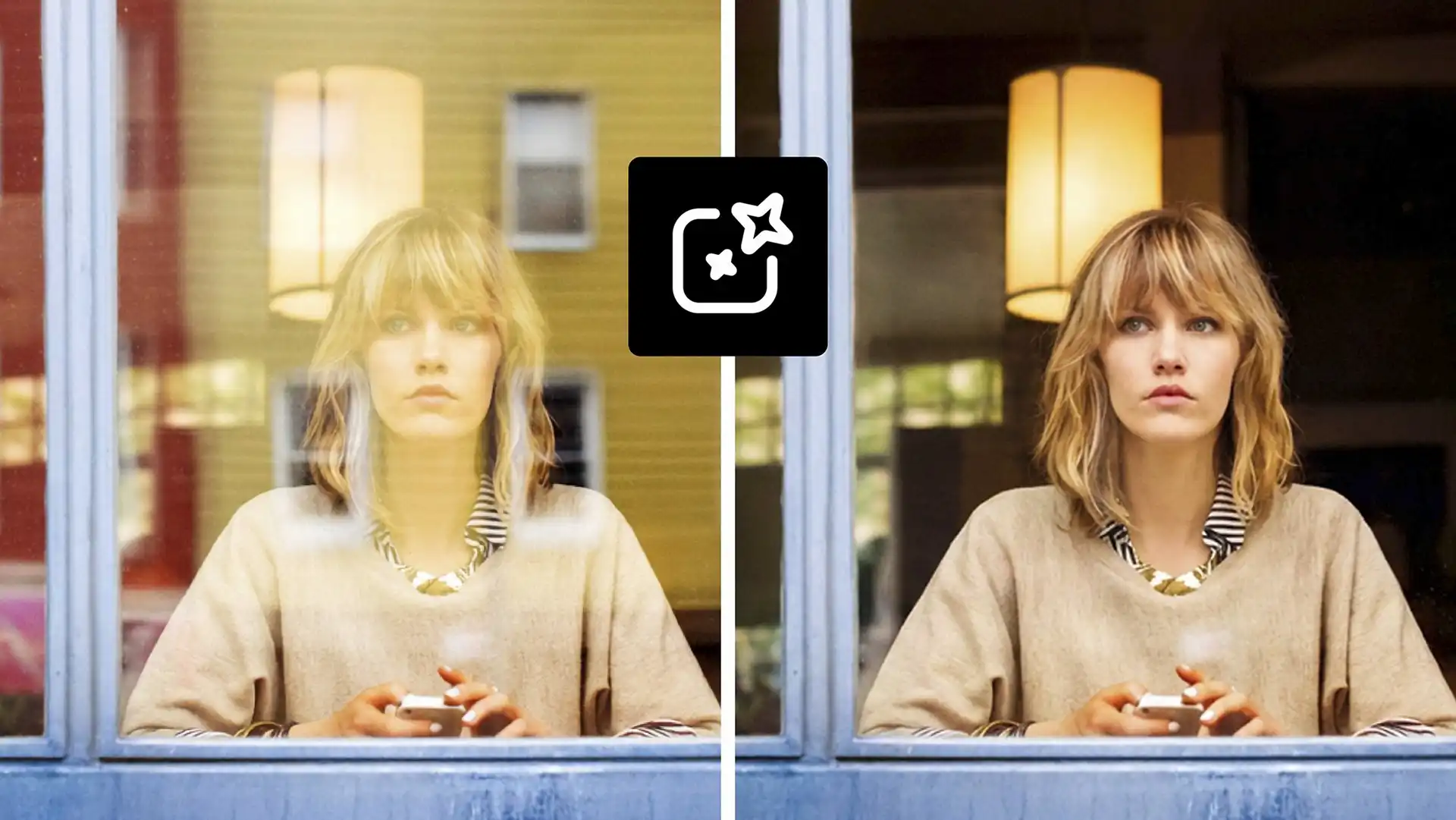
ガラス越しに撮影した写真などから、不要な反射を自動的に削除してより鮮明な画像を生成できるようになりました。
出力品質を細かくコントロールしたり、非破壊編集のために反射と元画像を別々のレイヤーに分離するオプションも用意されています。
店先や窓越しに撮影した写真などに見られる、ガラスへの大きな写り込み(反射)を抽出・低減し、被写体を際立たせる「反射の削除(Reflection Removal)」機能が新しく追加されました。AI技術を使用していますが、生成AIではないためクレジットは消費しないようです。

使用方法を見る
- 画像全体に反射が広がっている写真を開き、メニューの「編集」>「反射の削除…」を選択します。
- 表示されるダイアログで、出力結果の画質設定を選択します。
- プレビュー: 処理が最も速く、SNS等での共有に適した低解像度設定です。
- 標準: 通常の画面表示に適した中間解像度の設定です。
- 高: 処理に時間はかかりますが、フル解像度で出力されます。
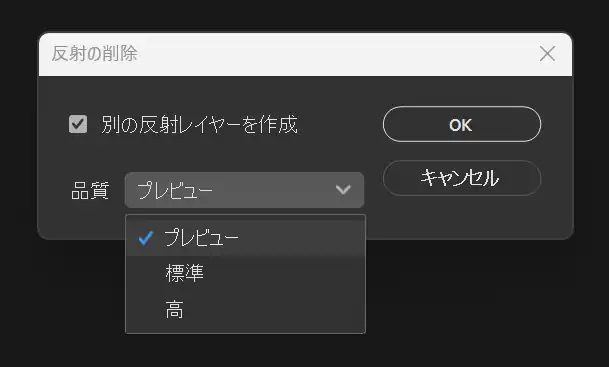
PRO TIP(プロのヒント):「別の反射レイヤーを作成」オプションを有効にしておくと、被写体のレイヤーとは別に、抽出された反射のみのレイヤーも出力されます。
- 「OK」をクリックすると処理が実行されます。「反射の除去」レイヤー(およびオプションを有効にした場合は「反射」レイヤー)が生成されます。
- レイヤーパネルで「反射の除去」レイヤーの不透明度を調整することで、かすかな反射を元に戻し、自然な見た目に微調整できます。

現在の既知の問題と制限事項:
- 窓ガラスのような画像全体に広がる反射を想定して設計されており、メガネの反射のような小さな領域には対応していません。
- 選択範囲を作成している場合でも、処理はドキュメント全体に適用されます。
- スマートオブジェクトはサポートされていません(代替案として、Adobe Camera Rawの「反射の除去」をスマートフィルターとして使用することが可能です)。
- 現在サポートされているのは 8 bit RGB 画像のみです。
Firefly Image 5 モデルによる生成塗りつぶし
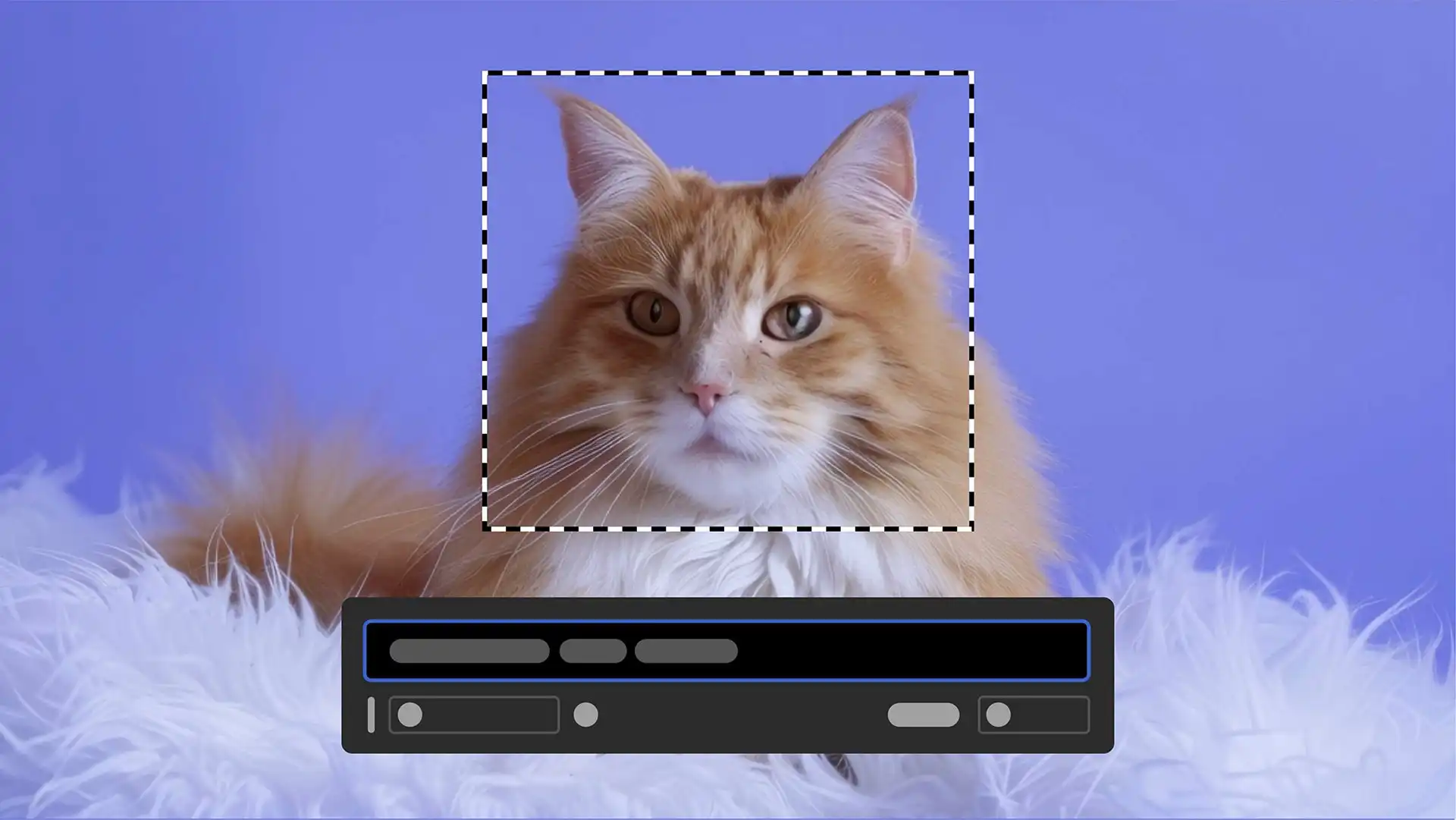
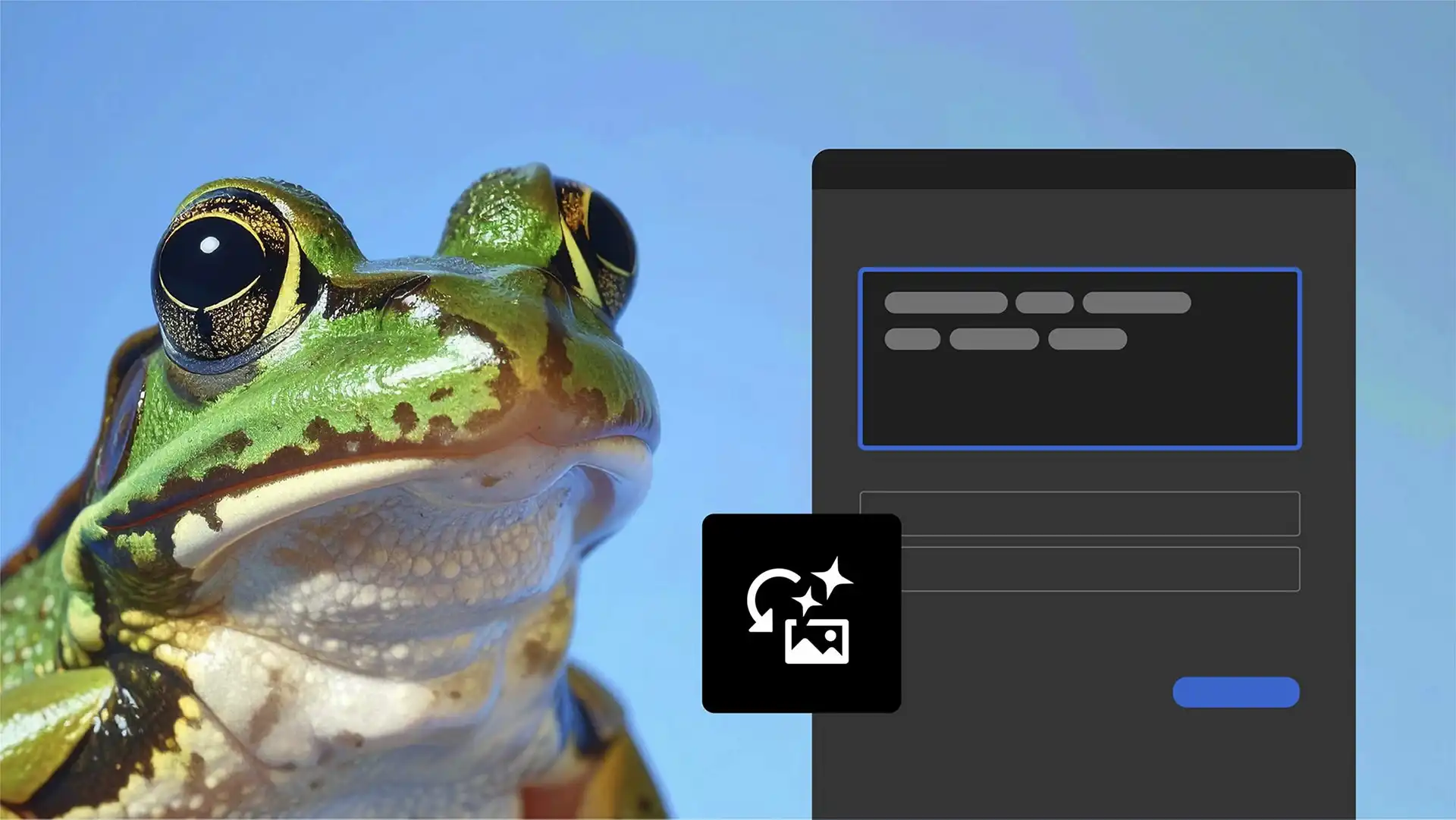
生成塗りつぶしに最新の「Firefly Image 5」モデルが統合され、自然言語の指示プロンプトで編集内容を記述することで、より高品質で正確な結果を得られるようになりました。
ワークスペースを離れることなくシンプルなテキストから画像を生成し、バリエーションを確認して直接カンバスに追加できます。

プロンプト作成のヒント
Firefly Image 5でのプロンプトの書き方は、他のFireflyモデルとは大きく異なります。意図した結果を得るために、以下の点に留意してください。
- 正確な指示: 曖昧な言葉は避け、正確な色、名前、詳細な説明、明確な動詞(アクション)を使用します。
- 変更しない部分の指定: 重要な要素を保護するために、変更すべきでない部分を明示的にプロンプトに含めます。
- テキストの置換: 特定のテキストを変更する場合は、対象のテキストを引用符で囲みます(例:「’joy’を’happy’に置き換える」)。
- 構図の保持: 意図しない再配置を防ぐために、カメラの角度、位置、またはフレーミングを指定します。
- 動詞の選択: 具体的で明確な動詞を選択します。
使いやすくデザインされたアクションパネル
アクションパネルが使いやすくデザインが一新され、よく使用する編集アクションの参照、プレビュー、適用が素早く行えるようになりました。
カテゴリへのアクセスが容易になったほか、ホバーするだけで効果をプレビューしたり、アクションをカスタマイズしたりする機能が追加されています。
主な新機能
- おすすめの編集と初期設定: 開いている画像を分析し、その画像に適した5つの編集アクションを自動提案します。「画像に基づく」の横の更新ボタンをクリックすると別の提案が表示され、3回クリックすると現在の状態で再分析が行われます。また、汎用的に使える定番アクションのリストも初期設定として用意されています。
- ライブカンバスプレビュー: アクションを実際に適用(確定)する前に、結果をキャンバス上でプレビューできるようになりました。アクション横のプレビューアイコンにマウスオーバーするだけで結果を確認でき、気に入った場合のみアクションを再生できます。
- 自然言語対応の検索: パネル上部の検索ボックスを使用し、膨大なアクション群から目的のものを簡単に探し出せます。特定のアクション名だけでなく、「目立たせる」といった自然言語での検索にも対応しています。
- 被写体または背景への限定適用: アクションを右クリック(または「…」アイコンを使用)することで、「画像の被写体のみ」や「背景のみ」に限定してアクションを適用・再生する追加オプションが利用できます。
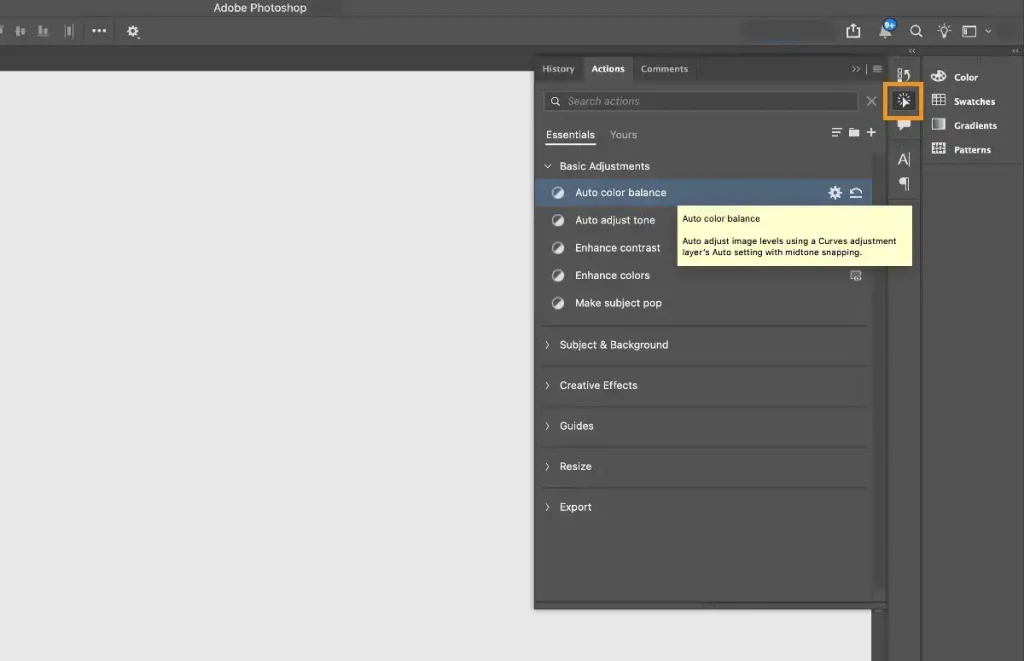
アクションの適用手順
- ウィンドウ/アクションを選択するか、コンテキストタスクバーから「アクションパネルを開く」アイコンを選択します。
- 「基本機能」タブで、「基本調整」、「被写体と背景」、「クリエイティブ効果」、「ガイド」、「サイズ変更」および「書き出し」のカテゴリを参照して選択します。
- アクションにポインターを合わせると、効果をプレビューできます。
- 適用するアクションを選択します。
アクションの変更
設定アイコンを選択してアクションを変更し、詳細オプションを調整します。
- ウィンドウ/アクションを選択するか、コンテキストタスクバーから「アクションパネルを開く」アイコンを選択します。
- 「基本機能」タブで、アクションの設定アイコンを選択します。
- サムネイルアイコンとカラー、アクション名(編集可能な場合)、アクションの説明、キーボードショートカット、およびその他の設定を変更します。
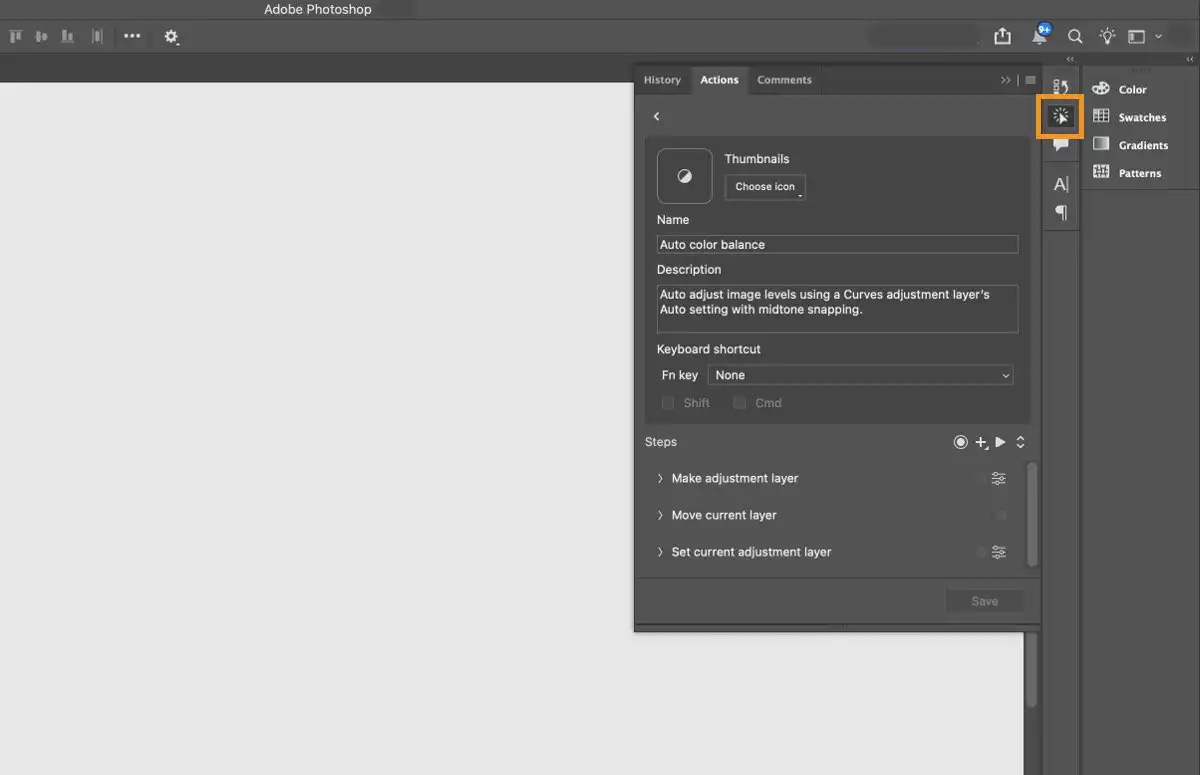 アクションパネルのフライアウトメニューで選択されたアクションの設定を調整します。
アクションオプションの使用について
追加オプションを使用してアクションを編集したり、被写体や背景などの特定の領域に適用したりします。
- ウィンドウ/アクションを選択するか、コンテキストタスクバーから「アクションパネルを開く」アイコンを選択します。
- 「基本機能」タブで、アクションの「その他のオプション」アイコンを選択します。
- 「アクションを編集」、「アクションを再生」、「被写体に適用」、「背景に適用」などのオプションから選択します。
テキストを図形やパスに自動的に適応させる
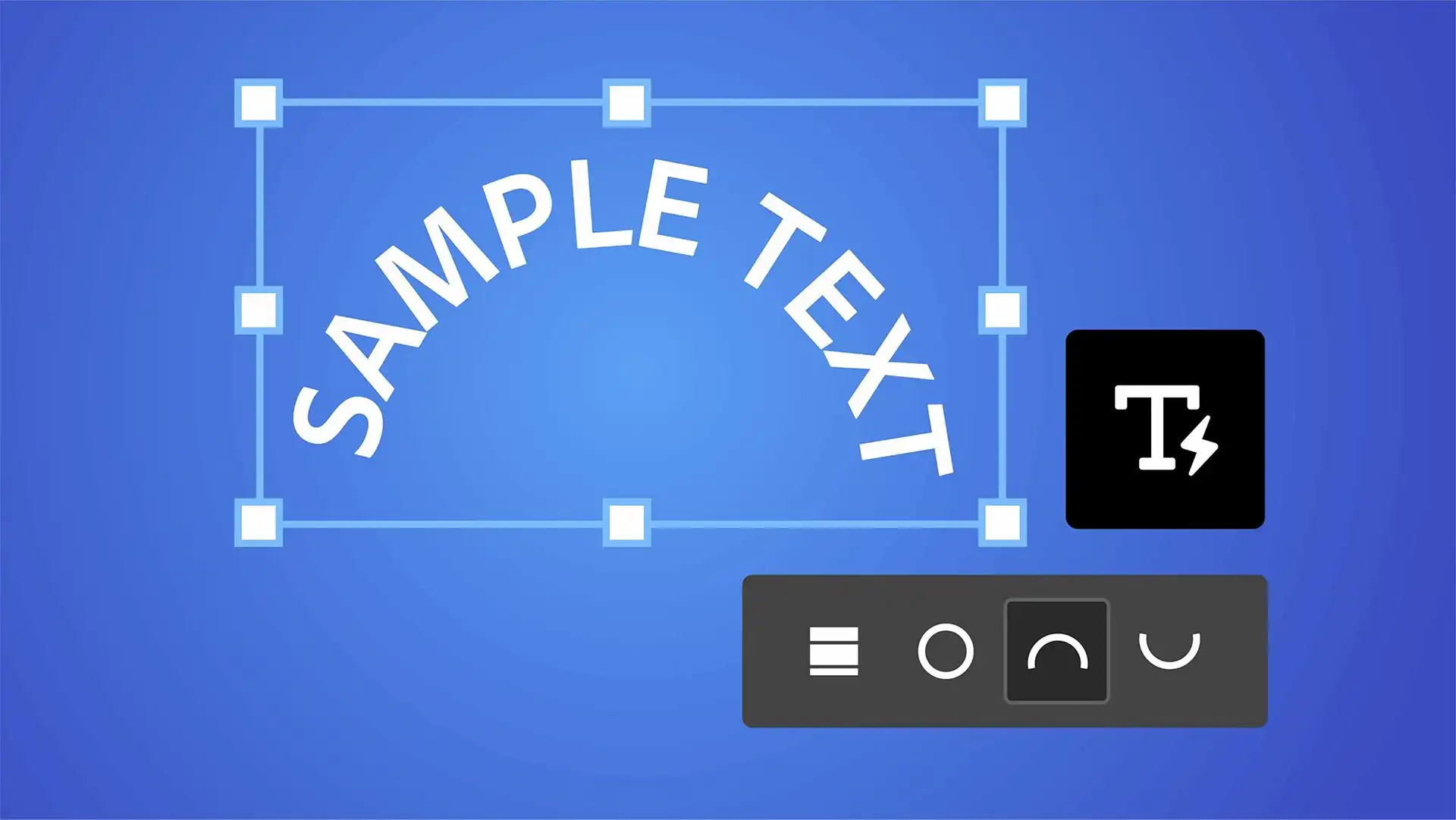
「ダイナミックテキスト」機能が追加され、円や半円といったシェイプやパスに沿ってテキストを自動的に適応させることができるようになりました。
レイアウトや位置を調整する際に、図形内でテキストのサイズ変更とリフローがシームレスに行われます。
グラデーションを作成、調整するためのコントロールの強化
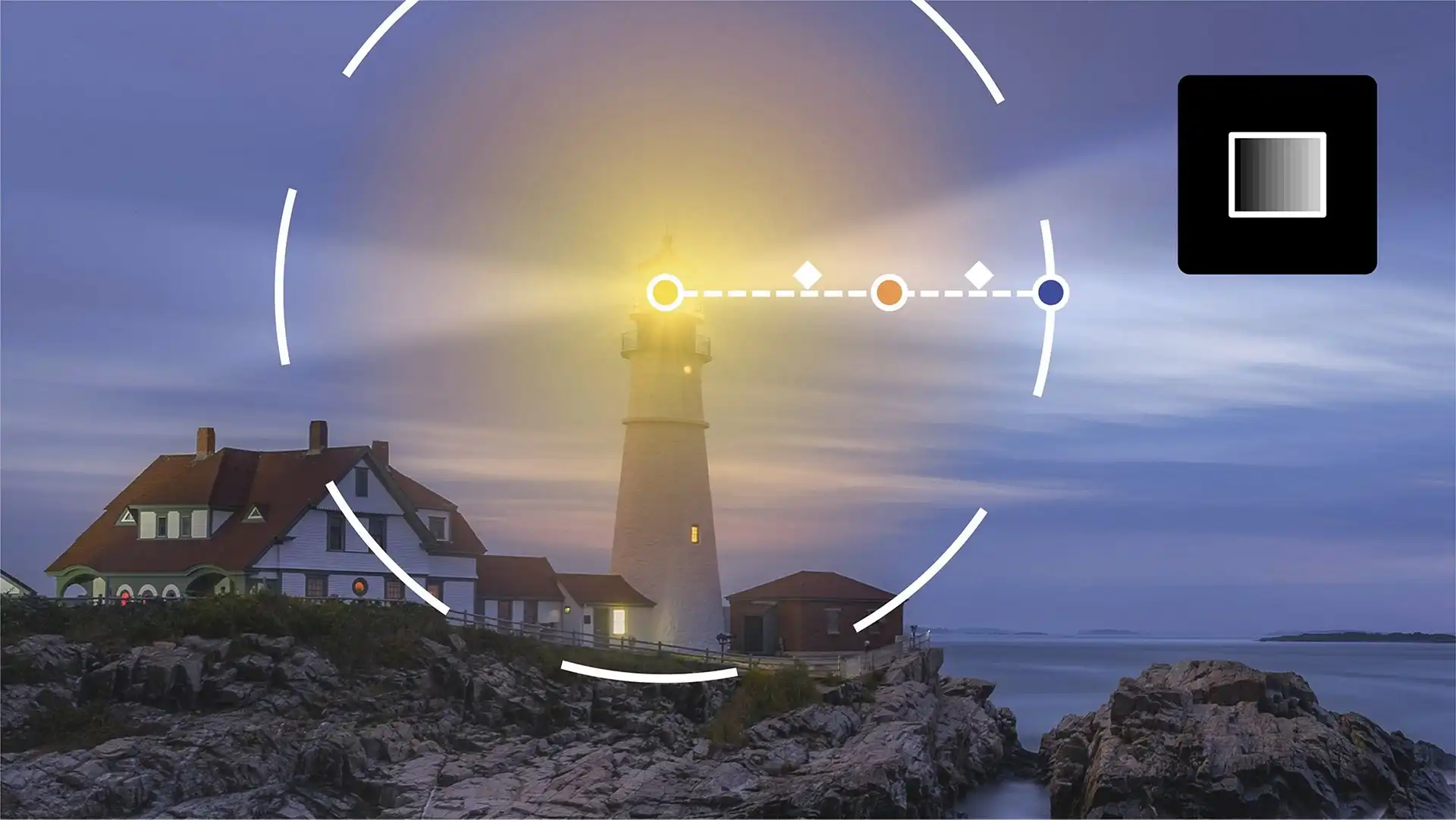
グラデーションツールが強化され、色、方向、トランジションをより細かくコントロールしながらグラデーションを適用できるようになりました。
また、適用後でもカンバス上のコントロールを使って直感的に微調整を行うことが可能です。
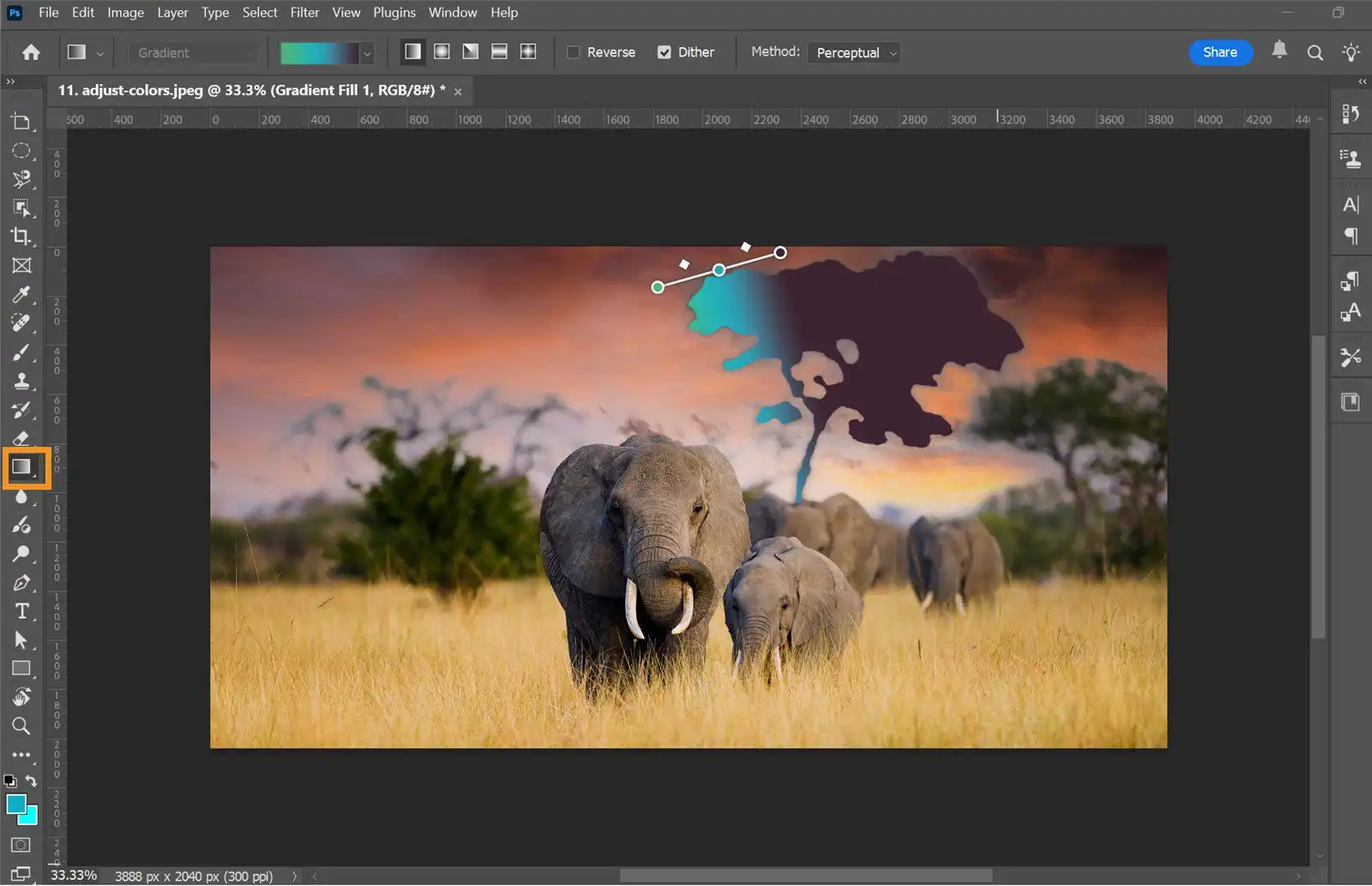
グラデーションによる塗りつぶしの適用
グラデーションを適用すると、デザインにスムーズな色の変化が作成されます。様々なグラデーションの種類と設定により、レイヤーや選択範囲に奥行き、陰影、またはクリエイティブな効果を追加できます。
- グラデーションを適用したい領域を選択します。
- グラデーションツールを選択します。見つからない場合は、塗りつぶしツールを選択したままにします。
- オプションバーで、グラデーションプレビューを選択してグラデーションピッカーを開きます。プリセットグラデーションを選択します。
- オプションバーでグラデーションの種類を線形、円形、円錐形、反射形、菱形の中から選択します。
- バンディングを抑制してより滑らかなグラデーションを作成するには、「ディザ」チェックボックスをオンにします。
- グラデーションのカラーを反転するには、「逆方向」チェックボックスをオンにします。
- カーソルをグラデーションの開始位置に置き、選択し、終了位置までドラッグします。
その他
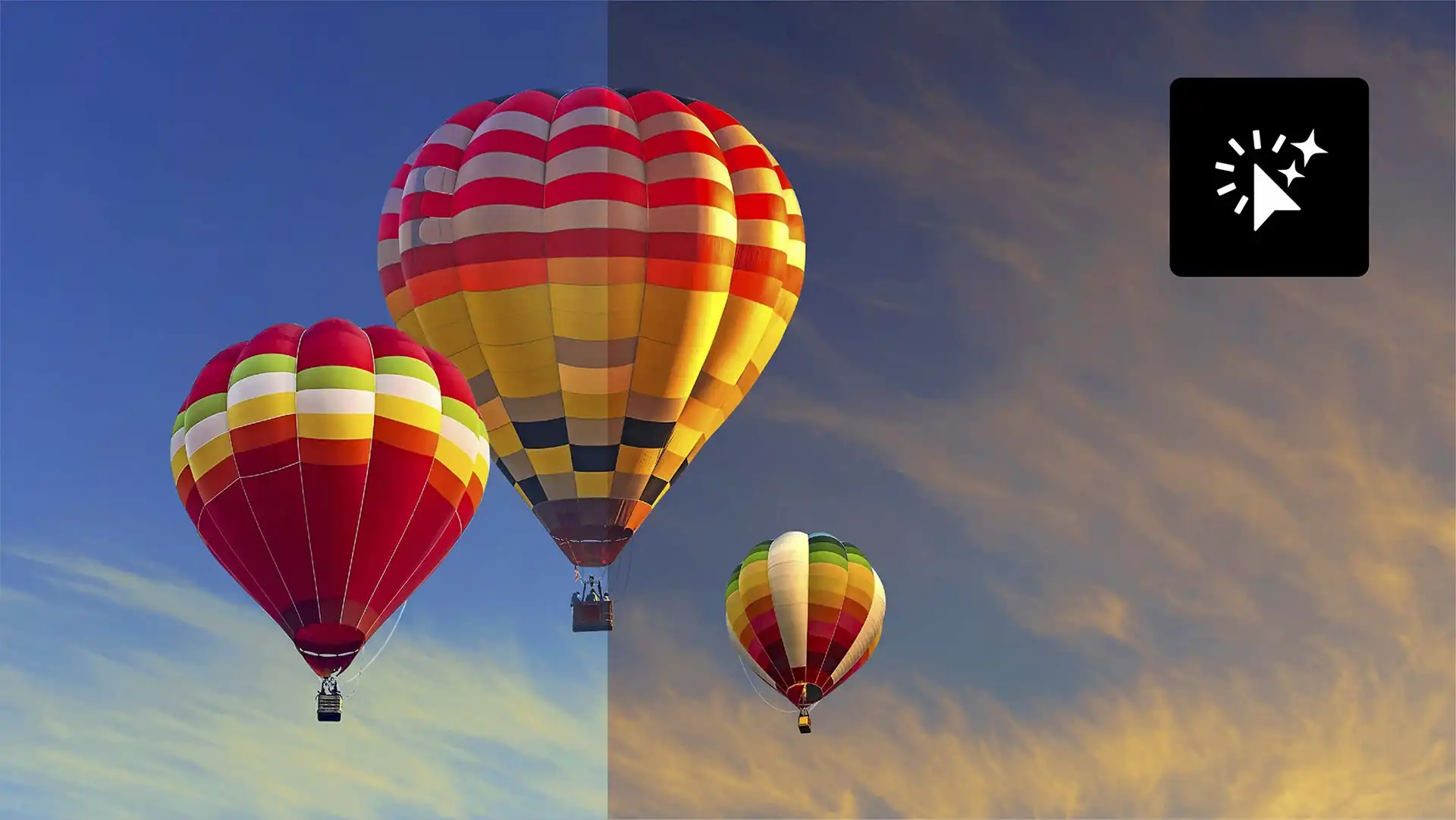
- コンテキストタスクバーの改善:コンテキストタスクバーが改良され、選択内容に基づいて最も関連性の高いアクションが的確に表示されるようになりました。これにより、パネルやメニューを探す手間が省け、より効率的に作業を進めることができます。
- Photoshop と Firefly ボード間をシームレスに移動:画像を Firefly ボードに送信してアイデアを発展させたり整理したりした後、再び Photoshop に戻して精密な編集と最終仕上げをシームレスに行う機能が追加されました。
- 生成クレジットの使用状況パネル:「生成塗りつぶし」「類似を生成」や、パートナーAIモデルなど、生成機能ごとのクレジット消費コストが明確に分類され、使用状況を簡単に追跡できるようになりました。
- フィルターギャラリーのカラーピッカー追加:デュアルカラーフィルター用に、前景色と背景色のカラーピッカーが追加され、スタイルを統一した効果をより細かく直感的にコントロールできるようになりました。
- ブラシの不透明度とサイズHUDの分離:新しい環境設定により、ブラシのサイズ変更HUDでの不透明度調整を無効化できるようになり、誤って不透明度に影響を与えることなく、ブラシサイズだけを変更できるようになりました。
- AMDシステムでのパフォーマンス向上:AMD Zen4以降のプロセッサー向けの最適化が組み込まれ、コンピューティング負荷の高いワークフローでの処理速度が向上しました。
- ファイル形式サポートの拡張:新しいファイル形式の読み書きサポートが改善され、ワークフローの効率化だけでなく、webおよびHDRコンテンツとの互換性が向上しました。
- LTSバージョンの更新:Photoshop 2025の現在の長期サポート(LTS)バージョンが「26.11.5」に更新されました。
価格とシステム要件
ベータ版にはPhotoshopユーザーがアクセスすることができます。さらに、「オブジェクトの回転」などの高度なAI機能を使用すると、上記の追加の生成クレジットが必要となります。
デスクトップ版Photoshopのシステム要件はこちらから確認できます。
Photoshop は、Creative Cloud Standard および Creative Cloud Proプランとフォトプランの一部として、または単体プランとして購入することができます。Creative Cloud ProプランとCreative Cloud Standard プランの詳細はこちらをご覧ください。
価格は以下のようになっています。
■単体プラン
- 年間プラン(月々払い) —3,280 円/月
- 年間プラン(一括払い) — 34,680 円/年
- 月々プラン — 4,980 円/月
■ フォトプラン 1TB
- 年間プラン(月々払い) — 2,380 円/月
- 年間プラン(一括払い) — 28,480 円/年
■ Creative Cloud Standard
- 年間プラン(月々払い) — 6,480円/月
- 年間プラン(一括払い) — 72,336円/年
- 月々プラン — 10,280円/月
■ Creative Cloud Pro
- 年間プラン(月々払い) — 9,080 円/月
- 年間プラン(一括払い) — 102,960円/年
- 月々プラン — 14,480円/月
デスクトップ版PhotoShopにはiPad版のライセンスも付属し、Photoshop web 版もすべての Photoshop プランに含まれています。また、単体プランではAdobeFrescoプレミアム版も利用できます。
生成クレジットの追加プランについて
「オブジェクトの回転」などの高度なAI機能を使用すると、生成クレジットを消費します(例:オブジェクトの回転は1回20クレジット)。各プランには、毎月の生成クレジットが含まれていますが、使い切ると追加プランの購入が必要です。
| プラン(クレジット数) | 月々プラン(税込) | 年間プラン 一括払い(税込) |
|---|---|---|
| 2,000 クレジット | 1,580 円 / 月 | 15,780 円 / 年 |
| 7,000 クレジット | 4,780 円 / 月 | 47,780 円 / 年 |
| 50,000 クレジット | 31,680 円 / 月 | 316,780 円 / 年 |
これらのプランに含まれる内容:
- 生成塗りつぶしやテキストから画像生成などの標準機能への無制限のアクセス
- 動画を生成などのプレミアム機能へのアクセス
- Adobe、Google、OpenAI、ElevenLabs などの AI モデルへのアクセス
- Firefly ボードのカンバスが無制限
コメント