

2025年7月9日 – Live2D は、Live2Dモデルの活用に特化したオンライン動画エディター「nizima ACTION!!」ベータ版のリリースを発表しました。
「nizima ACTION!!」とは?
「nizima ACTION!!」は、Live2D社が公式に提供するLive2Dモデルの活用に特化したオンライン動画エディターです。
ソフトウェアのインストールが不要で、Webブラウザさえあれば誰でもすぐにリッチな動画編集を始めることができます。特に1分から5分程度のショート動画制作に強く、Live2Dモデルを主役にした多彩な表現が可能です。
主な機能
自分のLive2Dモデルを最大限に活用
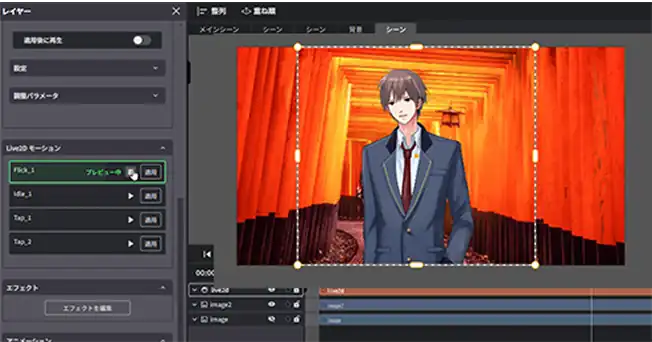
お手持ちのLive2Dモデルをエディターに直接読み込み、パラメータの調整や、あらかじめ設定された表情・モーションをワンクリックで適用できます。
これにより、キャラクターの魅力を存分に引き出した実績紹介動画(Live2D Showcase)やPR動画、MVなどを効率的に制作できます。
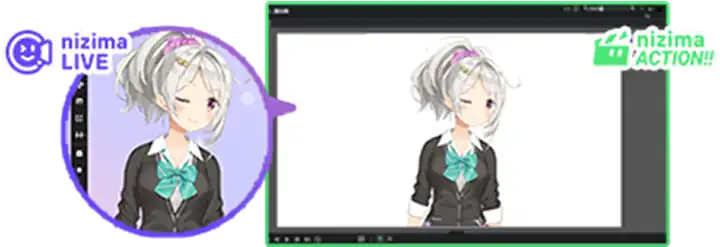
フェイストラッキングアプリ「nizima LIVE」との連携
Live2D公式のフェイストラッキングアプリ「nizima LIVE」と連携すれば、自分の表情や動きをリアルタイムでモデルに反映させ、その動きをそのままレコーディングすることが可能です。
録画後に手動で微調整もできるため、思い通りの生き生きとした動きを実現できます。
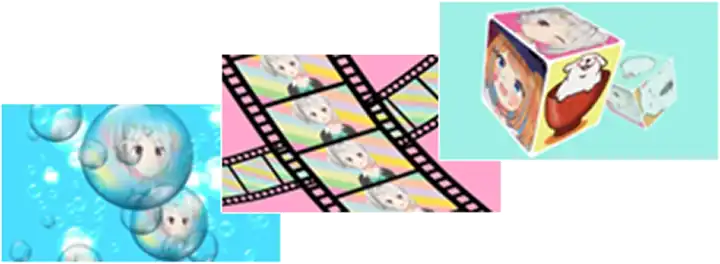
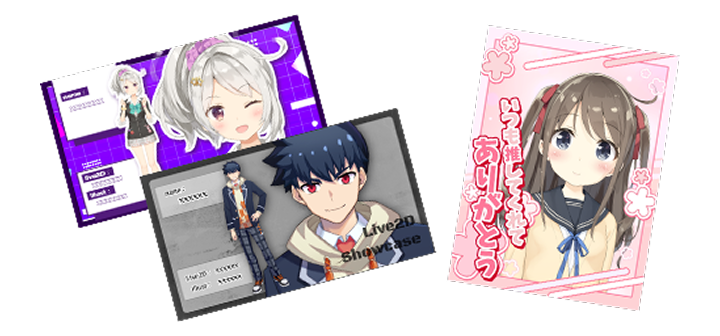
独自の「Live2Dアクションフレーム」
Live2Dで作られたアニメーション付きのフレーム素材に、好きな動画や画像をはめ込むことができる独自機能です。
これにより、キャラクターがテレビから飛び出してくるような演出や、ブロマイド風の紹介動画など、アイデア次第で多彩な表現が手軽に作れます。
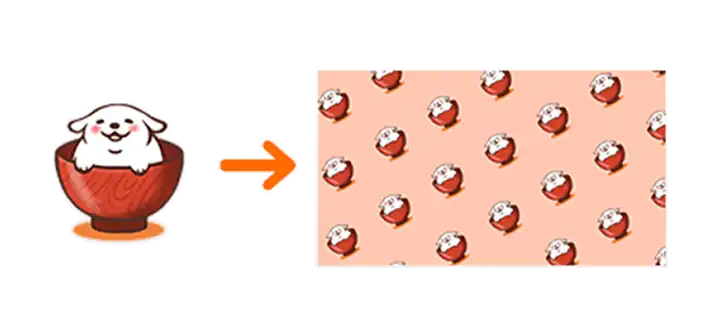
動くパターン柄作成機能
プロジェクト内の「シーン機能」を活用することで、オリジナルの動くパターン柄を簡単に作成できます。
作成したパターンは、VTuberの配信背景や動画のアクセントなど、様々な用途に活用することができ、表現の幅を広がります。
10,000点を超える豊富な素材とテンプレート
動画制作に役立つ高品質な素材が10,000点以上用意されており、その多くが無償で利用できます。
人気素材サイトとも提携しており、動画、イラスト、BGM、効果音など、あらゆるジャンルの素材を活用することができます。
テンプレートプロジェクトは自由に編集が可能なため、プロジェクト内のテキストやLive2Dモデルなどを好きなものに差し替えて動画にすることが可能です。
Live2DShowcase(実績動画)やnizimaの動くサムネイル、VTuber活動に使える動画などを、予めデザインされたテンプレートを使うことで簡単に作ることができます。。
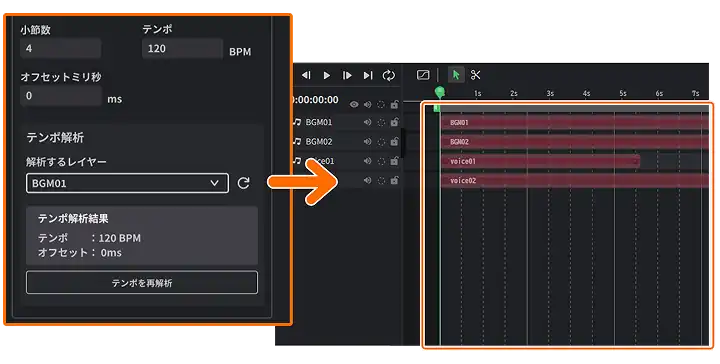
音楽に合わせた動画制作をサポート
楽曲のテンポ(BPM)を自動で解析し、タイムラインにグリッド表示する機能を搭載。音ハメ動画やMV制作において、リズムに合わせた精密な編集作業が可能です。
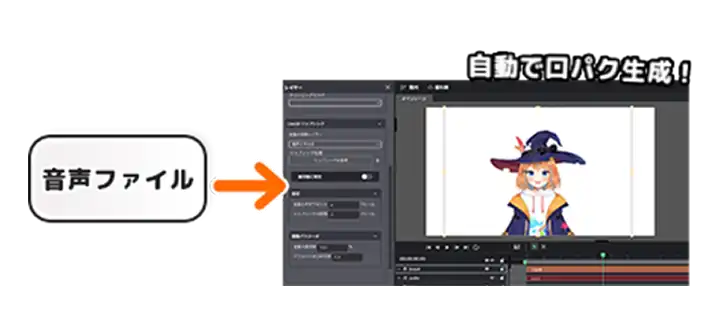
さらに、音声ファイルを読み込ませるだけで、音声に合わせてモーションを自動生成し、口パクまで作成してくれる「Animator機能」も備わっています。
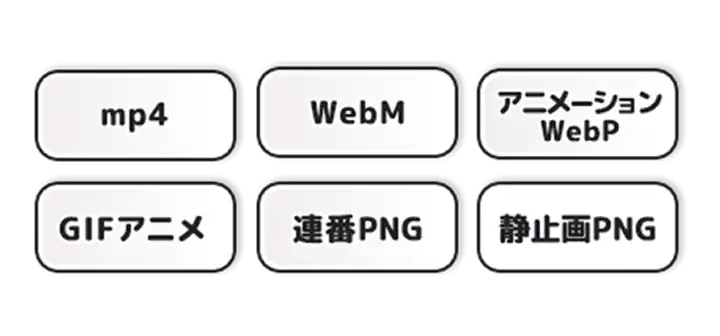
多様なファイル形式での出力
制作した動画は、一般的なmp4形式に加え、背景が透明なWebM、アニメーションWebP、GIFアニメ、連番PNGなど、6種類の形式で出力できます。
Webサイト用の動くサムネイルや、SNSでの短いループ動画など、用途に応じた最適な形式で書き出すことが可能です。
使用方法
公式チュートリアルが公開されていますので紹介したいと思います。
基本機能の解説
この動画を見ることで、2アクションの基本的な操作方法を一通り学ぶことができます。
内容まとめ
- プロジェクトの設定(0:00~):画面の大きさや動画の長さなどを設定します。
- 用意したファイルの読み込み(0:11~):画像、動画、音声、Live2Dモデルなどをドラッグ&ドロップで簡単に追加できます。
- 素材の追加方法(0:20~):「素材」タブからワンクリックで画像、動画、音声、Live2Dモデルなどを追加できます。
- レイヤーの調整方法(0:33~):タイムライン上でレイヤーの長さの変更や移動ができます。「カットモード」を使えば、レイヤーの分割も可能です。
- テキストレイヤーの作成方法(0:44~):「テキスト」タブまたは右クリックメニューからテキストレイヤーを作成し、テキスト設定パレットで好みの設定にできます。
- デコレーション機能(1:02~):テキストや図形に装飾をつけ、目立たせることができます。
- エフェクト効果(1:12~):各レイヤーに効果を追加して、簡単にイメージを変えることができます。
- アニメーション機能(1:23~):各レイヤーに動きを追加し、アニメーションの確認や調整が可能です。
- 動画のエクスポート方法(1:35~):右上のエクスポートボタンから、作成した動画を書き出すことができます。
Live2Dモデルの使い方~基本編~
この動画では、Live2Dモデルの基本的な使い方を解説しています。
内容まとめ
- Live2Dモデルのアップロード方法(0:00~):
moc3ファイルが入ったフォルダ、またはそれをZIP圧縮したファイルをアップロードして、Live2Dモデルを取り込みます。 - Live2Dレイヤーのパラメータ調整方法(0:16~):レイヤーからパラメータを調整し、ストップウォッチボタンをオンにしてキーを打つことで、アニメーションを作成できます。カーブエディタで動きの微調整も可能です。
- モーションのはめ込み方法(0:33~):モデルに登録済みのモーションを、レイヤーパレットからプレビューで確認しながらはめ込むことができます。適用後、位置の調整も自由です。
- リップシンク設定方法(0:53~):音声ファイルとLive2Dモデルの口の動きを自動で同期させることができます。現在は音量ベースのリップシンクに対応しています。
nizima LIVE連携機能の使い方
この動画を見ることで、nizima LIVEを使ってリアルタイムでキャプチャしたLive2Dモデルの動きを nizima Actionで録画する方法を学ぶことができます。
内容まとめ
- nizima LIVE連携の概要(0:00~): nizima LIVEを使ってLive2Dモデルの動きをリアルタイムでキャプチャする機能の紹介です。
- 事前準備(0:15~): nizima LIVE内で「nizima ACTION!!」プラグインをダウンロードし、nizima LIVE本体(無料版で可)を事前にインストールしておく必要があります。
- 2アクションでのプロジェクト設定(0:31~): プロジェクトを新規作成し、Live2Dモデルを追加してキャンバス上で位置を調整します。
- nizima LIVEでのプラグイン有効化(0:46~): nizima LIVEを起動し、カメラ設定後、プラグイン設定画面から「nizima ACTION!!」プラグインを有効にします。
- nizima ACTION!!とnizima LIVEの接続(1:13~): nizima ACTIONのサイドバーから「nizima LIVE」を開き、連携したいモデルを選択して「nizima LIVE プラグインに登録」をクリックします。
- nizima LIVEでの連携開始(1:30~): nizima LIVE側に表示されたプラグインのトグルをオン(緑色)にして連携を有効化します。
- リアルタイム連携と録画(1:45~): 2アクションで「nizimaLIVEに接続」をクリックすると、リアルタイムで動きが同期されます。「録画開始」でモデルの動きや音声を記録できます。
- 録画オプション(2:35~): 録画中に動画を再生しながらの収録や、音声の同時録音などの設定が可能です。
自動で口パク&モーション適用!Animator機能の使い方
この動画を見ることで、音声ファイルを元にLive2Dモデルのリップシンクとモーションを自動生成する「Animator機能」の使い方がわかります。
内容まとめ
- Animator機能について(0:00~): 音声ファイルをドラッグ&ドロップするだけで、Live2Dモデルのリップシンクとモーションを自動で生成する機能の紹介です。
- プロジェクト作成~モデルの追加(0:19~): 新規プロジェクトを作成し、Live2Dモデルを追加して、キャンバス上でサイズや位置を調整します。
- 適用するモデルの選択~音声適用(0:35~): サイドバーの「アニメーター」から適用したいモデルを選択し、音声ファイルをドラッグ&ドロップして、リップシンクとモーションを自動生成させます。
- タイムラインのLive2Dレイヤーの説明(1:16~): タイムライン上でレイヤーを展開すると、自動生成されたリップシンクとモーションが個別の要素として表示され、位置などを調整できることが確認できます。
- Animatorパレットのオプション設定について(1:33~): 音声と口の動きのズレを調整する「オフセット」、動きの適用率、口のデフォルト形状、モーションの動きの大きさなどを細かく設定する方法を解説しています。
nizimaの動くサムネ(アニメーションWebP)の作り方
この動画では、動くサムネイルアニメーションを作成する方法を5つの簡単なステップで解説しています。
内容まとめ
- 概要説明:操作はカンタン5STEP!(0:00~): nizima ACTIONで動くサムネイルを作るための簡単な5ステップの概要を紹介します。
- ①プロジェクトの作成方法(0:15~): ホーム画面から新規プロジェクトを作成し、動くサムネイル用にサイズを設定します。
- ②Live2Dモデルのアップロード方法(0:31~): サムネイルに使用したいLive2Dモデル(
moc3ファイルが入ったフォルダまたはZIPファイル)をアップロードします。 - ③モデルに動きを付ける方法(0:49~): パラメータ調整、既存モーションの適用、またはnizima LIVE連携によるリアルタイムレコーディングでモデルに動きをつけます。
- ④サムネを仕上げましょう!(1:08~): 背景、エフェクト、テキストなどを追加して、サムネイルのデザインを完成させます。
- ⑤動画のエクスポート方法(1:17~): エクスポート画面で動画形式に「アニメーションGIF」を選択して出力し、動くサムネイルを完成させます。
料金プランと利用方法
「nizima ACTION!!」は現在β版のため、すべての機能を完全無料で利用できます。
将来的には一部機能の有償化が予定されていますが、無料でも継続して利用できるプランが提供される見込みです。
利用にはnizimaアカウントの登録が必要ですが、個人・法人を問わず、β版期間中は商用利用も無料となっています。
関連情報
β版リリース記念!動画コンテスト「#アクトチャレンジ1」開催中
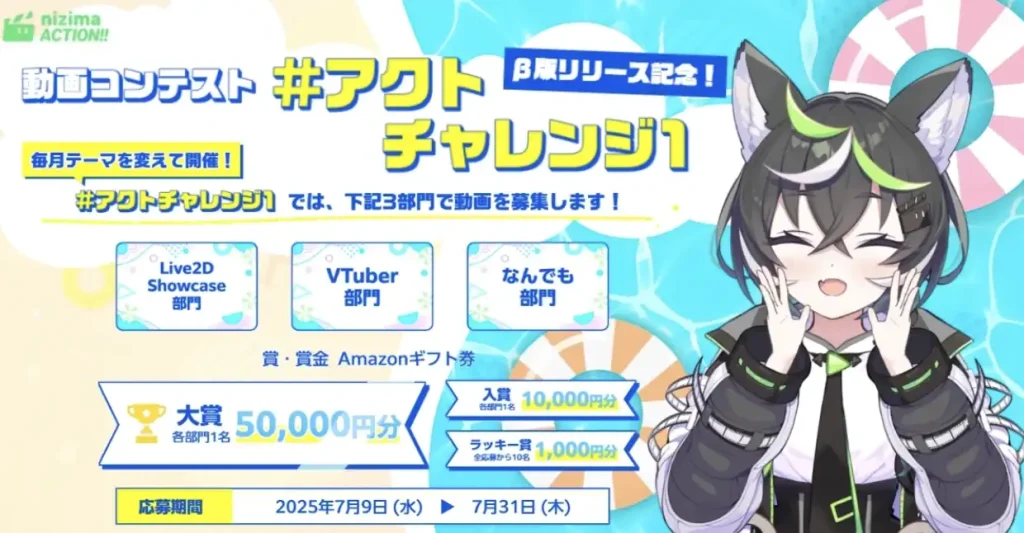
現在、β版のリリースを記念して、豪華賞品が当たる動画コンテスト「#アクトチャレンジ1」が開催されています。
- 開催期間: 2025年7月9日(水)~2025年7月31日(木)23:59
- 参加方法:
- 「nizima ACTION!!」で動画を制作
- X(旧Twitter)でハッシュタグ「#nizimaACTION」と「#アクトチャレンジ1」の両方を付けて動画を投稿
- 賞品: 大賞(各部門1名・計3名)にはAmazonギフト券50,000円分が進呈されるほか、入賞やラッキー賞も用意されています。
コンテストは「Live2D Showcase部門」「VTuber部門」「なんでも部門」の3部門で募集しており、初心者からプロまで誰でも気軽に参加できるチャンスです。


コメント