
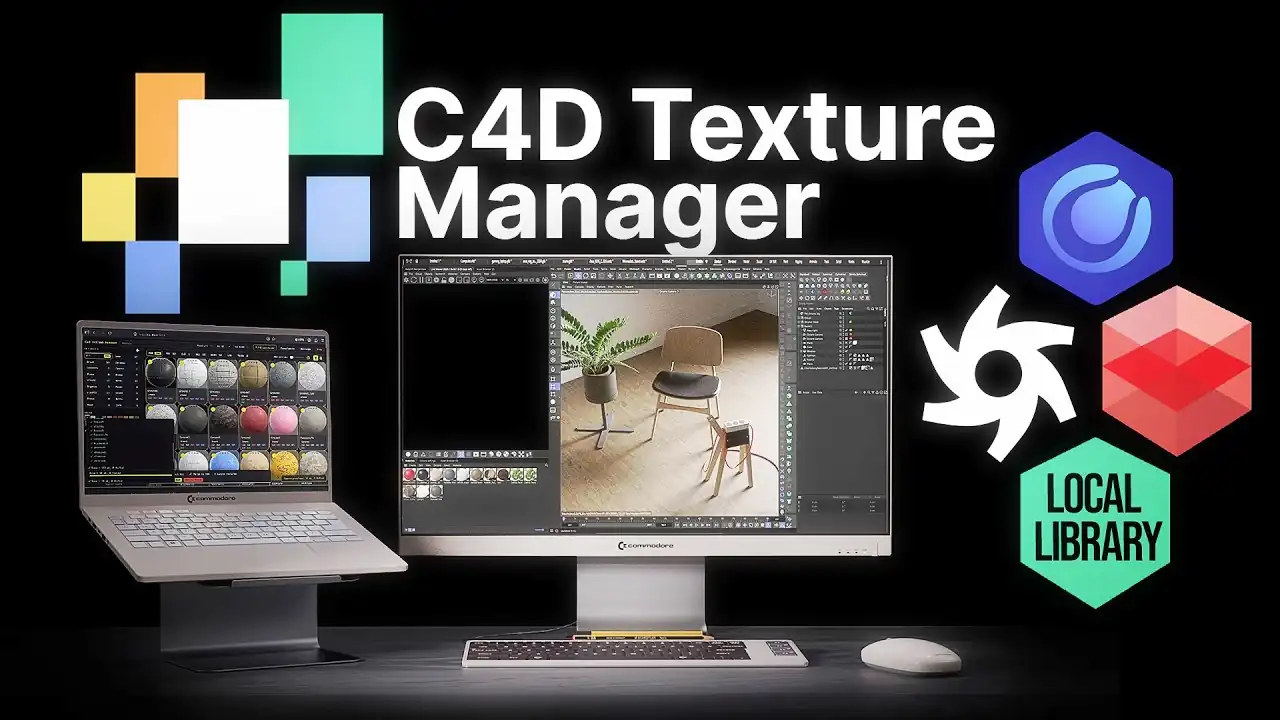
florenoir氏による「C4D Texture Manager」の紹介です。
C4D Texture Manager とは
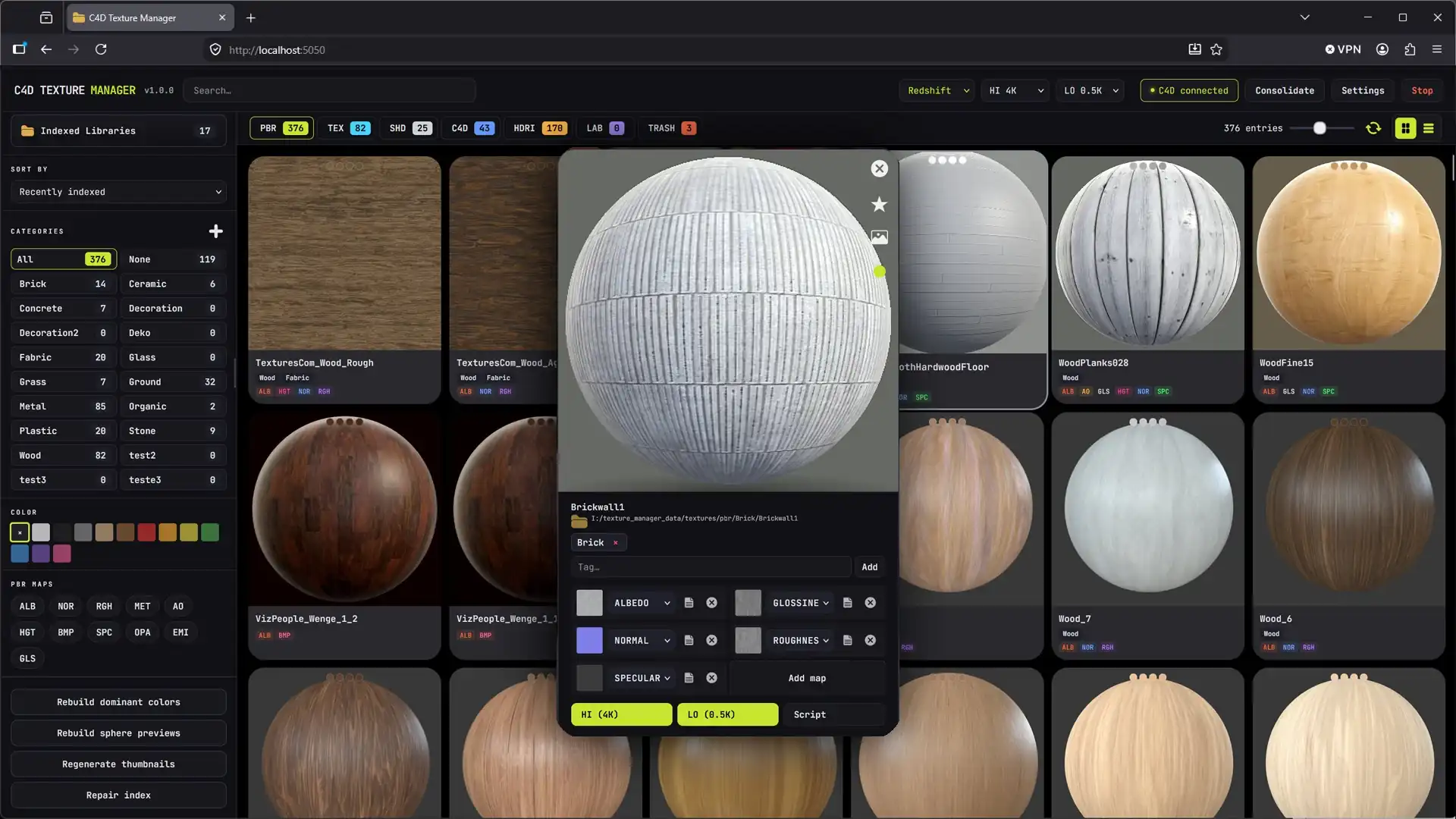
「C4D Texture Manager」は、ローカル環境で動作するブラウザベースの Cinema 4D 用アセットライブラリです。
ストレージ内のテクスチャフォルダをインデックス化し、ファイル名から PBR マップを自動分類することができます。さらに、Redshift や Octane の完成済みマテリアルとしてアクティブなシーンへ直接送信することも可能です。
また、完成した C4D のシェーダーや 3D オブジェクトをこのツール経由でアーカイブし、再利用することも可能です。クラウド接続やアカウント登録は不要で、完全にオフラインで動作する安全な設計となっています。
主な機能
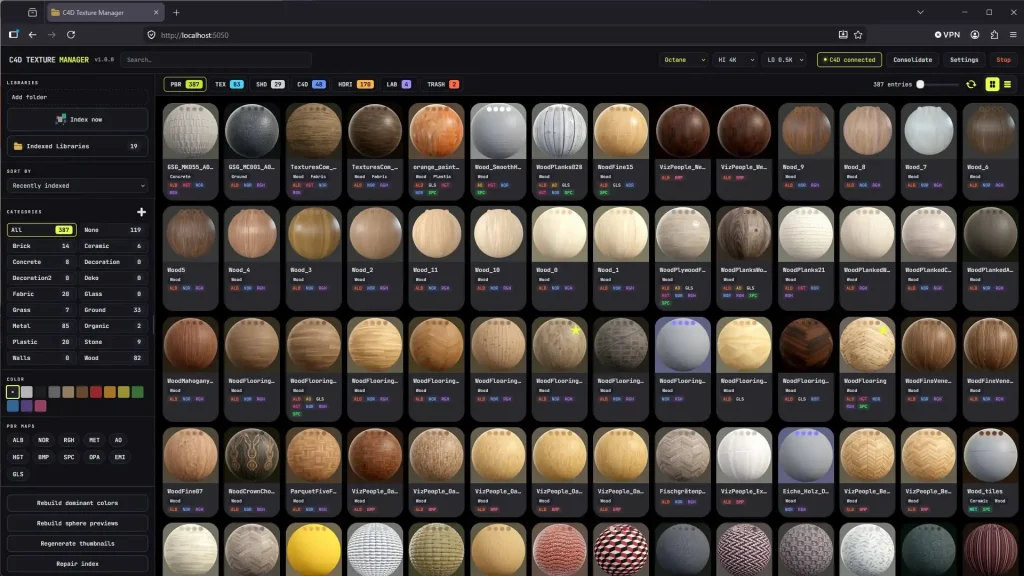
自動PBRインデックスと分類
指定したフォルダを再帰的にスキャンし、ベース名でマップを自動的にグループ化できます。ファイル名に含まれるトークンに基づいて各チャンネルが自動分類され、3枚以上ならPBRセット、2枚ならペア、1枚なら単一テクスチャとして適切に認識されます。
2つのレンダラーへのシームレスな対応
1つのライブラリから、「C4Dへ送信(Send to C4D)」を実行するだけで、現在アクティブなシーン内に完全にノードが組まれたRedshiftノードマテリアル、またはOctaneスタンダードサーフェスを構築できます。

Cinema 4D内でのHi/Loワンクリック切り替え
送信時に「High(フル解像度)」と「Low(低解像度)」の両パスがマテリアルに埋め込まれるため、シーン構築中はビューポートを軽く保つために低解像度(Lo)を使用し、レンダリング準備が整ったらワンクリックで全てをフル解像度(Hi)に切り替えることができます。手作業による再割り当てや再リンク、再構築は一切不要です。
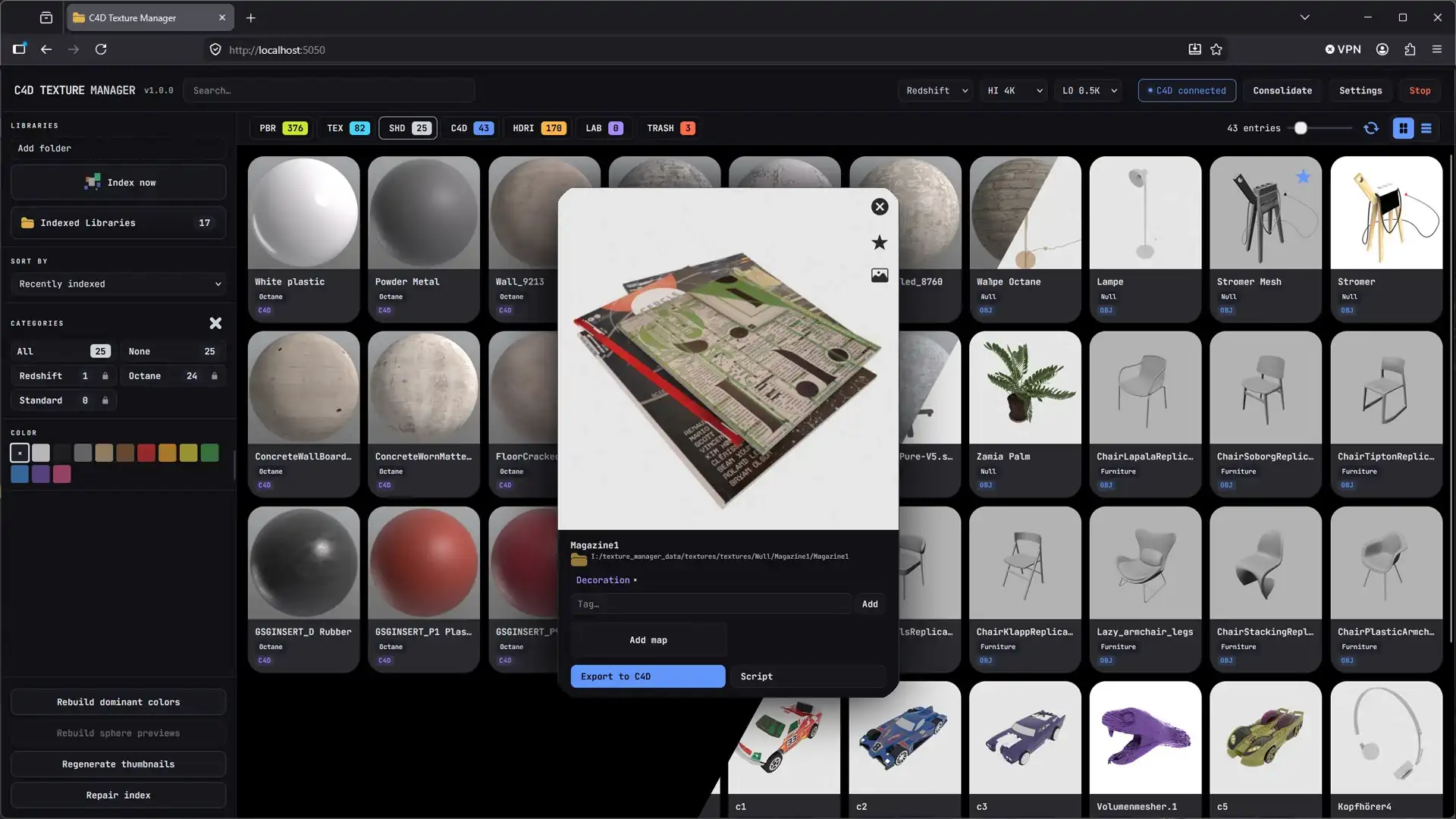
シェーダーとオブジェクトのライブラリ化
アクティブなシーンからシェーダーや3Dオブジェクトをエクスポートし、手軽に再インポートすることが可能です。その際、サムネイルも自動的にレンダリングされます。
ライブHDRIエクスポート
任意のHDRIを、RedshiftのDome LightやOctaneのSkyタグとして割り当て済みの状態で、シーンに直接送ることができます。
スマートなプレビュー検出
既存のプレビュー画像(preview.jpgなど)や、専用のサムネイルサブフォルダを自動的に検出できます。プレビューが見つからない場合でも、実際のマップからスフィアプレビューが自動で新たにレンダリングされ、スムーズに補完してくれます。
Texture Lab
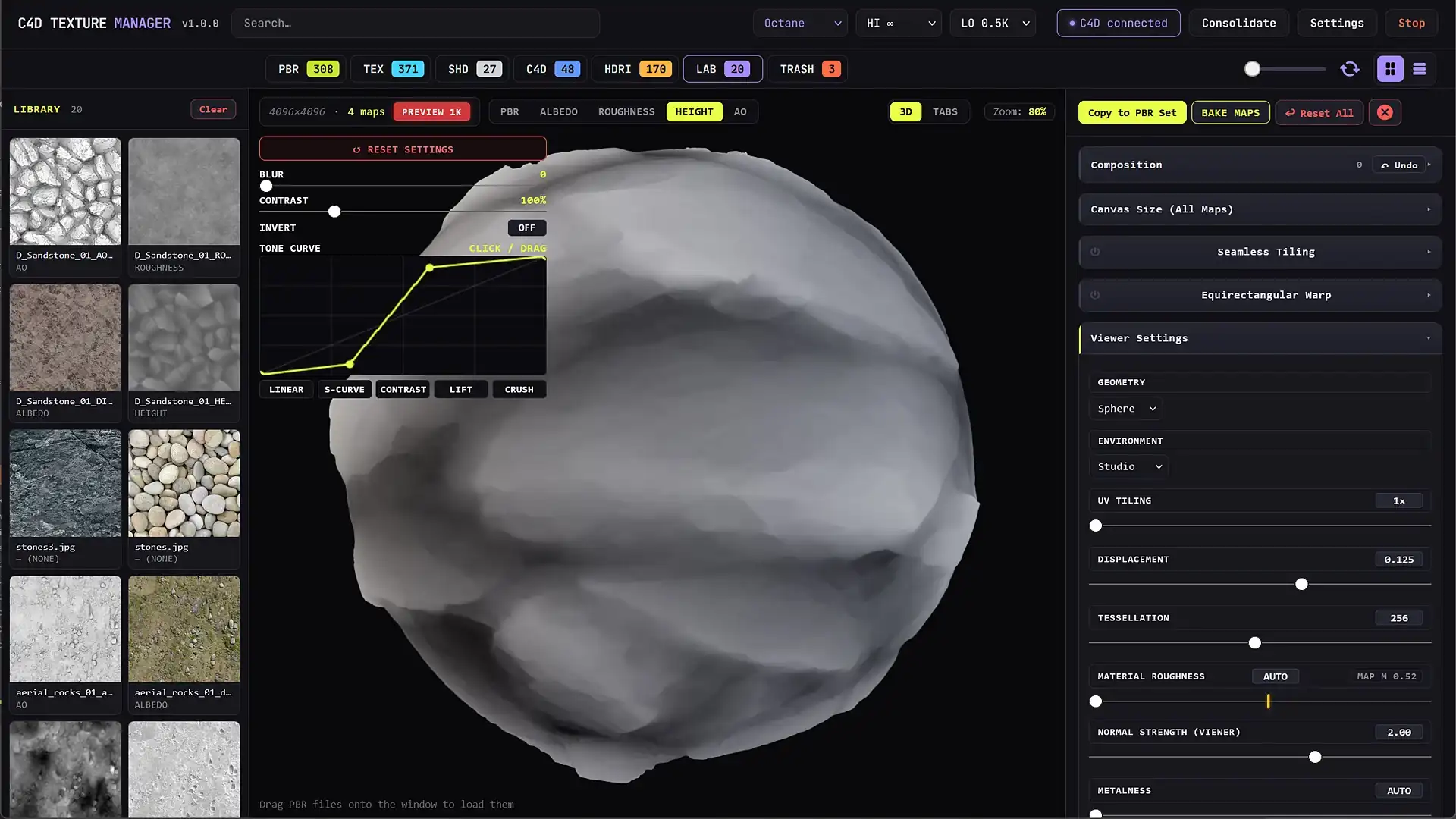
リアルタイムのスフィアプレビューを備えた非破壊のマップエディタを搭載しています。マスクを使用したアルベドの合成、色調補正、ノーマルマップの生成、高さカーブの調整、シームレスなタイリング処理、ワープ処理などを行うことができます。
パスベースの非破壊処理
インデックス作成ではパス情報のみを保存するため、元のテクスチャが移動・変更されることはありません。オプションの「Consolidate(統合)」機能を使用すれば、参照されている全てのPBRマップ、単一テクスチャ、HDRIをマネージャーのフォルダにコピーして、持ち運びやすいポータブルな形にまとめることも可能です。
その他の多彩な機能(u.v.m.)
日常のテクスチャ管理を効率化し、作業の負担を軽減するための細かな機能が他にも多数搭載されています。
C4D Texture Manager VS C4D標準 Asset Browser
PBRワークフロー
C4D Texture Manager
ワンクリックで完了します。各チャンネルに正しいsRGB / Rawフラグが自動的に適用された、完全に繋がれたRedshiftノードマテリアルまたはOctaneスタンダードサーフェスを生成できます。
C4D Asset Browser
PBRマテリアルを構築するには、手動でノードマテリアルを作成し、各マップをドラッグして、チャンネルごとにカラースペースのフラグを一つずつ設定する手間がかかります。
テクスチャのパス管理
C4D Texture Manager
標準的な絶対ファイルパスを使用するため、全てのレンダラーでネイティブに読み込むことができます。テクスチャを元の場所に置いたままにするか、マネージャーフォルダに統合して持ち運び可能にするかを自由に選択できます。
C4D Asset Browser
パスを独自の「assetdb://」URLスキームに書き換えます。これによりサードパーティ製レンダラーで読み込みエラーが起きたり、ノードのプレビューが遅くなったり、ライブラリを別のPCに移動した際にパスが文字化け(file_XXXXX~等)する現象が発生することがあります。
インデックス作成
C4D Texture Manager
インクリメンタル(差分)かつ自動で行われます。フォルダを追加して一度スキャンするだけで完了です。
C4D Asset Browser
手動でのインデックス作成が必要です。新しいアセットを追加するたびに手動で再インデックスするか、C4Dの起動ごとに再スキャンを待つ必要があります。
ビューポートのパフォーマンス
C4D Texture Manager
すべてのマテリアルは自動的に低解像度でキャッシュされます。シーン全体を、ビューポートに適した低解像度と、レンダリング用のフル解像度にワンクリックで切り替えることができ、手作業での再構築は一切不要です。
C4D Asset Browser
低解像度バリアントのシステムが組み込まれていません。重い4K/8Kテクスチャはビューポートを遅くし、低解像度に切り替えるにはマテリアルを手動で再構築する必要があります。
ツールの起動と基本的な使い方
このツールは、スタンドアロンの実行ファイル(.exe)から直接開くか、Cinema 4D内のブリッジスクリプトから開くかの2つの方法で起動できます。
どちらの場合もインターフェースは同じですが、C4Dから起動するとブリッジが自動的に接続され、そのままブラウザ上でマネージャーが開きます。
1. 初回認証とインデックス作成
初回起動および最初のインデックス作成時のみ、ライセンスキー・購入時のメールアドレス・アクティベーションコードを入力して認証を行います。オンラインでのライセンス確認はこの一度だけで、認証情報はローカルに保存されます。それ以降は完全にオフラインで動作します。
2. フォルダの追加とスキャン
画面上部の 「Add folder」 から、ライブラリとして使用したいフォルダをパス入力またはブラウズで指定できます。スキャン対象は、フル PBR セット、ペア、単一テクスチャ、HDRI などにフィルタリング可能です。「Index now」 をクリックするとスキャンが開始され、ファイル名に基づいて自動分類が行われます。
また、Shift キーを押しながらクリックすることで複数カードを選択でき、バッチ処理(一括処理)にも対応しています。
3. マテリアルの設定と送信
Cinema 4D へ送信する前に、上部バーで使用するレンダラー(Redshift または Octane)を選択します。
「High」 のドロップダウンではフル解像度版の上限サイズを設定でき、元のテクスチャがそれを超える場合は送信時に自動でダウンスケールされます。
「Low」 のドロップダウンでは、フル解像度版と同時に生成される低解像度バリアントのサイズを指定します。
上部の 「C4D connected」 インジケーターでブリッジ接続が確認できたら、送信したいカードを選び、最初に使用する解像度(High または Low)をクリックするだけで Cinema 4D へ送信できます。
4. Cinema 4D内での操作とディスプレイスメントの維持
Cinema 4D 側では、通常通りマテリアルごとにディスプレイスメントの強度や解像度を調整できます。High と Low の両方のパスは常にマテリアル内に保持されるため、後日シーンを開き直した際もそのまま利用できます。
モデリングやアニメーション中は低解像度でビューポートや GPU メモリの負荷を抑え、レンダリング準備が整った段階で一括して高解像度へ切り替えるという、効率的なワークフローを実現します。
ライセンスと価格
C4D Texture Manager は、Windows 10 または 11のCinema 4D 2024以降利用可能です。
| INDIVIDUAL | フリーランス、1シート Freelancer, single seat | $59 |
| SMALL STUDIO | 小規模スタジオ向け(2〜10シート) Agency with 2–10 seats | $99 |
| ENTERPRISE | 大規模スタジオ向け(11シート以上) Agency with 11 or more seats | $149 |
【動作環境】
- OS:Windows 10 または 11
- ソフトウェア:Cinema 4D 2024以降(R25/26、2025、2026での動作テスト済み)
- ブラウザ:Chrome、Firefox、または同等のブラウザ

コメント