
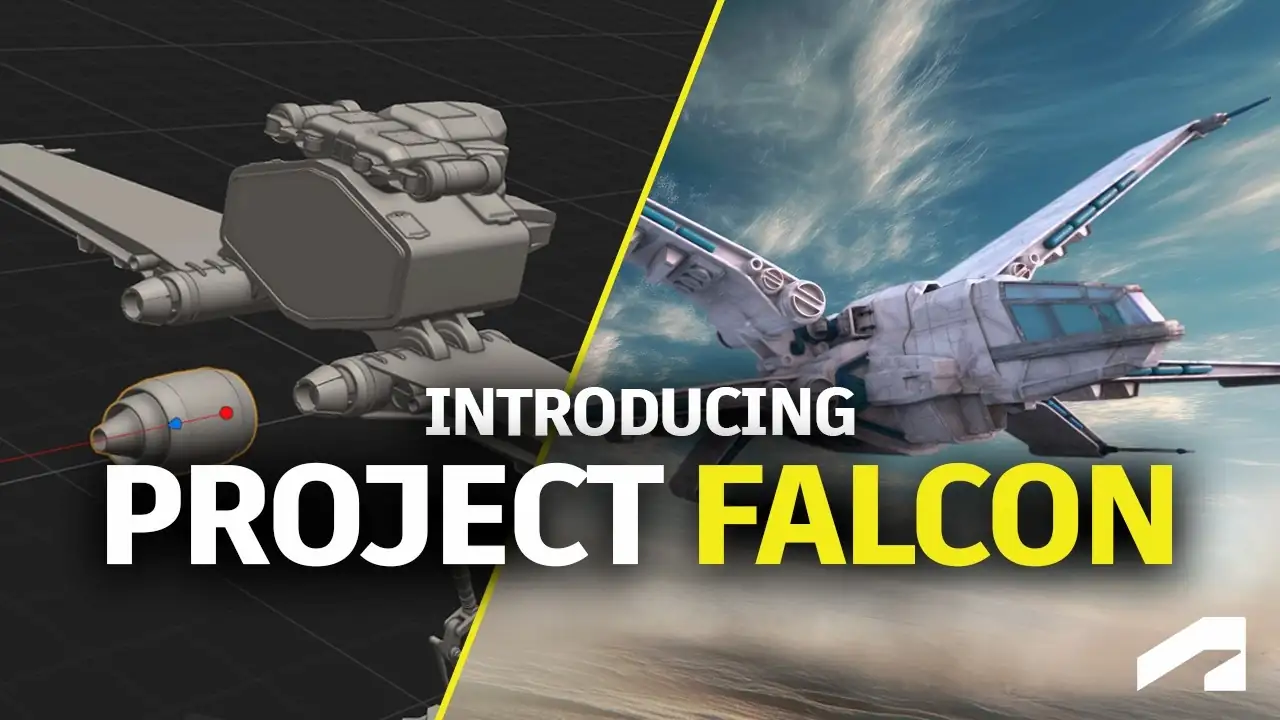
2026年5月5日(現地時間)- Autodesk は、新しい無料キットバッシュツール「Project Falcon」を公開しました。
Project Falconとは
「Project Falcon」は、パーツを組み合わせてモデリングを行う「キットバッシュ(Kitbashing)」という手法を用いて、手軽に3D制作を始められるAutodeskによる新しいツールです。
ゼロから作り始めるのではなく、既存のパーツを組み合わせることで、より早く結果を確認しながら制作を進めることができます。
今回の初回リリースでは、再利用可能なパーツを用いて3Dコンセプトをブラウザ上で直接構築できる、キットバッシュ・ワークフローの初期バージョンが提供されています。
現在も開発が進められている段階であるため、一部の機能が不足していたり、特定のシーンにおいてパフォーマンスの低下や操作性の荒さを感じたりする場合があるかもしれません。開発チームは、実際の使用状況から学びを得るために、この段階での公開に踏み切ったとのことです。
Autodeskは、ユーザーが作品を作り上げ、ツールを操作してみて、何が制作の障壁になっているのか、皆様のフィードバックを求めています。その声が、Project Falconの今後の開発方向性を形作る助けとなります。
基本的な使い方
Autodeskが公開している動画では、「Dune Crawler(デューン・クローラー)」をモチーフにしたシンプルな機体の制作を通して、基本操作を学ぶことができます。
Bash(作業空間)のナビゲーション、パーツの検索・追加と調整、そして大きな形状を使ってメインボディとフレームの「ブロックアウト(大まかな形作り)」を行う基本ワークフローが解説されています。
視点操作(ナビゲーション)
- オービット(回転): 右クリックを押しながらドラッグ
- ズーム: マウスホイールをスクロール
- パン(平行移動): 中ボタン(ホイール)を押しながらドラッグ
- 視点の切り替え: 画面上の「Viewcube(ビューキューブ)」を使用
- 対象を画面に収める: 対象を選択して「Fキー(Frame)」
パーツの追加と調整
- 検索: 「Pills(タグ)」と呼ばれるキーワード(basic, cockpit, pipe, chassisなど)を使ってパーツを絞り込み、好みのパーツをシーンにドラッグして追加します。
- 移動: 「Bashツール」のハンドルを使うか、直接パーツをドラッグすることでグリッドにスナップしながら移動できます。
- スケール: ギズモ上の小さなキューブを操作してサイズを変更します。
- 回転: 回転ホイールを使用します。ホイールの内側でドラッグすると一定角度にスナップし、外側でドラッグすると自由な角度で回転できます。
制作のコツ:ブロックアウト
最初は細部にこだわらず、ソリッドで幾何学的な大きな形状を使って、ボディとフレームの基礎を「ブロックアウト」していくことが推奨されています。全体のシルエットが重機らしい土台に見えるか、横・上・正面から確認しながら進めましょう。
また、左右対称のモデルを作る場合は、片側を作成してからMirror(ミラー)モードで反対側に複製すると効率的です。パーツをグリッドに正確に配置したい場合は、Magnet(マグネット)モードを活用します。
最後に、次のステップへ進む前に上部メニューの Bash > Save からこまめに作業を保存することを忘れないようにしましょう。
利用について
Project Falconは現在、無料で提供されています。
テックプレビューについて
現在、Project Falcon はテックプレビュー版として公開されています。これは、正式リリース前の新機能を早期に体験できるアクセス版であることを意味します。特定のワークフローをサポートするよう設計されており、今後も継続的な改善が行われる予定です。なお、この段階では Autodesk による動作保証や確約は提供されていません。
製品に対するアイデアはこちらで募集しています。
現在確認されている問題(既知の不具合)
使用にあたり、現在以下の問題が確認されています。ご利用前にご確認ください。
- タブレット非対応: iPadを含むタブレット端末はサポートされていません。
- ブラウザ制限: Google Chrome推奨(SafariやFirefoxなどは非対応)。
- 初期化の遅延: 初回ログイン時のクラウド設定に最大5分程度かかる場合があります。
- Linux環境: ChromeでVulkanを有効にする追加フラグが必要な場合があります。
- グループ化の制限: ミラー、カッター、結合モード中はパーツのグループ化ができません。
- カメラ操作の不具合: 動作が不安定になった場合は「Fキー」を押すことで解消します。
- macOSの操作停止: Caps Lockキーで操作不能になる場合があります(もう一度押すと解消)。
- スナップのズレ: ViewCube使用後に生じるズレは、カメラを少し動かすと直ります。
- 結合の失敗: Combine(結合)操作が失敗する場合は、パーツのグループ化を解除してください。
- パフォーマンス低下: 長時間使用でブラウザが重くなったり、保存時の表示が遅れる場合があります。
- その他の問題: 右クリック操作でブラウザメニューが出たり、読み込み失敗時に枠が残る場合があります。


コメント