

Mix 3D DesignよりリリースされたBlender 5.0以降向けの無料アドオン「Brush Manager」の紹介です。
Brush Manager とは
Brush Managerは、Blender内でPhotoshopやProcreateと同様のペイント体験を実現することを目的としたアドオンです。
このアドオンは、Photoshop のブラシパックや Procreate 風の PNG ブラシなど、手元にある素材をそのまま Blender で自然に扱えるよう設計されているため、ブラシ管理やファイル整理に時間を取られることなく、描くことそのものに集中できる環境が手に入ります。
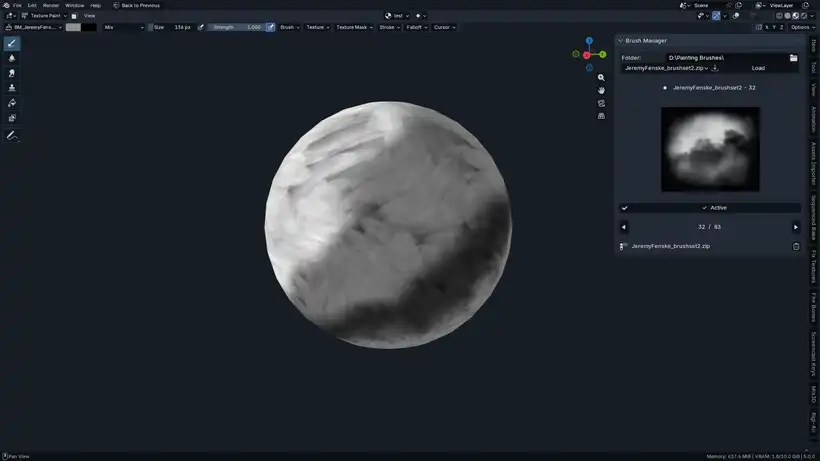
Brush Managerでは以下の機能を直感的なインターフェースで利用可能です。
● Photoshop・Procreateブラシの直接利用
PhotoshopやProcreateで使用されるブラシ画像(PNG形式)を、複雑な変換作業や再設定を行うことなく、Blenderのテクスチャペイントモードで直接読み込んで使用することができます。
●ZIPファイルからのダイレクトロード
配布されているブラシパック(ZIPファイル)を事前に解凍する必要はありません。アドオンを通してZIPファイルから直接ブラシを読み込む機能が搭載されており、ストレージの節約と管理の簡略化に寄与します。
●正確なビジュアルプレビュー機能
Blender標準の球体プレビューではなく、実際のブラシ形状(アルファやパターン)をそのままサムネイルとして表示することができます。これにより、2Dペイントアプリを使用している時と同じような視覚的な感覚でブラシを選択できます。
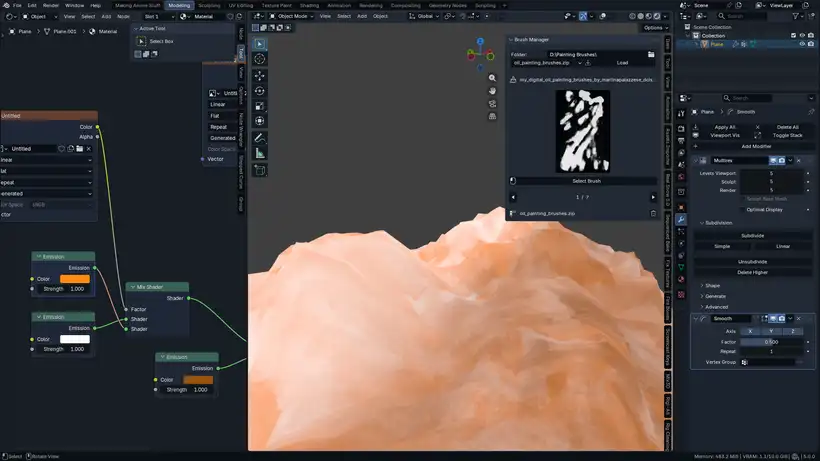
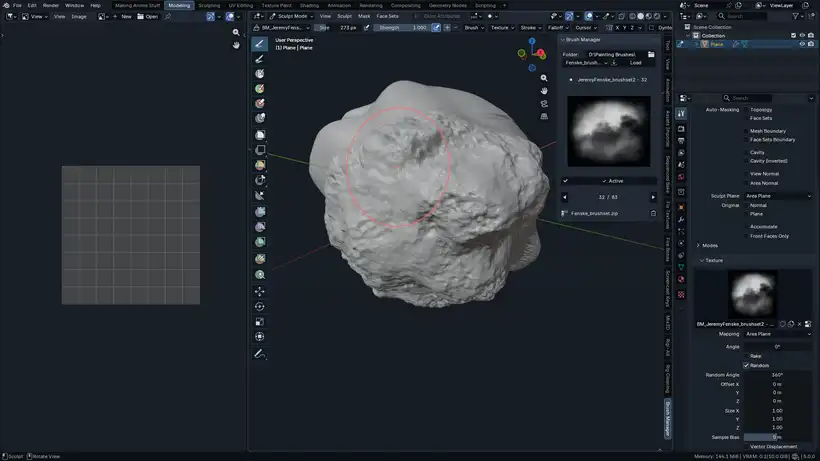
●ペイントとスカルプトの両モードに対応
テクスチャペイントだけでなく、スカルプトモードでの利用にも対応しています。アルファマップを用いたディテールスカルプトにおいても、この視覚的なブラシライブラリを活用できます。
使用方法
本ツールの導入から使用開始までの手順は以下の通りです。
ステップ 1:アドオンのインストール
- ダウンロードしたファイルを解凍します。
- Blenderを起動します。
brush_manager_Mix3D_Updated.zipファイルを、直接Blenderのビューポートにドラッグ&ドロップします。
(※通常の「編集(Edit) > プリファレンス(Preferences) > アドオン(Add-ons)」からのインストールも可能です)- アドオンのチェックボックスをオンにして有効化します。
ステップ 2:ブラシフォルダの設定
- ビューポートのサイドバー(Nキーで表示されるパネル)から「Brush Manager」タブを開きます。
- Folder(フォルダ)入力欄をクリックします。
- ご自身のブラシZIPファイル(PhotoshopやProcreateのPNGブラシパック)が保存されているディレクトリを選択します。
(※提供ファイル内にサンプルの「BRUSHES」フォルダが同梱されています)
設定が完了すると、指定したフォルダがメインのブラシライブラリとして機能し、即座にペイント作業へ移行できます。
ダウンロード
このアドオンは、Mix 3D DesignのPatreonページにて無料で提供されています。


コメント