

3Dモデリングツール SketchUp 2026 の新機能情報です。2025年10月7日に2026.0、2025年12月9日に2026.1がリリースされています。
ここではこの2つのリリースの新機能をまとめて紹介したいと思います。
新機能ハイライト
2026.0リリースでは、SketchUp のコラボレーション機能は大きく進化し、デザインに関するやり取りを一つの場所で管理できるようになりました。さらに、2D ドラフティングの強化や、より詳細な周辺環境にモデルを配置できる機能、ビジュアルスタイルの制御性向上、モデリング作業の効率化など、設計プロセスを加速させる多くのアップデートが盛り込まれています。
そして最新の2026.1アップデートでは、「SketchUp AI」機能がついに搭載されました。 AIによるレンダリング生成やオブジェクト作成、さらに設定の移行ツールなど、設計プロセスを劇的に加速させる機能強化が行われています。
SketchUp AI
AI は、デザイン、エンジニアリング、建設分野における業務の進め方を大きく変えつつあります。SketchUp AI は、こうした技術を SketchUp に統合したもので、モデルから魅力的なビジュアルを生成したい場合や、デザインに適したアセットを追加したい場合、あるいはモデリング作業を効率化したい場合など、さまざまな場面で作業時間の短縮とワークフローの向上に役立ちます。
AI Render
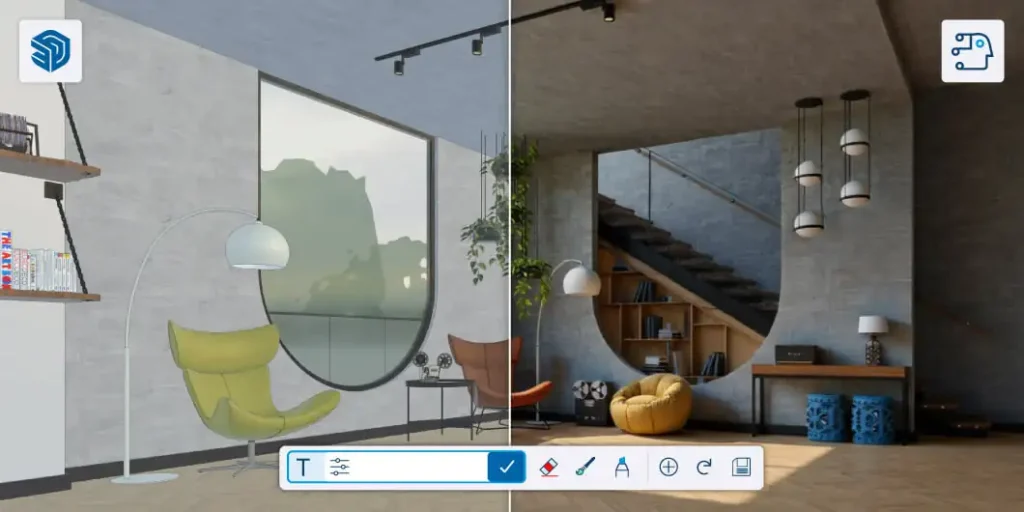
SketchUp AI Render は、生成AIを SketchUp に統合し、必要なときに魅力的なビジュアルを素早く作成できるようにする機能です。
モデルのビューポートとテキストプロンプト(またはプリセットスタイル)を組み合わせて、フォトリアルな画像を瞬時に生成できます。
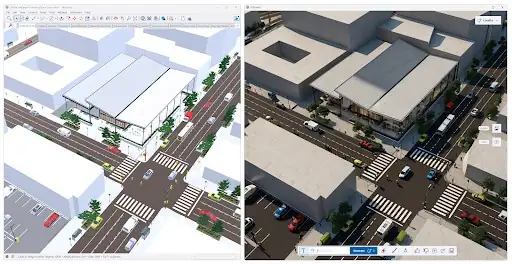
利用できる主な機能は次のとおりです。
- フォトリアルな画像を短時間で生成
- 生成画像のビジュアルスタイルを細かく設定
- テキストプロンプトの影響度を調整
- 生成画像の特定箇所をマスクし、消去・追加・スケッチを実行
- 参照画像を使ってスタイルを指定
- 生成結果を SketchUp モデルに重ね、後から参照できるシーンとして保存
- 生成画像を SketchUp 外部で利用するために保存
次の動画でAIレンダリング機能の動作を確認することができます。
AI Assistant (AIアシスタント)
AI Assistant は、SketchUp を離れることなく AI を活用したワークフローを利用できる機能です。
利用を開始するには、SketchUp AI を開き、AI Assistant を選択するか、メニューの Extensions > AI Assistant からアクセスできます。
AI Assistant では、次のような形で AI をワークフローに取り入れられます。
- Help:ツールの使い方、ベストプラクティス、複雑なワークフローなどについて質問すると、アプリ内でガイドが表示されます。
- Generate Object:テキストプロンプトや画像を入力し、フォトリアルなマテリアルを備えた 3D オブジェクトを生成できます。生成したオブジェクトは AI Assistant Gallery に保存されます。
- Credits:SketchUp AI Credits の残高を確認できます。
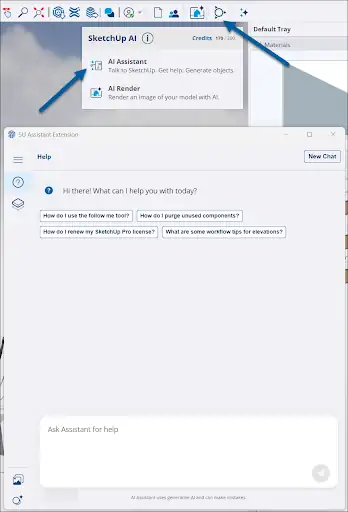
- 最新バージョンの SketchUp に更新していない場合でも、Extension Warehouse から AI Assistant をダウンロードできます。
- Windows では AI Assistant 専用のツールバーをメインツールバーに追加できます。macOS では「Customize Toolbar」から他のツールと同様に追加できます。詳細は「Toolbars」を参照してください。
クレジットの仕様
- 共通利用: デスクトップ、iPad、Webなど、すべてのプラットフォームで共通の残高を使用します。
- リセット: クレジットは毎月サブスクリプション更新日にリセットされ、翌月への繰り越しはできません。
- 確認方法: 各AIツールのインターフェース内にある「Credits」セクションで残高を確認できます。
具体的なクレジットは価格セクションへ
プロンプト作成のヒント
AI RenderやGenerate Objectで望ましい結果を得るためには、自然言語で明確な指示を与えることが重要です。以下のポイントを参考にしてください。
- コンセプトから始める: シンプルで明確なコンセプトからスタートします。
例: Sustainable urban design(持続可能な都市デザイン) - バランスを保つ: 重要な特徴を優先し、精度と創造性のバランスを維持します。
例: Floating city, emphasis on vertical structures(水上都市、垂直構造を強調) - 多様な建築形態: 様々なスタイルを試してみましょう。
例: Architectural fusion, blend modern and classical elements(建築の融合、現代と古典の要素をブレンド) - 環境と詳細: 時間帯、季節、照明、素材(ガラス、木材など)を具体的に指定します。
例: Urban skyscrapers, evening cityscape, glass facades(都会の摩天楼、夕景、ガラスのファサード) - 修飾子の活用: “No repeating patterns”(繰り返しパターンなし)のような具体的な指示を追加します。
- 記号の制限: ドル記号($)、省略記号(…)、数式記号(+, -, =)などは使用できません。
プロンプトの長さと具体例
| 長さ | プロンプト例 |
|---|---|
| Short (5語) | Abstract city, no repeating structures |
| Medium (15語) | Cutting-edge cityscape, advanced flying vehicles, dynamic urban environment, futuristic aesthetics, sustainable design, and architectural imagery |
| Long (40語) | Enhance conceptual massing of mixed-use development, blend with futuristic elements, incorporate green spaces seamlessly, ensure dynamic lighting effects… |
フィードバック機能のネイティブ搭載
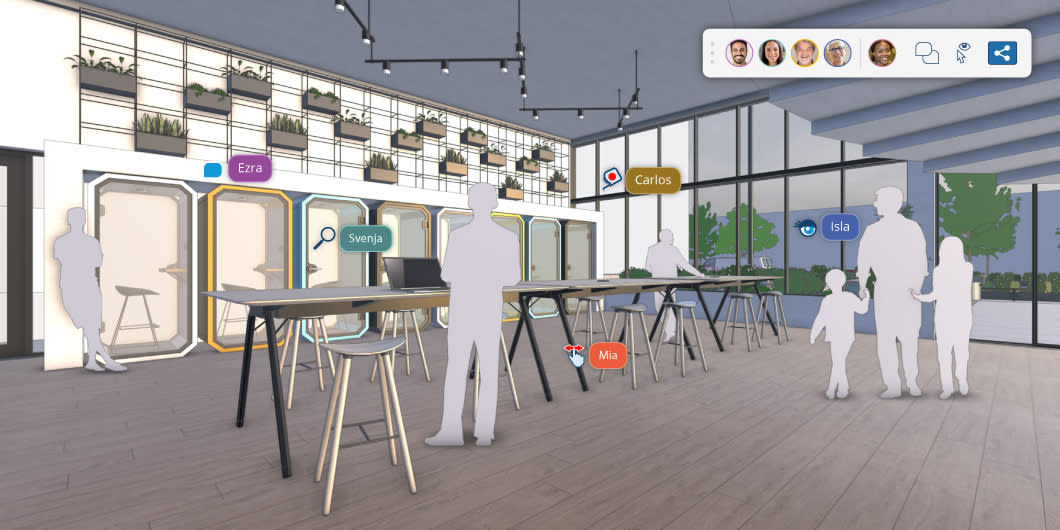
SketchUp に統合された新しいコラボレーション機能により、フィードバックの流れを効率的に管理し、やり取りをスムーズに進められるようになりました。
これまでのようにメールのやり取りや手書きメモを行き来する必要はなくなりました。
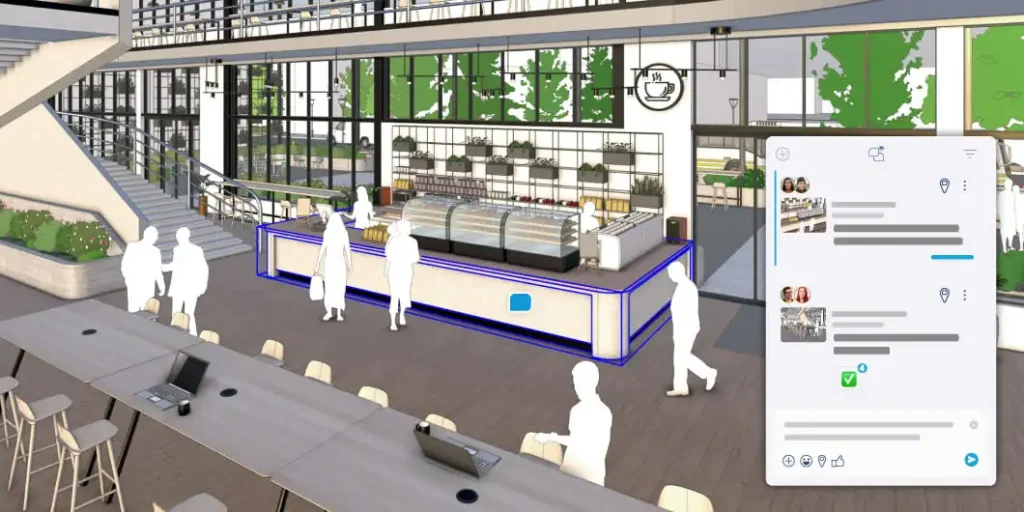
アプリ内コメント
組み込みのコメント機能により、コラボレーターはモデル内の任意の場所に直接フィードバックを残せるようになりました。
コメントは単なるメモではなく、特定の 3D ジオメトリに紐付いて表示されるため、指摘内容が常に該当箇所と結びついた状態で確認できます。スレッド形式でのやり取りや画像の添付、絵文字の使用にも対応しています。
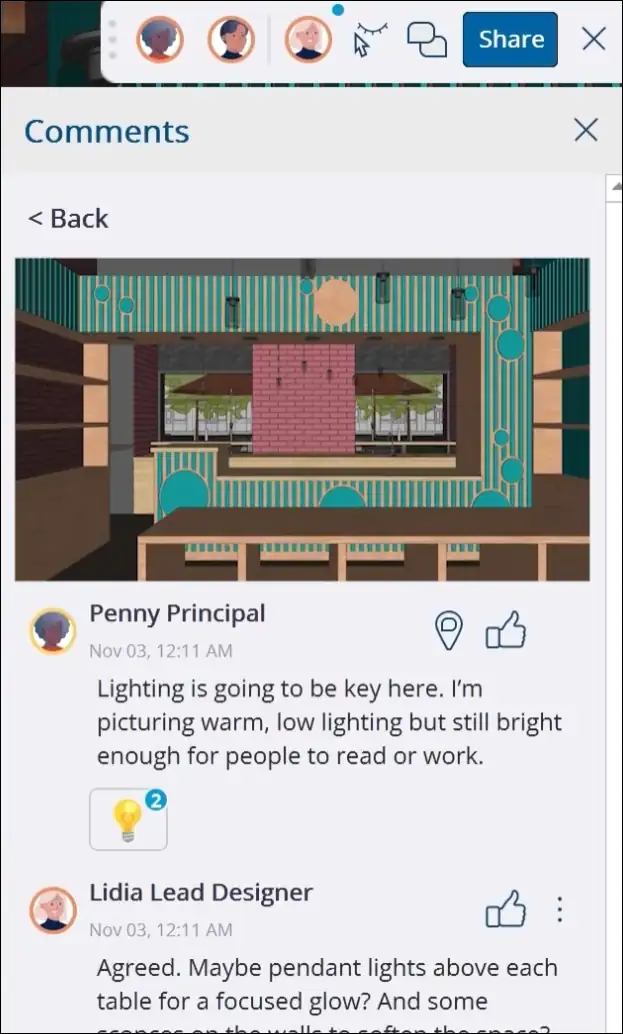
リアルタイムビューイング
招待された関係者は、設計者がモデルに加えた変更をリアルタイムで確認できます。
互いのカーソル位置やカメラの動きも共有されるため、デザインレビューやプレゼンテーションの際に、参加者全員の視点を揃えやすくなります。
シーンの共有
モデル全体を公開するのではなく、確認してほしい特定のビューだけをスライドショー形式で共有できる「View Scenes」モードが追加されました。レビューの焦点を明確にし、効率的なフィードバック収集が可能です。
柔軟でプロフェッショナルなドキュメント作成
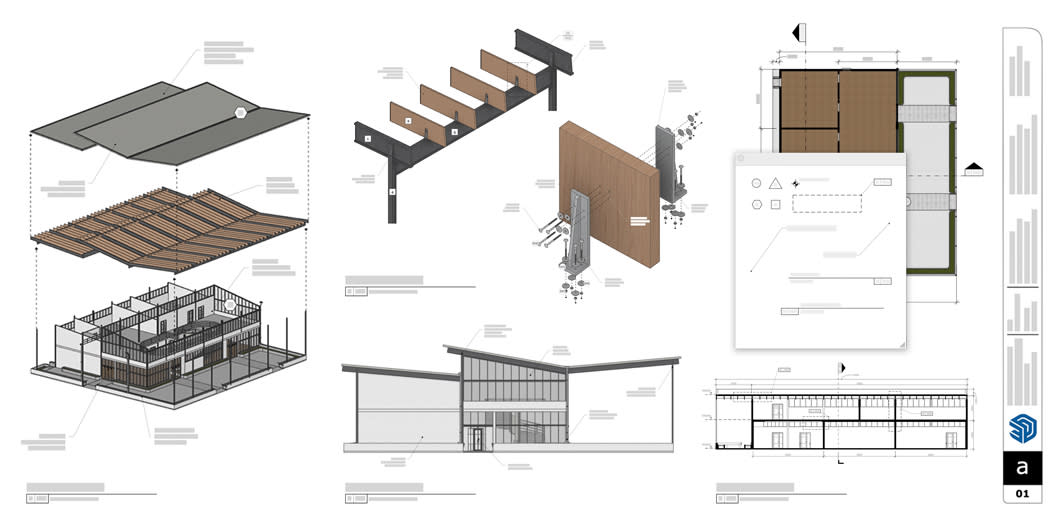
SketchUpとLayOutのアップデートにより、ドキュメント作成ワークフローが強化されました。
インターフェースの刷新とパフォーマンス (Windows)
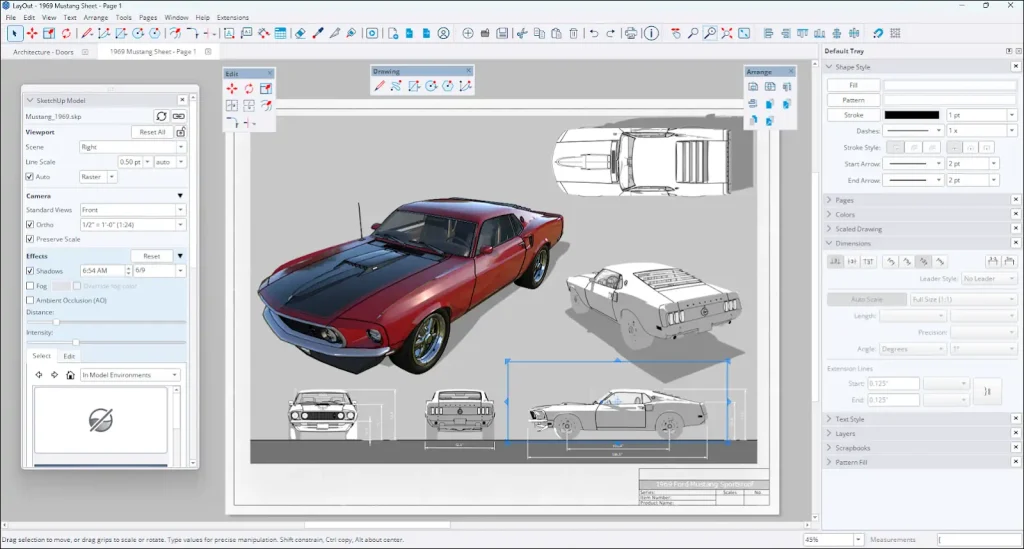
Windows 版 LayOut の新しいインターフェースは、SketchUp の操作感を LayOut ドキュメントにも反映したデザインへと刷新されています。
トレイやパネルは SketchUp と同じように扱えるようになり、ワークスペース内で自由に配置したり、パネルを切り離したり、作業内容に合わせて新しいトレイを作成したりできます。ツールバーも同様に改善され、SketchUp と同じ感覚で、自分の作業スタイルに合わせてレイアウトを調整できるようになりました。
新しいドラフティングツール
LayOutに、一般的な作図タスクをより直感的かつ正確に行うための4つの新ツールが登場しました。
- Trim (トリム): 不要な線を素早く削除。
- Extend (延長): 線を目的の位置まで延長。
- Fillet (フィレット): 角を丸める。
- Chamfer (面取り): 角を斜めにカット。
スクラップブックの充実
LayOut に収録されている Scrapbook ライブラリには、図面に簡単に追加でき、拡大縮小にも対応した汎用的な要素が含まれています。今回、新たに Architecture という Scrapbook が加わり、LayOut 内で作成した図面やモデルビューと組み合わせて使いやすい建築向けのアセットが充実しました。
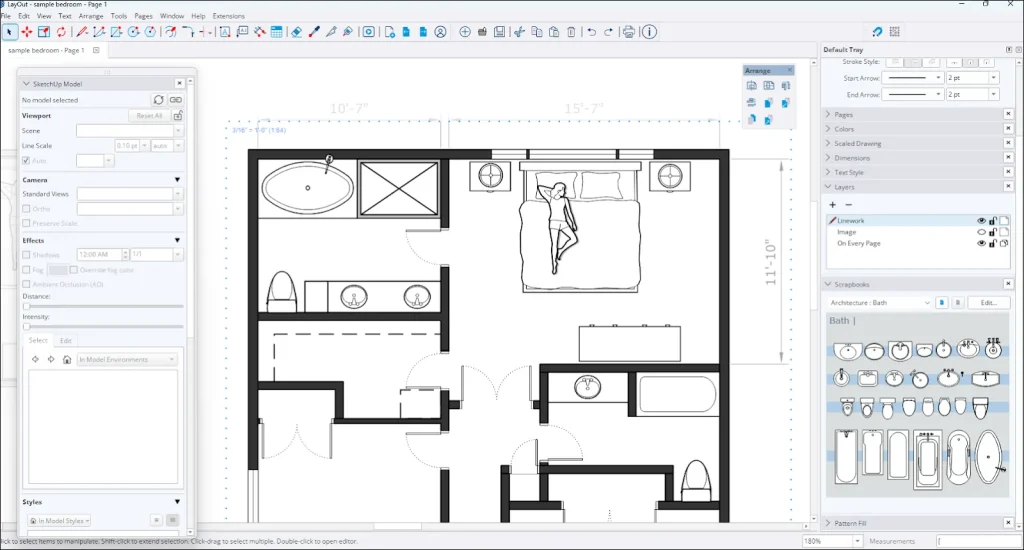
Architecture Scrapbook には、次のような要素が収録されています。
- Doors with Wall Mask(矩形マスクで下層を隠すタイプのドア)
- Doors
- Windows
- Living
- Bedroom
- Kitchen
- Bath
これらの建築用 Scrapbook コンテンツはすべて、カスタマイズ可能な Scaled Groups として構成されています。
DWGエクスポートの強化 (LayOut)
SketchUpのタグがDWGエクスポート時にCADレイヤーとして変換されるようになりました。これにより、LayOutから他のCAD環境へ移行する際も、図面の構造が維持されます。
現実世界のコンテキストを追加
SketchUpサブスクライバー(Studioプラン)向けに、Scan Essentialsの機能が大幅に拡張されました。
2つの新しいモデリングワークフローと、データ管理機能が追加されています。Scan EssentialsとAdd Locationの強化により、既存の環境データをモデルに簡単に取り込めるようになっています。
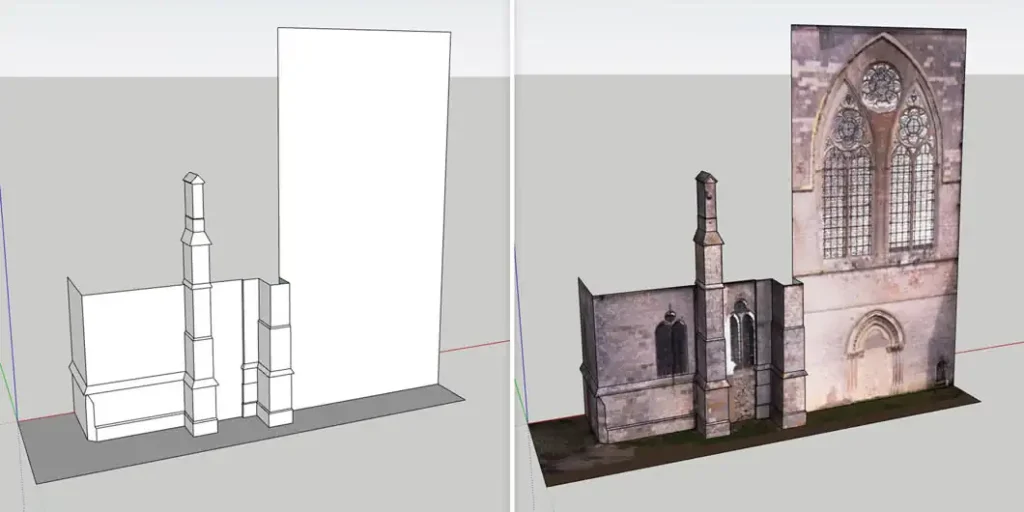
テクスチャ投影
Scan Essentialsの新機能「Texture Projection (テクスチャ投影)」が追加されました。
スキャンデータ(点群)からRGBデータを抽出し、SketchUpモデルに投影することで、モデルのリアリズムを高めることができます。投影されたテクスチャはSketchUpのマテリアルとして扱われるため、モデルの他の部分や別のモデルでも再利用可能です。
サーフェスメッシュ
点群から地形や形状のメッシュを抽出する新しいツールです。抽出したいエリアを選択し、抽出方法を定義するだけで、わずかなステップでメッシュを作成できます。
シーン連携
Point Cloud Managerでの表示設定を、SketchUpおよびLayOutのシーンとして保存できるようになりました。これにより、点群の表示状態を適切に管理できます。
座標のリセット
Point Cloud Managerの「Reset Transformations」をクリックすると、グローバル変換を含むすべての変換がリセットされます。これは、他のアプリで使用するために元の地理参照座標系でデータをエクスポートしたい場合に非常に便利なツールです。
3D Buildings (Add Location)
プラグインなしで、周辺の建物を3Dジオメトリとしてネイティブにインポートできるようになりました。これにより、ビジュアライゼーション、日影スタディ、敷地計画にリアルなコンテキストを追加できます。
ビジュアルスタイルの制御強化
人気のビジュアライゼーションツールが改良され、より精密なスタイル制御が可能になりました。
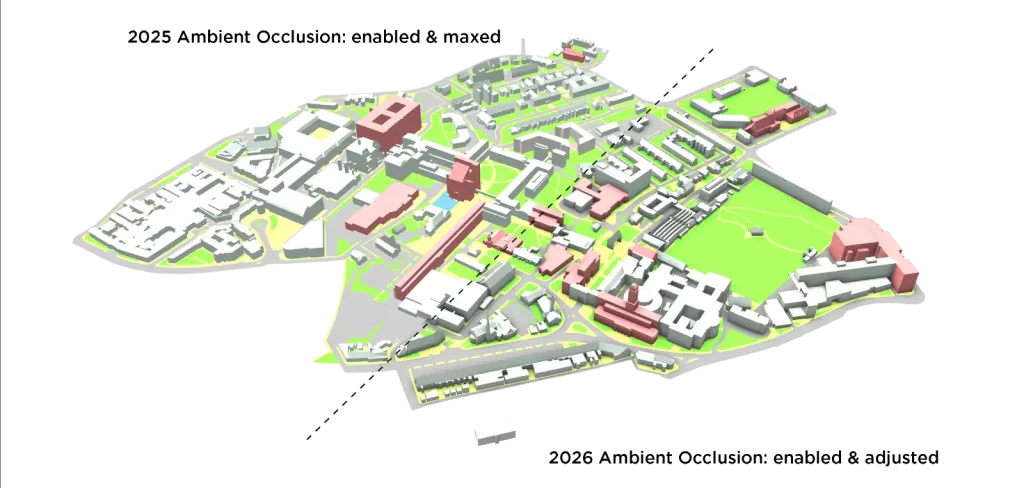
アンビエントオクルージョンの強化
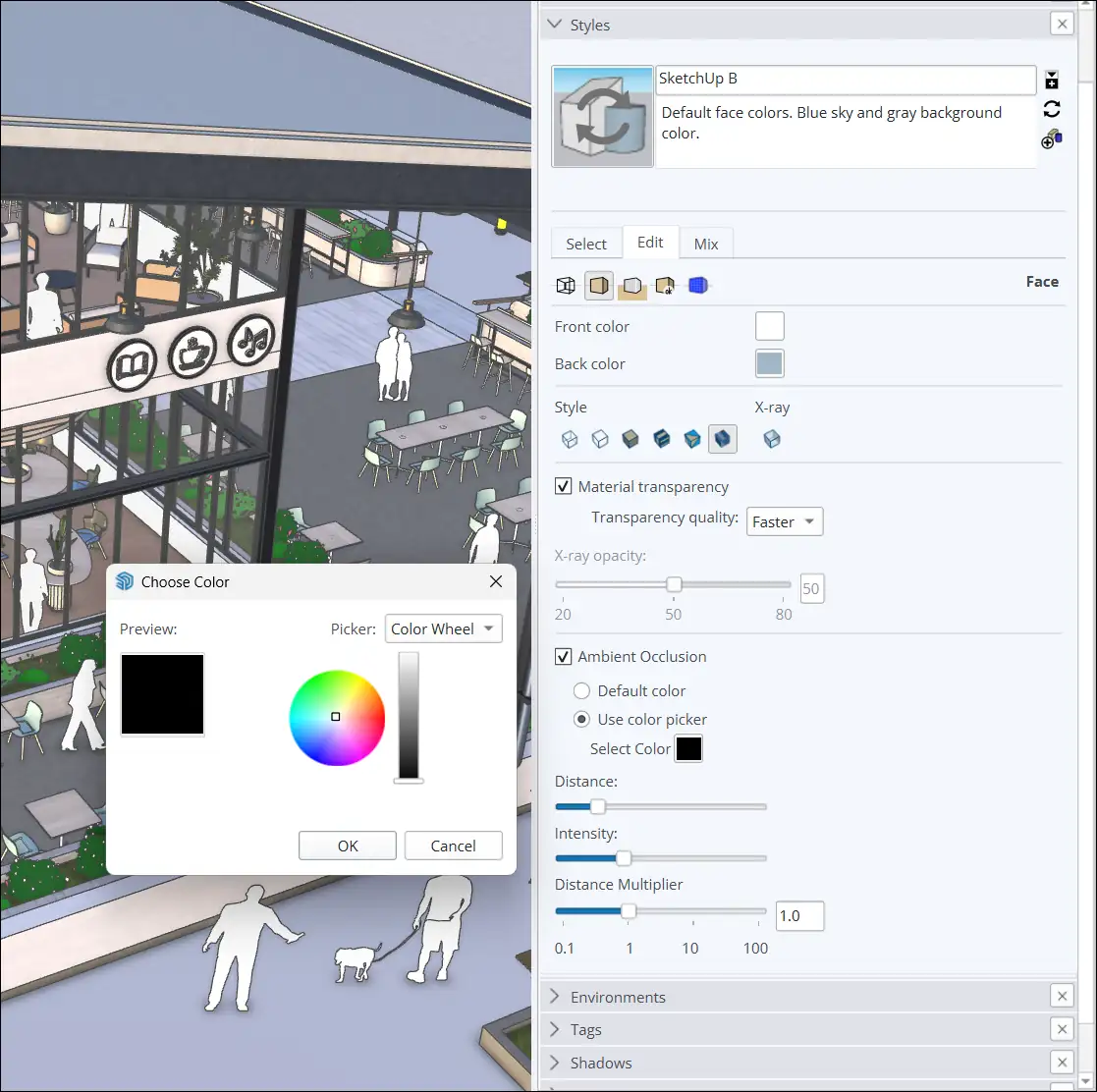
Ambient Occlusion のフェイススタイルに、Distance Multiplier スライダーとカラー スウォッチ コントロールという 2 つの大きな改善が加わり、影に好みの色合いを適用できるようになりました。
Distance Multiplier スライダーは、モデル内でオクルージョン効果がどの距離まで表示されるかを調整するための機能です。数値を上げると、ズームアウトした状態でもオクルージョンが視認しやすくなります。
新たに追加されたカラー スウォッチ コントロールでは、選択した色に基づいて動的なシェーディング効果を適用できます。カラーホイールや HLS、HSB、RGB などの操作に応じて、モデル上で色の変化がリアルタイムに反映されます。
Invert Roughness (ラフネスの反転)
SketchUp の Photoreal Materials には、マテリアルの質感を細かく調整するための多くの機能があります。
今回追加された Invert Roughness オプションでは、ラフネスマップの白黒値を反転させることができます。これにより、表面の滑らかさや粗さをより柔軟にコントロールできるようになりました。
Material Thumbnails(Windows のみ)
要望の多かったマテリアルサムネイルのカスタマイズに対応し、立方体表示と平面 2D 表示のどちらも選べるようになりました。
マテリアルのプレビューを右クリックすると、Auto Thumbnail、Cube Thumbnail、Flat Thumbnailのいずれかを選択できます。Auto Thumbnail ではフォトリアルなテクスチャが自動的に立方体表示され、Cube Thumbnail は常に立方体表示、Flat Thumbnail は従来の 2D 表示になります。
Live Componentsの機能強化
SketchUp 2026.0では、Live Component(ライブコンポーネント)の操作性が大幅に向上しました。スケールツールへのグリップ追加や、マテリアル適用の柔軟性が高まり、より直感的な作業が可能になります。
Live Componentsのスケーリング
スケールツールがLive Componentに対応し、モデル内での配置の柔軟性が向上しました。追加されたグリップを使用することで、推論(Inference)を利用した配置やサイズ変更が可能です。こ
れらのグリップはコンポーネントの境界ボックスに固定されているわけではないため、どの部分をサイジングしているかを正確に識別し、モデルに最適にフィットさせることができます。
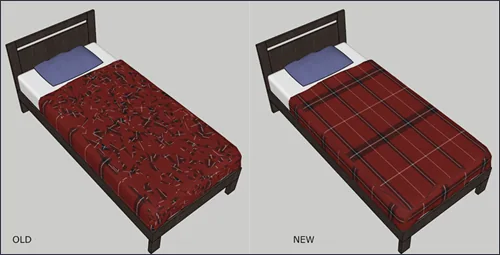
マテリアルワークフローの改善
ペイントバケツツール を使用して、コンポーネントで事前定義されていないカスタムマテリアルもLive Componentに適用できるようになりました。
この新しいワークフローには、テクスチャマッピングの改善、コンポーネント選択中のペイント機能、SketchUpマテリアルライブラリとの互換性向上が含まれています。
モデリングとインターフェースの改善
SketchUp 2026.0では、スケーリング、回転、シーン管理、推論機能など、日常的なモデリング作業を効率化する数多くの改善が行われています。
スケーリングの改善
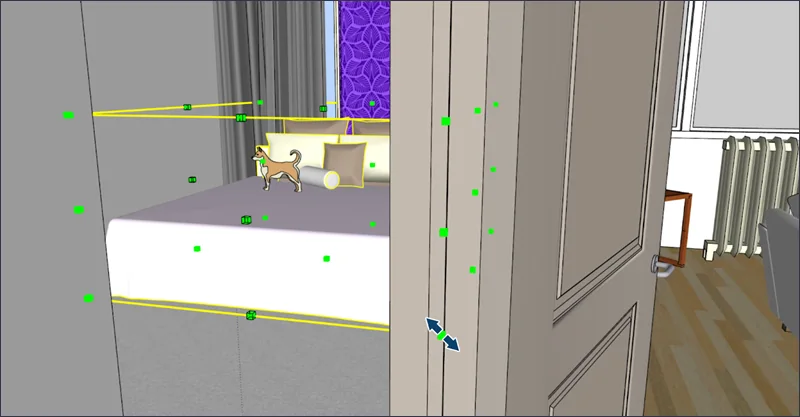
オブジェクトをスケールする際、他のジオメトリに隠れてグリップにアクセスしづらく、視点移動や表示調整が必要になることがありました。狭い空間では、スケール操作に余分な手順が発生することもあります。
今回の改善により、スケールグリップが他のジオメトリ越しにも表示されるようになり、常に視認・選択しやすくなりました。
回転ツールの改善
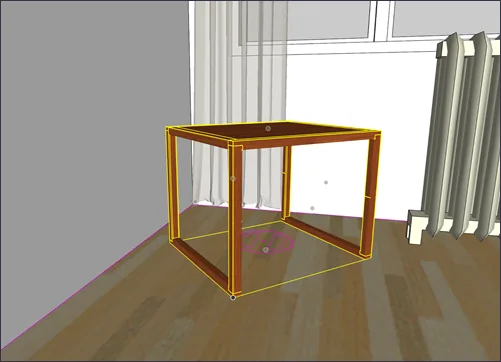
SketchUp 2025 では、Rotate ツールに回転ハンドルが追加され、2クリックで素早く回転できるようになりました。
一方で、回転平面をロックした後に予期しない挙動が発生するケースがありました。これを防ぐため、回転平面をロックしている間は回転グリップが表示されない仕様に変更されています。
プロファイルエッジからの移動
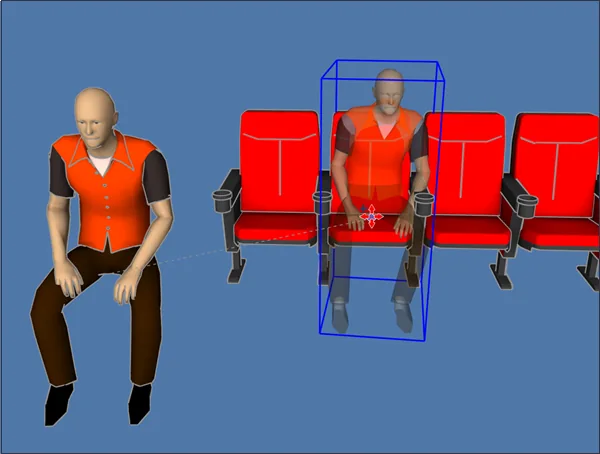
オブジェクトを配置する際、配置中のオブジェクトが背景の要素を隠してしまい、正確な位置合わせが難しくなることがあります。これまでは、背面エッジの表示や X-ray モードの使用、バウンディングボックスのグリップ切り替えといった方法で対処していました。
今回のアップデートでは、グループやコンポーネントをそのプロファイルエッジのいずれかを基準にして操作できるようになりました。配置中のオブジェクトは自動的に半透明になり、背後の要素が見やすくなるため、配置先をより正確に選択できます。プロファイルが表示されていなくても機能しますが、カメラ位置やジオメトリの複雑さによって見え方は変わります。
その他の改善
- シーンのUndo/Redo: シーンの作成、更新、削除などの操作が「元に戻す」に対応しました。
- Purge Unused: 保存時のリマインダーがデフォルトでオフになり、実行時にはパージする項目を個別に選択できるようになりました。
- トレイとパネル (Windows): ヘッダーの右クリックでパネルの表示切り替えが可能になり、パネルをドラッグして独立したトレイを作成できるようになりました。
- 推論 (Inference): 選択や操作のコアコード最適化により、推論の速度と精度が向上しました。
その他のアップデート
上記以外にも、パフォーマンス、ユーザビリティ、相互運用性に関する多くの改善が行われています。
- 環境設定の移行:バージョン更新時に、環境設定ダイアログで行ったカスタマイズをすべて新しいバージョンに転送する機能が追加されました。
- メジャーガイドポイント:メジャーツールに新しいモードが追加され、参照点から特定の距離に「ガイドポイント(点)」を作成できるようになりました。
- PDFインポート:Windows版でPDFファイルを変換なしで直接インポート可能になりました(画像としてインポート)。
- パフォーマンス:メモリ管理と処理効率が向上し、大規模なモデルでの安定性と速度が改善されました。
- モデル読み込みの高速化とメモリ使用量の削減
- シーン切り替え、ズーム(Zoom Extents)、パージ処理の高速化
- アクティベーション管理:「アクティベーション回数超過」のメッセージが表示された際、アプリ内から直接認証リセットが可能になりました。
- 相互運用性 (Import/Export)
- DWGインポート: レイヤー対応グループ化、2D平坦化オプション、ハッチング対応。
- DWGエクスポート: 3D書き出し時の断面平面の保持。
- IFC: 2×3/4統合、階層オプション追加。
価格とシステム要件
SketchUpは、Windows 11、Mac OS 26 (Tahoe), 15 (Sequoia), 14+ (Sonoma), 13+ (Ventura)で利用可能です。
プランと価格
価格と機能は以下の通りです。
SketchUp AI クレジットの概要
AI機能を利用するには「AIクレジット」が必要です。プランごとに毎月付与されるクレジット数と、各機能の消費コストは以下の通りです。
プラン別 月間付与クレジット
| プラン | 月間クレジット |
|---|---|
| Free | – |
| Go | 100 |
| Pro | 150 |
| Studio | 200 |
※不足する場合は、AIアドオン(+1500クレジット/月)を追加可能です。
ツール別 消費コスト
| 機能 | コスト (1回あたり) |
|---|---|
| AI Render | 5 クレジット |
| Generate Object | 30 クレジット |
| AI Help | 無料 |
※生成に失敗した場合、クレジットは消費されません。
共通ルール:
- デスクトップ、iPad、Webなど全プラットフォームで共通の残高を使用します。
- クレジットは毎月の更新日にリセットされ、繰り越しはできません。


コメント