
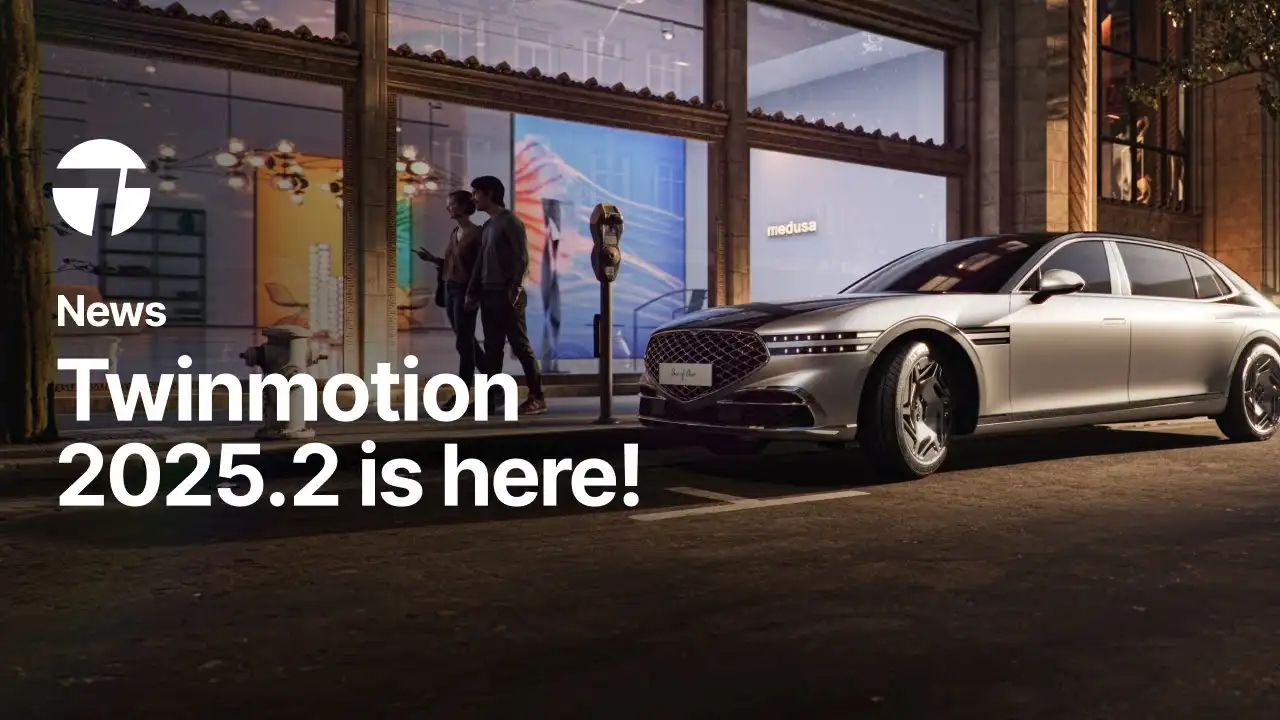
- Twinmotion 2025.2 新機能詳細
- Nanite
- 視差ウィンドウ
- 3Dグラスマテリアル
- Twinmotionインストーラーサイズの削減とオンデマンドコンテンツ
- 霧カード
- Twinmotionとのカメラ同期
- 静止モーションブラー
- モーションブラーエクスポートの改善
- バーチャルカメラ (VCam) – アーリーアクセス
- エクスプローダーアニメーター
- 更新されたアニメーター(トランスレーターとローテーター)
- シーケンスツールの改善
- 画像とパノラマのアニメーションのための静的およびリアルタイムモード
- コンフィグレーション
- Sony Spatial Reality Displayデバイスのコンフィグレーションサポート
- XYZパネル入力スライダー
- カスタムLUTサポート
- 高度なポストプロセスエフェクト
- ビューポートモード
- マテリアルドックの改善
- マテリアルのプロパティパネルにおけるタブシステム
- マテリアルマルチドロップツール
- マテリアル割り当てビュー
- バッチエクスポート
- 選択アウトライン
- .wireファイルの選択メッシュにおけるメッシュテッセレーション
- インポートのキャンセル
- クラウドパノラマセット
- シーングラフの改善
- 価格とシステム要件
Twinmotion 2025.2 新機能詳細
Nanite
NaniteはUnreal Engineの仮想化ジオメトリシステムで、新しい内部メッシュフォーマットとレンダリング技術を使用して、ピクセルスケールのディテールと多数のオブジェクトを描画します。メッシュ密度が高い詳細な3Dモデルを多数含むシーンで作業するとパフォーマンスが低下することがありますが、Naniteを使用することでこの問題を軽減できます。
Naniteの仕組み
3Dモデルは三角形のポリゴンで構成されています。Naniteは、オブジェクトがシーン内で占める画面スペースの量に基づいて、リアルタイムでトライアングル数を動的に最適化することで、3Dモデルのメモリ使用量とディスクスペースを削減します。
- オブジェクトがビューポートカメラから遠く、画面上のスペースが小さい場合、Naniteはそのオブジェクトのトライアングル数を動的に減らします。これによりオブジェクトの複雑さが単純化され、表示されているディテールのみがロード・レンダリングされます。
- オブジェクトがビューポートカメラに近く、画面上のスペースが大きい場合、Naniteはトライアングル数を増やし、より多くのディテールが表示されるようになります。
シーングラフのコンテキストメニューに、新しい[すべてをNaniteに変換]オプションが追加されました。この機能により、選択したオブジェクトの親となっているすべてのインポート済みジオメトリを、単一の操作でNaniteメッシュに一括変換できます。
Naniteの利用が推奨されるケース
Naniteは、非常に密度の高いメッシュを持つ、詳細なオブジェクトに使用することを推奨します。以下のようなオブジェクトはNaniteの理想的な候補です。
- 多数のトライアングルを含む、または画面上で非常に小さく表示されるトライアングルを持つオブジェクト。
- シーン内に多数のインスタンスが存在するオブジェクト。
- シーン内の他のNaniteジオメトリを大きく遮蔽する(オクルードする)オブジェクト。
- [アンビエンス] > [レンダー] > [シャドウ] の[正確]シャドウマッピングオプションを使用して影を落とすオブジェクト。
Naniteのサポート
以下の種類のアセットでNaniteを有効にできます。
- [ジオメトリ]タブまたはDatasmith Direct Linkワークフローを介してTwinmotionにインポートしたすべての静的ジオメトリ。
- TwinmotionのSketchfabライブラリからダウンロードし、シーンに追加した静的な3Dモデル。
- Quixel Megascansライブラリの[3Dアセット]および[3D植物]カテゴリのアセット。
以下のアセットではNaniteはサポートされていません。
- ライブラリ内のTwinmotionアセットおよびQuixel Megascansアセット。
- インポートされたアニメーションファイル、およびSketchfabライブラリのアニメーションファイル。
- Quixel Megascansライブラリの[サーフェス]および[デカール]カテゴリのアセット。
- ガラスなど、半透明のマテリアルを持つオブジェクト。
Naniteの有効化
Naniteは、ジオメトリをインポートする際、またはシーン内のオブジェクトに対して後から有効にすることができます。
インポート時に有効にする:
- ジオメトリをインポートします。
- [インポート]ウィンドウで、[階層を維持]折りたたみモードが選択されていることを確認します。
- [Naniteを有効化]チェックボックスをオンにしてインポートします。
シーン内のオブジェクトで有効にする:
- プロパティパネルから: ビューポートまたはシーングラフで単一または複数のジオメトリパーツを選択します(コンテナは選択できません)。プロパティパネルで[Nanite]セクションを展開し、[有効化]チェックボックスをオンにして[適用]をクリックします。
- シーングラフメニューから: 複数のパーツを含む親コンテナを右クリックし、[すべてをNaniteに変換]を選択します。
Naniteトライアングル ビューポートモード
Naniteジオメトリのトライアングルを視覚的に確認するために、専用のビューポートモードが用意されています。ビューポート右上の[ビューモード]アイコンをクリックし、メニューから[Naniteトライアングル]を選択すると、Naniteが有効になっているか、またどのように最適化されているかを確認できます。
Naniteの設定
Naniteジオメトリを選択すると、プロパティパネルで以下の設定を調整できます。
| 設定 | 説明 |
|---|---|
| 有効化 (Enable) | 選択したオブジェクトでNaniteを有効にします。 |
| 自動 (Auto) | オンの場合、ジオメトリのサイズに基づいて頂点位置の精度が自動計算されます。オフにすると精度を手動で設定できます。 |
| 精度 (Precision) | [自動]がオフの場合、頂点位置の生成に使用する精度を定義します (0.00122 mm から 64 cm)。 |
| 面積を保持 (Preserve area) | オンにすると、Naniteメッシュのトライアングルの開いた境界エッジが拡張されます。これにより、遠景の樹木の葉が薄くなるのを防いだり、草の葉のようなジオメトリを厚くしたりできます。主に植生メッシュに推奨されます。 |
| 適用 (Apply) | 設定の変更を適用します。 |
詳細については、Naniteによるジオメトリの最適化を参照してください。
視差ウィンドウ
[視差ウィンドウ]ライブラリには、現在32種類のアセットが含まれています。18種類はオフィス、住宅、ジムをテーマにしており、残りの10種類はwParallaxとのコラボレーションで開発された商業環境を特徴としています。
リアリズムと多様性を豊かにするため、夜のサイクルを制御し、アニメーションのランダム化を導入するための新しいパラメータセクションや、ガラスのオーバーレイをシミュレートする機能が追加され、内部マテリアルの奥行きとリアリズムが向上しました。ミラーリングや両面オクルージョンなどの新しい制御機能も追加され、多様でダイナミックなビジュアルを作成する際の柔軟性と創造性が向上しました。
詳細については、パララックスウィンドウを参照してください。
3Dグラスマテリアル
新しい[アクセントメッシュ]セクションが導入され、草の均一性を崩し、地形にワイルドで自然な外観を加えるための植物要素が追加されました。
さらに、[プロパティ]パネルの上部に15種類の厳選されたプリセットを含む[プリセット]セクションが追加されました。これらのプリセットは、様々な草の種類、アクセントメッシュ、およびパラメータ設定を組み合わせて、リアルで多様な地面の外観を再現します。
カラーブレンディングシステムも再設計され、[乾燥]パラメータが導入されたことで、全体に乾燥して日に焼けたような効果を簡単に適用できます。
Twinmotionインストーラーサイズの削減とオンデマンドコンテンツ
現在Twinmotionパッケージに含まれているコンテンツは、ローカルネットワークへの展開プロセスを効率化、インストーラーを軽量化して配布しやすくするためにクラウドストレージに移行されました。
インストーラーから削除されたレガシーコンテンツをユーザーが引き続き見つけられるように、コンテンツオンデマンドソリューションが開発されました。
ライブラリのカテゴリにダウンロードアイコンが追加されており、アイコンをクリックすると、カテゴリの全コンテンツを一括でダウンロードできるようになっています。
また、コンテンツパックは、[ホームパネル]の[ライブラリパック]タブから直接ダウンロードすることもできます。。
- Standard Library Packには、以前バンドルされていたレガシーコンテンツを含む、すべてのネイティブTwinmotionアセットが含まれています。
- Starter Library Pack は、Standard Library Pack 軽量版で、完全なアセットライブラリなしで、迅速なインストール、テスト、またはデモ用に設計されています。
霧カード
新しいパーティクルシステムとダイナミックエフェクトにより、ライブラリの[VFX]カテゴリに、奥行きと自然な雰囲気を作り出すのに最適な17種類のフォグカードが追加されました。
フォグカードにはフォグの色やスケールの制御、風に反応するモーション設定などのパラメータが備わっています。
詳細については、霧カードのドキュメントを参照してください。
Twinmotionとのカメラ同期
Direct Link接続とDatasmithファイルインポートにより、ユーザーはアクティブなDCCビューポートカメラと保存されたDCCカメラビューの両方をTwinmotionビューポートカメラと連携させ、アプリケーション間で視点を一致させることができます。
Twinmotionビューポートの右上隅にあるDCCカメラ同期アイコンから、カメラ同期の有効化と管理に素早くアクセスできます。このアイコンは、Datasmithインポートが存在するか、Direct Link接続が確立されている場合にのみ表示されます。
- 新しいカメラ同期ユーザーインターフェースには、同期ステータスの制御と理解を容易にする2つのボタンが含まれています。
静止モーションブラー
Twinmotionライブラリの[ツール] > [静止モーションブラー]セクションに、複数の静止モーションブラーツールが追加されました。
新しい Linear Blur と Circular Blur ツールは、静的なシーンで動きを素早くシミュレートできます。たとえば、車のホイールに回転モーションブラーを追加したり、群衆にリニアモーションブラーを追加したりできます。
シーングラフで、静的メッシュがツールの子要素になると、人工的なモーションブラー効果が静的メッシュに適用されます。
モーションブラーエクスポートの改善
[エクスポート]パネルにモーションブラーオプションが追加され、回転するオブジェクトを扱う際のモーションブラーの品質が向上しました。
バーチャルカメラ (VCam) – アーリーアクセス
TwinmotionをAndroidとiOSの両方でUnreal VCamアプリに接続できるようになり、シーン内に仮想カメラを配置して、手持ちのデバイスを動かすだけでシーンのナビゲーションが可能になりました。
VCam機能はアーリーアクセスとして提供されており、まだ開発中です。現在の機能は次のとおりです:
- TwinmotionとUnreal VCamアプリの接続。
- 手持ちデバイスからのライブカメラ配置。
- VCamで公開されている主要なカメラ設定(露出、フォーカス、スケールファクター)のリアルタイム制御。
エクスプローダーアニメーター
新しい種類のアニメーターが導入されました。エクスプローダーアニメーターは、技術的なプレゼンテーションや建築アニメーションのためにオブジェクトの分解図を作成するように設計されています。
他のアニメーターと同様に、ビジュアルヘルパー、設定、および形状パラメータが含まれています。
- 形状: エクスプローダーの空間パターン(球、円柱、平面など)を選択し、各パーツが移動する方向を決定します。
- 子の設定: タイミング(ずらしオフセット)と原点(ピボット対バウンディングボックス中心)のオブジェクトごとの制御。アニメーションの順序は、現在のシーングラフの階層に従います。
- エクスプローダーは直接の子にのみ影響します。ネストされたオブジェクト(メッシュやフォルダにペアレント化されたもの)は「1つ」のオブジェクトと見なされます。
更新されたアニメーター(トランスレーターとローテーター)
トランスレーターとローテーターアニメーターは、高度な機能をサポートするために完全に再設計されました。
- シーケンスツールとの互換性: アニメーターをタイムラインで直接制御できるようになり、正確な制御とタイミングで洗練されたビデオシーケンスを作成できます。
- 強化されたプレイモード制御: リアルタイムモードでは、アニメーターが大幅に改善されたプレイモードを提供し、特にコンフィグレーション内でより高い柔軟性を提供します。
- 新機能: トランスレーターとアニメーターの子に時間オフセットを追加して、位相効果を作成できるようになりました。
- アニメーターの[プロパティ]パネルのユーザーインターフェースが更新されました。
シーケンスツールの改善
- 再生ヘッドで以下を制御できるようになりました:
- アニメーター
- 制限: 2025.2 Previewより前のアニメーター(トランスレーターやローテーターなど)は再生ヘッドで制御できますが、新しいアニメーターとは異なり、シーケンスにトラックは作成されません。
- Twinmotionのアニメーション付きアセット(キャラクター、動物、乗り物、アニメーションパスなど)
- アニメーター
- 新しいトラック編集モードが追加されました。デフォルト、スケール、ループを切り替えられます。
- 選択したトラック編集モードに応じて、キーフレームの位置を変更せずにカメラパートの長さを変更したり、キーフレームを比例的にスケーリングしたりできます。
- シーケンスアイテムを管理するために、フィルターとソートオプションを含む表示オプションメニューが追加されました。
画像とパノラマのアニメーションのための静的およびリアルタイムモード
画像とパノラマのプロパティに、グローバルな静的 / リアルタイムアニメーション再生オプションが導入されました。
アニメーション(アニメーター、インポートされたアニメーションファイル、またはアニメーションパスで作成)を含む画像またはパノラマを作成する際に、それを一時停止して、画像またはパノラマで使用したいアニメーションの正確なポイントを選択できます。
コンフィグレーション
- 保存される要素のリストにカメラが追加されました。
- すべてのステートサムネイルを再キャプチャボタンが追加されました。
- トリガーアイコンとステートに
.svgファイル形式がサポートされるようになりました。 - 2Dトリガーのリボンをより簡単にカスタマイズするためのグローバル設定ウィンドウが追加されました。
- グローバル設定ウィンドウに、コンフィグレーションのサウンドを無効にするオプションが追加されました。
- スイッチリバースオプションが追加されました。
- 3Dオブジェクトトリガーにリストとスイッチリバースオプションが追加されました。
- すべての3Dトリガーが常にシーングラフに表示されるようになりました。
- すべての2Dトリガーを表示するオプションが追加されました。
- 2Dトリガーを画面上部に配置し、すべての2Dトリガーの設定を一度にカスタマイズするオプションが追加されました。
- 画面の端と2Dトリガーの間の間隔を定義するオプションが追加されました。
Sony Spatial Reality Displayデバイスのコンフィグレーションサポート
コンフィグレーションのトリガーがSony Spatial Reality Displayデバイスでサポートされるようになりました。デバイス上のトリガーを使用して、コンフィグレーションの状態を切り替えることができます。
XYZパネル入力スライダー
XYZパネルの数値フィールド内をクリックし、マウスを左右にドラッグしてフィールドの値を調整できるようになりました。また、次のショートカットを使用して値の選択をさらに制御できます:
- x10の係数を追加するには、ドラッグ中にShiftキーを押し続けます。
- 1/10の係数を追加するには、ドラッグ中にCtrlキーを押し続けます。
カスタムLUTサポート
[アンビエンス]パネルの[FX]タブ内の新しい[LUT]カテゴリに、独自のルックアップテーブル(LUT)を.cubeファイル形式でインポートできるようになりました。既存のLUTライブラリのルックアップテーブルを使用するか、Photoshopや他の画像編集ソフトウェアを使用してシーン専用に作成したカスタムLUTを使用できます。
高度なポストプロセスエフェクト
[アンビエンス]パネルの[FX]タブにあるフィルターシステム全体が再設計され、フィルターは[エフェクト]という専用カテゴリにグループ化されました。
この更新では、ハッチング、桑原フィルタリング、ペンスタイルのアウトラインなどの新しい設定により、絵画風およびスケッチスタイルのエフェクトが重視されています。すべてのフィルターパラメータが完全に公開されているため、すべての設定をカスタマイズし、新しいフィルタープリセットとして保存できます。
ビューポートモード
ビューポートの右上隅にあるビューモードアイコンをクリックすることで、さまざまなテクニカルビューポートモードを有効にできるようになりました。これらのビューモードは、シーンのデバッグに役立ちます。
- Unlit: ライティングとシェーディングを無効にし、ベースカラーのみを表示します。
- Wireframe: メッシュのトポロジを検査するためにすべてのポリゴンエッジを表示します。
- Lumen surface: 間接光がどのように計算されるかを示すためにLumenのサーフェスキャッシュを表示します。
- Nanite triangles: Naniteによって処理されたメッシュの三角形を表示します。
詳細については、ビューポートドキュメントのビューポートモードセクションを参照してください。
マテリアルドックの改善
- マテリアルドックにフォルダを作成できるようになりました。
- Twinmotionライブラリのパンくずリストに似たパンくずリスト、またはフォルダタイルをクリックすることでフォルダをナビゲートできます。
- マテリアルやフォルダをパンくずリストの項目にドラッグして、その場所に移動させることができます。
- フォルダ追加アイコンを使用するか、マテリアルドックの空きスペースを右クリックしてコンテキストメニューから[新しいフォルダ]を選択することでフォルダを作成できます。
- マテリアルやフォルダを右クリックしてコンテキストメニューを開けるようになりました:
- フォルダ: フォルダの切り取り、コピー、貼り付け、名前の変更、削除ができます。
- フィルターアイコンのメニューに以下の新しいオプションが追加されました:
- マテリアルをアルファベット順またはカスタム順で並べ替えることができます。
- ドック内のマテリアルがフォルダやサブフォルダに分類されている場合、フォルダなしでマテリアルを単一の統一されたビューで表示するフラットビューを有効にできます。フラットビューは以前のバージョンのデフォルトの階層ビューと同じです。パンくずリストのルートでフラットビューを有効にすると、シーン内のすべてのマテリアルを見ることができます。
- 新しい検索フィールドを使用してマテリアルドックでライブ検索ができるようになりました。(検索機能はまだ開発中であり、将来のバージョンで更新されます。)
マテリアルのプロパティパネルにおけるタブシステム
プロパティパネルのマテリアル設定のユーザーインターフェースが、タブシステムを使用するように再設計されました。新しいタブシステムにより、スクロールの必要性が減り、主要なマテリアル設定へのアクセスが迅速になります。
この新しいタブシステムの設計により、UV、X線、両面設定など、異なる種類の複数選択されたマテリアルの共有プロパティも変更できるようになりました。
マテリアルマルチドロップツール
ツールバーの新しいマテリアルマルチドロップツールを使用すると、シーン内でマウスをクリックするたびにマテリアルを適用でき、マテリアルドックからの反復的なドラッグアンドドロップ操作を避け、ワークフローを高速化します。
マテリアル割り当てビュー
マテリアルのプロパティパネルに新しい[割り当て]タブが追加され、選択したマテリアルがどのメッシュに適用されているかを明確に概観できます。
同様に、シーンでメッシュを選択すると、プロパティパネルに[マテリアル]セクションが表示され、どのマテリアルがメッシュに適用されているかを確認できます。ライブラリやマテリアルドックからこのセクションのマテリアルにドラッグして、素早く置き換えることもできます。
バッチエクスポート
[エクスポート]パネルに新しいオプションが追加され、コンフィグレーション付きのメディアをバッチエクスポートできます。
たとえば、5つのステートを含むコンフィグレーションがエクスポートする画像(または他の種類のメディア)に適用されている場合、5つの画像(各ステートに1つ)がエクスポートされます。
選択アウトライン
[環境設定]パネルに、エディタモードとプレゼンターモード(F12)の両方で選択アウトラインの表示/非表示を制御するオプションが追加されました。
詳細については、Twinmotionの環境設定ドキュメントを参照してください。
.wireファイルの選択メッシュにおけるメッシュテッセレーション
Twinmotionは、Autodesk Alias(.wire)ファイルに対して、インポート時およびインポート後に選択したメッシュで柔軟なテッセレーション制御を提供するようになりました。
- インポート時: [インポート]ウィンドウで拡張されたテッセレーションオプションが提供され、ジオメトリをシーンに取り込む前にメッシュの詳細を定義できます。ユーザーは粗い、低い、中間、高いのいずれかのプリセットから始め、必要に応じて個々のパラメータを調整してニーズに合わせたカスタム構成を作成できます。
- 選択時: インポート後、個々のメッシュまたは複数選択したメッシュも同じプリセットと調整可能なパラメータを使用して再テッセレーションでき、メッシュ品質のインタラクティブな調整が可能です。
調整可能なパラメータには以下が含まれます:
- Chord Tolerance: テッセレーションされたメッシュとカーブ間の最大ギャップを設定します。
- Geometric Tolerance: サーフェス全体の許容偏差を定義します。
- Use Max Edge: テッセレーション中にエッジ長の制限を強制します。
- Max Length: テッセレーションされたメッシュで許容される最大エッジ長を指定します。
- Stitching Tolerance: 頂点とエッジをマージする際の許容値を制御します。
- Stitching Technique: テッセレーションされたサーフェスがどのように結合されるかを決定します。
プリセットの保存
.wireファイルをインポートする際、ユーザーはテッセレーション設定を再利用可能なプリセットとして保存することもできます。これらのプリセットはローカルに保存され、同僚と共有したり、将来のインポートで再利用して一貫性を確保したりできます。
インポートのキャンセル
予想以上に時間がかかっているインポートをキャンセルできるようになりました。この改善により、不要な操作を停止し、時間を節約し、正しい設定で迅速に再試行することができます。
クラウドパノラマセット
シーンの整理を改善するため、パノラマセットを作成する際に、パノラマセットを表示するときにメディアストリップにサムネイルを含めるかどうかを決定できるようになりました。
[サムネイルを含める]チェックボックスは、パノラマセットでパノラマを選択するとプロパティパネルに表示されます。パノラマ内のホットスポットは、サムネイルがパノラマセットに表示されるかどうかに関わらず利用可能です。
シーングラフの改善
リストの上下2項目に自動スクロールゾーンが縮小しました。
他にも多数のバグ修正が行われています。
価格とシステム要件
Twinmotion 2025.2は、Windows 11 64 ビット バージョン以降、macOS Sonoma 14.0以降で公式にサポートされています。
年間収益が 100 万ドル未満の場合、無料で利用できます。
年間総収益が 100 万 USD を超える場合、価格は68,760円/ 年(445ドル/ 年)となります。
また、年間総収益が 100 万 USD 以上の場合、Unreal Engine、Twinmotion、RealityCapture の 3 つの製品すべてにアクセスできる個人および企業向けの Unreal サブスクリプション(280,454円 / シート / 年)の一部として利用できます。
無料ダウンロード&価格の確認はこちらから
コメント