

ここでは初期のUniformのコンセプトの紹介と主要な機能の説明をします。
基本的な部分は同じかと思いますが、Ver1.0のものなので、情報が古くなっている場合があることにご注意ください。またクラシックUIでの説明となっています。
Uniformのコンセプト
Uniformはすべての作業にまったく同じツールキットを使用することができるという特徴をもっています。これはUniform独自の重要なコンセプトのようなので、簡単にですが紹介したいと思います。
例えば、星型の2Dグラフィックがあり、その色を黄色に変えたい場合があります。最初に知るべき情報は、「これはどんなデータなのか」ということです。ピクセルベースの画像であれば画像エディタで開く必要があり、ベクター画像であればベクター編集ソフトを使うことになります。両方のデータを扱えるソフトでもデータ(画像またはベクターグラフィック)があり、そのデータに対してのみ使用できるツールが別個に用意されています。
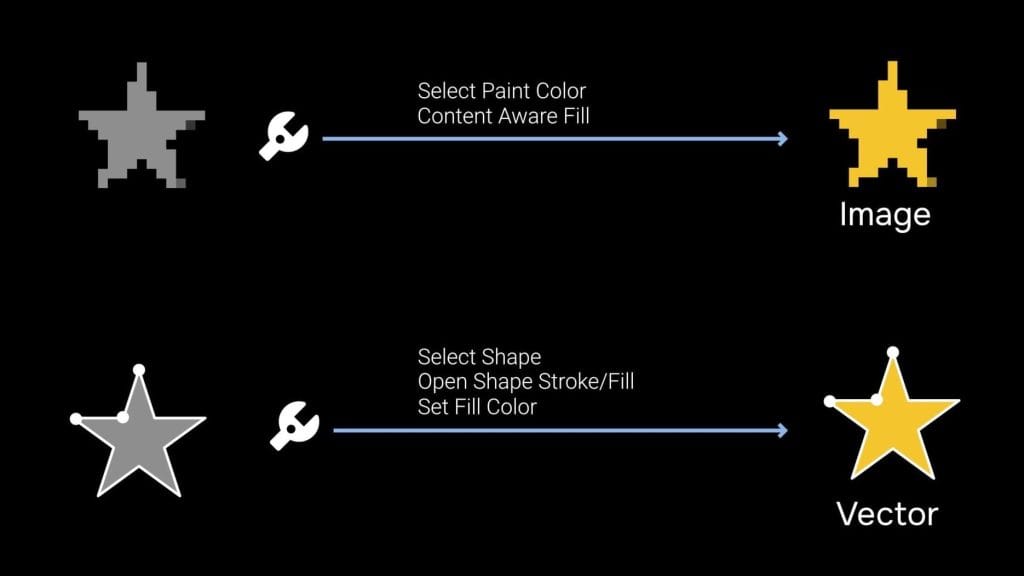
このプロセスを単純化するために、「カラー塗りつぶし」のような高レベルの概念を理解するように設計された新しいオブジェクトをここに挿入します。この新しいオブジェクトタイプの色を変更したい場合、複数のツール、ワークフロー、パイプラインを使う必要はありません。自動変換によって、基礎となるデータ型を編集するための適切なステップが実行されます。
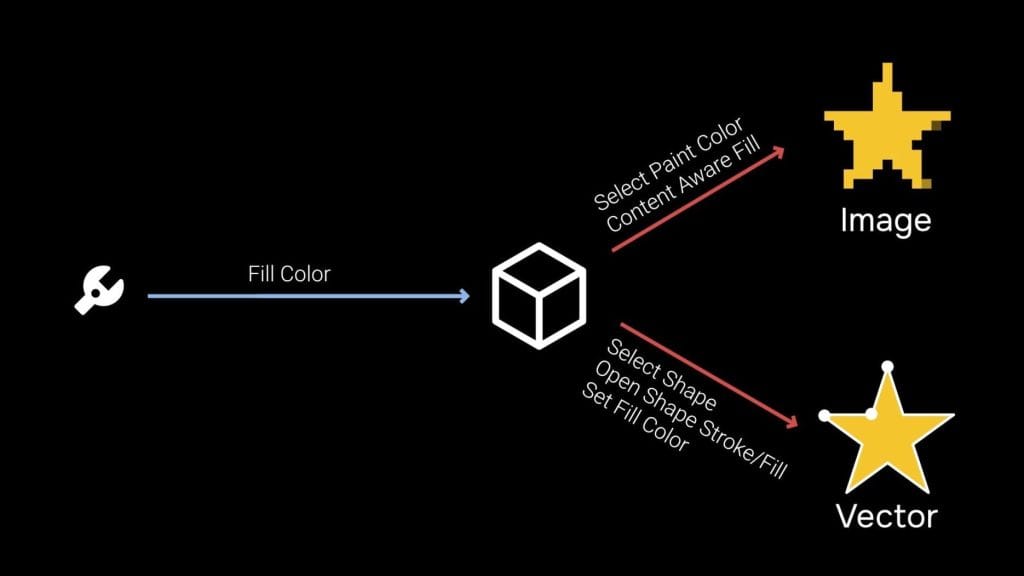
この新しい変換システムがあれば、必要なのは高レベルのアクションを処理するエディターだけです。これがUniformの基本コンセプトです。このエディタは、サポートされているすべてのデータ型で動作するように内部処理された、高レベルのツール群を提供します。
では、このコンセプトが Uniform でどのように利用できるようになっているかを見ていきたいと思います。
まず、タイプの異なる2つのオブジェクトがあります。左側には、GeoMeshオブジェクトがあり、一般的なスカルプトソフトウェアで見られるようなハイポリメッシュにツールのアクションを変換します。右側にはPolyMeshオブジェクトがあり、これはテクスチャとして表現されたディテールを持つローポリメッシュに変換します。
下記の動画のように、Uniformは同じブラシ(Surface Component Tool)を使って、両方のオブジェクトをペイントすることができます。ブラシの動作はまったく同じです。このブラシで設定したアルファやスタンプは、すべてのオブジェクトタイプで機能します。モードやワークスペース、異なるペイントツールを個別に設定する必要はありません。Uniformでは、サポートされているすべてのデータタイプに対して同じツールを使用できます。
次に、Surface displacement brushです。GeoMeshオブジェクトでは、これは他のハイポリスカルプトソフトウェアと同じように動作しますが、PolyMesh オブジェクトでは、Uniform はこの操作を法線マップに直接変換します。これは、Uniformのツールシステムが、これまで多くのステップを必要としていたワークフローを、1つのステップに簡素化できることを示しています。
ツール操作に関しては、すべてのUniformオブジェクトが同じであるため、データ型が違っても、マルチオブジェクト編集が可能です。次の動画では、テクスチャとハイポリメッシュを、同じブラシ、同じストロークでペイントできる様子を見ることができます。複雑なシーンですべてのオブジェクトを一度に変形させたり、色調補正したりすることができます。
以上のように、 Uniform は同じ UI とツールを使用することができ、ワークフローをシンプルにしてくれます。
ユーザーインターフェイスの説明(クラシックUI)
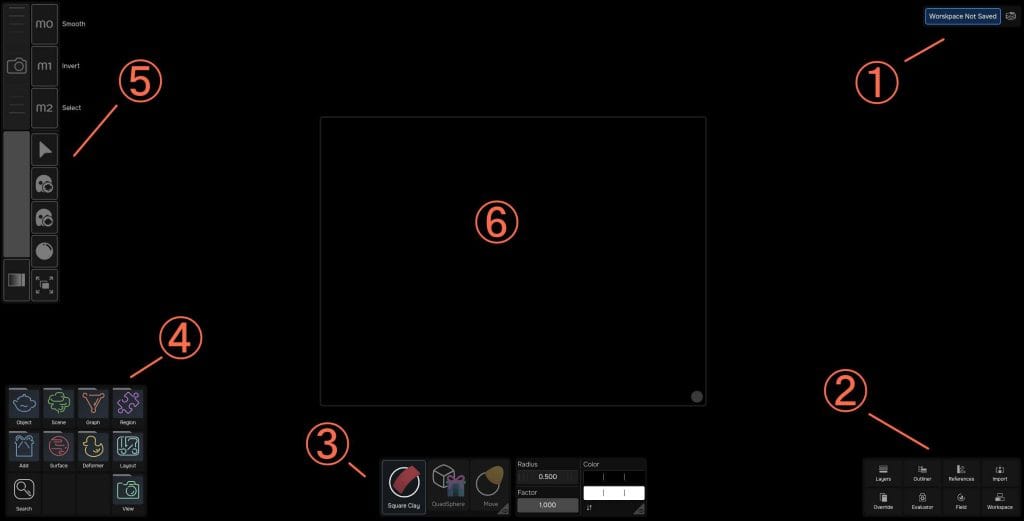
①メインメニュー:ここにはワークスペース マネージャーがあり、作業を開いて保存できます。また、元に戻す、やり直し、均一設定、グローバル データ管理ツールのショートカットもあります。
②インスペクター:ここでは、オブジェクトとワークスペースのさまざまな側面に関連するプロパティを調整できます。インスペクタのボタンをタップしてインスペクタを開き、同じボタンをもう一度タップすると閉じることができます。
③ウィジェット:ウィジェットは、作業中のタスクに応じてコントロールや情報にすばやくアクセスできるようにするために使用されます。隅にあるスイッチアイコンをタップして、表示するウィジェットを変更できます。例えば、しばらく絵を描く予定がある場合は、ここにカラー ホイールを配置できます。
④ツールグリッド:これは、さまざまなツールを切り替えるために使用します。検索ボタンをタップするとツール ギャラリーが開き、Uniform がアクセスできるすべてのツールでグローバル検索を実行できます。下の動画のようにスワイプ操作で素早くツール切り替えることもできます。
⑤タッチ ショートカット:このパネルを親指で使用すると、半半径の変更やモディファイア、グローバルツールなどのツール調整に素早くアクセスできます。ここにあるショートカットはすべてキーボードショートカットとして利用できます。メインメニュー→設定→タッチショートカットパネルの表示で、このパネルを非表示にできます。
⑥ワークスペース:中央の空きスペースはすべてワークスペースです。ワークスペースは、自由に使用できる無限の 2D エリアで、ここでパネルを作成して作業を整理し、シーンの編集を開始できます。Uniformは、マルチシーンワークスペースをサポートしており、異なるオブジェクトを表示したり、同じオブジェクトの異なるアングルを表示することができます。
■注意
UniformのUIとツールは、その独自のコンセプトにより他の3Dソフトウェアと異なっている場合があります。Uniformのツールセットは、メッシュだけを扱うことを想定しておらず、それはUIや命名規則にも反映されています。
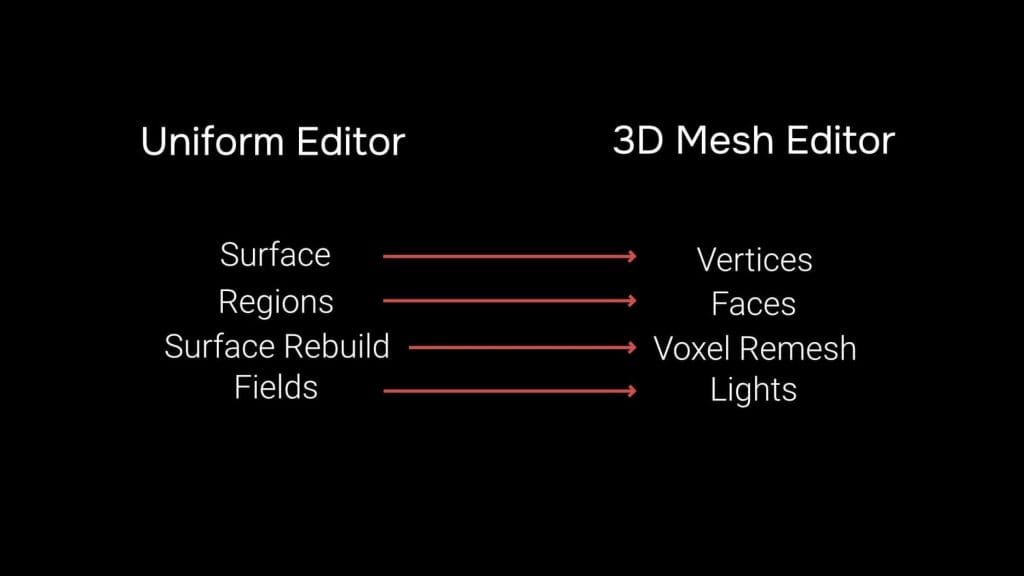
一例として、多くのスカルプトツールで見られる ” remesh ” アクションは、”Surface Rebuild” という高レベルのアクションになっています。このアクションは、ハイポリメッシュの編集時に典型的なリメッシュを実行しますが、他のデータタイプでは対応するアクションに変換されます。
Uniformのオブジェクトタイプ
Uniformの機能は、トランスレータ(またはオブジェクトタイプ)によって定義されています。初期リリースには、以下のオブジェクトタイプがあります。
- GeoMesh : 頂点ごとのカラーとマテリアルを持つハイポリメッシュを扱うためのオブジェクトタイプで、他のハイポリ・スカルプトソフトウェアと完全に互換性があります。詳細なVFXアセット、3Dプリント、ジオメトリの処理やクリーンアップに使用できます。
- SubdivGeoMesh: 頂点カラーとマテリアルの詳細なプロパゲーションを含む、サブディビジョンレベルのスカルプトを扱うための GeoMesh バリアントです。
- PolyMesh: ポリモデリングとリトポロジーをサポートするオブジェクトです。トポロジメッシュ編集をサポート、Graph Layout ツールが使用できます。ゲームレディアセットの作成、テクスチャペイント、法線マップ編集、ピクセルアートに使用できます。
- Image:3Dメッシュにアタッチされずに2Dテクスチャを編集するためのオブジェクト。
他にも、ライトフィールド、環境、シーングラフなど、3Dパイプラインの一般的な機能をカバーするオブジェクトタイプがあります。
サーフェスツールについて
Uniformでは、Surface Tool(サーフェスツール)を使用すると、GeoMeshオブジェクトでは頂点カラーペイントとハイポリスカルプト、PolyMeshオブジェクトではテクスチャペイントと法線マップスカルプトができます。
このサーフェスツールの使用を開始する際には、それぞれのオブジェクトで以下のリビルド操作をする必要があります。
GeoMeshでのハイポリスカルプト
Uniformは、頂点ごとのカラーとマテリアルデータを持つハイポリメッシュを扱うために、GeoMeshオブジェクトタイプを使用します。
ハイポリスカルプトを開始するには、GeoMeshオブジェクトタイプで新しいシーンを作成します。surface -> detail size で左右にドラッグして、カラーブラシとディスプレイスメントブラシが機能するように希望の頂点密度を設定し、surface -> rebuild でこの新しいdetail sizeを使用して新しいトポロジーを生成します。
ここからSurfaceツールを使い始めることができます。Clay(粘土)、Draw(描画)、Sharp(シャープ)、Trim(トリム)など、よく使うディスプレイスメントブラシがSurface -> Displacement(変位)にあります。
PolyMeshでのテクスチャリングと法線マップスカルプト
PolyMesh Objectタイプは、Surface操作を2Dテクスチャに変換します。ディスプレイスメントツールはリアルタイムで法線マップにベイクされます。この機能は、モデルをハンドペイントしたり、ハイポリメッシュベイクに頼らずにローポリアセットにディテールを生成するために使用できます。
PolyMeshサーフェスツールを使い始める前に、Surface Rebuildを使って、必要なディテールサイズで編集可能なサーフェスを生成する必要があります。これは、ハイポリスカルプト用のGeoMeshと同じワークフローです。
サーフェスレイヤーとドメイン
レイヤースタックについて
Uniformは、すべてのサーフェスツールでレイヤーとレイヤーマスクをサポートしています。レイヤーを使って作業を整理したり、プロシージャルなエフェクトを生成したりできます。
レイヤーは、「Layer」インスペクタの「Layer Stack」に追加できます。レイヤーは下から上に評価されます。デフォルトでは、すべてのオブジェクトに対してベースレイヤーがアクティブになります。
ツールからの直接出力を保存できるレイヤーは「Canvas」レイヤーと呼ばれます。Uniform では、レイヤーは異なるタイプを持つことができ、異なる種類のデータを保存できます。変位ツールの出力だけを保存するレイヤーや、色を塗りつぶすだけで変位やペイントの操作をすべて無効するレイヤーなどがあります。例えば、オブジェクトにColor Canvasレイヤーを追加した場合、Color Canvasレイヤーは、Paint Brushからのペイントされたカラー出力を保存してブレンドしますが、Clay Brushからの変位出力は無効です。
レイヤーマスクについて
アクティブレイヤーをもう一度タップすると、アクティブレイヤーがオレンジ色に変わり、レイヤーマスクペイントがアクティブになります。レイヤーマスクペイントがアクティブになっているときは、任意のペイントツールを使って黒と白のマスクをペイントし、レイヤの影響をコントロールすることができます。レイヤーマスクペイントを無効にするには、もう一度レイヤーをタップします。
ドメインについて
Uniformがサーフェスのレンダリングに使用できる各タイプのデータ(カラー、変位、メタルネス、ラフネス)は、サーフェスドメイン(Surface Domain)と呼ばれます。サーフェスが使用しているすべてのドメインは、「Domain inspector」タブで確認できます。
ドメインがアクティブ(青くハイライト)になっている場合、オブジェクトはレイヤスタックの情報を使ってサーフェスをレンダリングします。ドメインをタップして無効にすることができ、ドメインが無効になると、サーフェス全体から一定の値が出力され、レイヤースタックのすべての情報やプロシージャルエフェクトは無視されます。これにより、プロジェクトで使用する予定のないドメインを誤って編集してしまうのを防ぐことができます。また、オブジェクトがペイントやプロシージャルエフェクトを必要としないことがわかっている場合、メモリを節約するためにドメインを無効にすることもできます。
トポロジーメッシュ編集
Uniformは、PolyMeshオブジェクトを使用したトポロジーメッシュ(Topology Mesh)編集をサポートしています。ほとんどのトポロジー操作は、Graph Layout Tool の プリセットを使用して行うことができます。
Graph Layout Toolには、Element Provider、Kernel、Deformerの3つの主要モジュールがあります。
- Element Providerはメッシュのどの要素に影響を与えるかを決定します(すべての面、特定の領域を持つ面、面リング、カーソル下の頂点など)。
- Kernelは、実行されるトポロジー操作(押し出し、結合、分割…)を定義します。
- Deformerは、鉛筆でドラッグしたときに新しいトポロジー要素がどのように動くかを設定します(平行移動、エッジを横切るスライド、法線に沿ったスライド)。
Uniformには、これらのモジュールを使用して、基本的な形状をブロックしたりベースメッシュを作成するための、一般的なメッシュモデリング操作があらかじめ設定されたGraph Layout Toolプリセットが用意されています。
例えば、Extrudeプリセットは、カーソル下の領域を持つすべての面を平均法線に沿って押し出すことができます。このプリセットには、ショートカットも用意されており、M2を押すと新しいリージョンを作成することができます。また、面法線に沿ってインセットまたは押し出すこともできます。
他にもLoopやMergeなどのプリセットが用意されています。これらの動作はこちらから確認できます。
リトポロジー
Uniformは、PolyMeshオブジェクトと一緒に使用するリトポロジー用に最適化されたツールを備えています。
既存のメッシュ(例えば、ハイポリの GeoMesh オブジェクト)の上に素早くリトポロジーを設定するには、Add -> Retopo -> Quad を使用し、ターゲットメッシュをクリックしてドラッグします。この後、Override Inspectorに行き、Retopologyをタップします。これで、他のツール(移動やスムースなど)を使っても、常にターゲットメッシュにスナップするようになります。
これでリトポロジツールを使って、追加した四角形からメッシュを構築し始めることができるようになります。Graph -> Retopo -> PolyBuildで四角形のドラッグと作成を開始できます。また、Graph -> Retopo -> CozyBlanketでCozyBlanketのメインペンシルツールを使うこともできます。
Surface View
Uniformは、ビューポートがオブジェクトをどのようにレンダリングするかを設定するために、Surface Viewsと呼ばれるシステムを使用しています。これは、ボリューム、カラー、フルPBRシェーディング、フラットテクスチャなどを表示するかどうかを設定するために使用します。Surface Views にはさまざまなタイプがあり、さまざまな種類のインタラクティブな視覚効果を作り出すことができます。デフォルトで、Uniformは Chart Surface View というものを使用しています。
Chart Surface View は、を操作するには、Surface View のショートカットを押しながらツールを起動し、ビューポート上でドラッグします。現れた正方形を上下左右にドラッグすることで、形状と色の視覚化、PBRエネルギーの寄与度を調整することができます。
- 左下にドラッグすると、Uniformはビューポートを高コントラストの静的な光でレンダリングします。右にドラッグすると、コントラストが下がり始め、ペイントされた色が現れます。
- 右下にドラッグすると、形状やボリュームの情報はなく、フラットシェーディングの色だけになります。
- 左上にドラッグすると、UniformはPBRマテリアルを完全なエネルギー寄与でレンダリングしますが、色情報はありません。これを使用して、シーンのライティングをチェックできます。
- 右上にドラッグすると、最終レンダリングで見えるように、完全なPBR寄与と色でビューポートをレンダリングします。
このチャートを使用することで、これらすべてのシェーディングモードの間で、フォトリアリスティックでないブレンディングを行うことができるので、集中したいタスクに応じて、最も快適なビューポートレンダリングを得ることができます。


コメント