

2025年7月9日(現地時間)- オープンソースの画像生成AIツール「Invoke」 のメジャーアップデートバージョン6.0がリリースされました。
新機能概要
今回のアップデートでは、UI/UXの抜本的な見直しから、スタジオ品質のツール追加、そしてPhotoshopとの連携強化まで、多岐にわたる機能強化が図られています。初心者からプロフェッショナルまで、あらゆるユーザーの創作活動を、より速く、より直感的に、そしてよりパワフルに進化させる内容となっています。
より直感的に、より使いやすく進化したUI/UX
Invoke 6.0では、ユーザー体験の核となるインターフェースが改良されました。
すぐに始められる「Generateタブ」と「Launchpad」
v5で一度すべての機能がキャンバスに統合されましたが、「パワーユーザーには柔軟性をもたらした一方で、新規ユーザーには少し複雑だった」という反省から、最もリクエストの多かった「Generate」タブが復活しました。これにより、テキストから素早く画像を生成したい時に、専用のシンプルなスペースで作業できるようになりました。
アプリケーションの各タブに、操作をガイドしてくれる「Launchpad」が新設されました。これにより、初めて使う機能でも、クイックスタートボタンやヒントを参考に迷うことなく作業を開始できます。

よりスマートになったモデル&LoRAツール
モデルとLoRAのセレクターに、フィルター、プレビュー、そしてモデル間の関連性を示すリンクアイコン機能が追加されました。これにより、どのLoRAがどのベースモデルと関連しているかを一目で把握できるようになりました。それだけでなく、モデル間の関連性を示すリンクアイコンが表示されたり、プレビュー画像を直接展開して確認できるようになったりと、視覚的な分かりやすさが大幅に向上しています。

その他
- 自分だけの作業空間を構築:各パネルはドラッグ&ドロップで自由に配置やサイズ変更が可能に。タブごとに最適なレイアウトを保存でき、作業効率が格段に向上します。
- パフォーマンス向上:タブが必要に応じて読み込まれるようになったため、アプリケーション全体の動作がより高速かつ軽快になりました。
- 無限スクロールの復活: 無限スクロールが復活し、すべての画像を一度に単一のグリッドで表示できるようになりました。
「キャンバス機能」の強化
アーティストのアイデアを形にするための中心的な機能であるキャンバスが、プロの現場からのフィードバックを元に、数々の新機能で強化されました。
構図決めに便利な「三分割法ガイド」
プロのスタジオセッションからの要望を受け、構図の基本である三分割法のガイド線をバウンディングボックス内に表示できるようになり、よりバランスの取れた作品作りをサポートします。

参照画像はプロンプト欄へ移動
これまでレイヤーとして扱われていたグローバル参照画像は、より直感的な操作性を目指し、プロンプト入力欄の下の専用セクションに移動しました。

PSDエクスポート機能
キャンバス上の全てのラスターレイヤー構造を維持したまま、直接.psdファイルとしてエクスポート可能に。Invokeで生成した画像を、シームレスにPhotoshopなどの使い慣れたツールで仕上げることができます。

キャンバスの画像プレビューの強化
ステージングエリア のツールバーも強化されました。キャンバス上に生成された各画像のプレビューが表示され、切り替えることができます。複数の画像を生成する場合、キュー全体を確認して進捗状況を監視できます。

その他
- 新しい「コントロールレイヤーリサイズ」ドロップゾーン:Launchpadから画像を取り込むと、現在選択しているモデルの解像度に合わせて、画像が自動でスマートにリサイズされるようになりました。
- コントロールレイヤーの一括非表示:多数のコントロールレイヤーを扱う大規模な作業を想定し、
Shift + Hのショートカットキー一つで、コントロールレイヤーやマスクといった補助的なレイヤーをまとめて非表示にできるようになりました。これにより、描画に集中しやすくなります。 - バウンディングボックスからリファレンス画像へ:リファレンス画像のドロップゾーンの横にあるボタンを使用して、バウンディングボックスの内容から即座に新しいリファレンス画像を作成できます。
- 画像ビューアの新しい「編集」ボタン:選択した画像で新しいキャンバスを作成します。
- すべてのキャンバス生成を保存:新しいオプションにより、キャンバスで生成されたすべての画像をギャラリーに自動的に保存できます。キャンバス設定で利用可能です。
「FLUX Kontext Dev」サポート
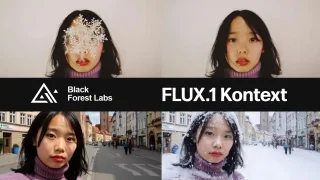
InvokeのFlux Contextモデルを使えば、必要な情報を入力するだけで画像を編集できます。以前は、シンプルな指示でクリエイティブな編集ができるよう設計された強力な指示モデルであるFlux Kontext MaxとFlux Kontext Proは、ホスト型Proユーザーのみが利用できました。
Invoke 6.0では、この機能をすべてのユーザーに提供するようになり、新しい軽量モデル「Flux Kontext Dev」がCommunity Editionで利用可能になりました。これはCommunityユーザー向けにローカルで実行でき、近日中にホストプランにも提供される予定です。
このモデルは、プロンプト(指示文)を使って画像を直接編集できる「指示モデル」です。例えば、生成した画像に対して「これを油絵のスタイルにして」や「霧を追加して」といった自然な言葉で指示を与えるだけで、AIがその内容を反映してくれます。
オブジェクトを削除したり、ムードを変更したり、スタイルをブレンドしたりする場合でも、Flux Kontext Dev を使用すると、マスク、レイヤー、または手動の調整を必要とせずに高品質の編集を行うことができます。
この機能はユーザー自身のPC上でローカルに動作するため、試行錯誤のプロセスが大幅に短縮され、より直感的な画像編集が可能になります。

プロンプト拡張機能(Pro版)
Invoke Professional Editionのユーザー向けに、スタジオ内で直接プロンプト作成をサポートする機能が追加されました。
- スマートなプロンプト拡張: 大まかなアイデアを入力するだけで、使用中のモデル(SDXLやFluxなど)に最適化された、より詳細なプロンプトをAIが自動で生成してくれます。
- 画像 to プロンプト: 参考画像をドラッグ&ドロップするだけで、その画像を生成するためのお手本となるプロンプトをワンクリックで作成できます。
チュートリアル
公式の入門シリーズ動画が新しく公開されました。この動画でInvokeの基本的な使い方を学ぶことができます。
Invokeで最初の画像を生成する
この動画では、Invokeの「Generate」タブを使って最初の画像を生成する方法を解説します。AI画像生成が初めての方でも、このビデオを見れば数秒で最初の作品を作成できます。
この動画で学べること:
- AIモデルの選択と管理方法
- プロンプト拡張機能を使って画像の品質を向上させる方法
- プロンプトテンプレートを追加して、より速く創造性を発揮する方法
- 生成した画像をギャラリーで整理する方法
チャプターを見る
0:00– はじめに0:16– Generateタブの基本0:22– モデルの選択0:43– プロンプトの入力と拡張機能0:58– プロンプトテンプレートの活用1:07– 画像の生成とギャラリーでの整理1:20– 次のステップ:キャンバス機能の紹介
Invokeのキャンバスで編集、インペイント、アウトペイント、リファインを行う
この動画では、新しい画像の生成からピクセル単位の精密な編集まで、Invokeのキャンバスでできることのすべてを解説しています。コントロールレイヤー、インペインティング、アウトペインティング、画像から画像への変換ツールの使い方を学ぶことができます。
この動画で学べること:
- コントロールレイヤー(深度、エッジなど)の使い方
- インペインティングとアウトペインティングのテクニック
- 画像から画像への変換ツールの活用法
- Flux Kontextのような新しいモデルを使った、言葉による強力な編集方法
チャプターを見る
0:00– キャンバスへようこそ0:06– キャンバスの役割0:17– バウンディングボックスを理解する0:34– バウンディングボックス内での生成0:54– アウトペインティングとキャンバスの拡張1:18– 画像から画像への変換の仕組み1:40– コントロールレイヤー(深度、エッジなど)の使用2:22– Flux Contextを使った参照ベースのプロンプト入力2:43– 大まかな編集 vs ピクセル単位の精密な編集3:10– インペインティングによる正確な画像変更3:41– まとめと今後の高度なチュートリアルの紹介
ダウンロード
最新の無料のコミュニティエディション(ローカル版)のダウンロードはこちらからInvoke Launcherを通して可能です。
完全ホスティング型の有料の Professional Edition も利用可能です。
ユーザーやチーム向けの有料オプションの詳細はこちらから
Introducing Invoke 6.0: A Reimagined AI Canvas with Studio-Grade Control


コメント