
Blender向けのリトポロジーアドオン「RetopoFlow」のバージョン4.1.5がリリースされました。
今回のアップデートは主にバージョン4.1で追加された新機能のバグ修正を目的としたマイナーリリースですが、ワークフローを改善する重要な機能追加とツールのアップデートが含まれています。
以下新機能の詳細となります。
編集モードでのオートセーブ機能の実装
Blenderの標準仕様では、Edit Mode(編集モード)での作業中はオートセーブが機能しません。リトポロジー作業は長時間を編集モードで過ごすことが多く、クラッシュ時に作業データを失うリスクが高いという問題がありました。
今回、アドオンの環境設定に新たに「Autosave」セクションが設けられ、「Edit Mode Autosave」オプションが追加されました(デフォルトで有効)。※ 既に編集モード用の別のオートセーブアドオンを使用している場合は、競合を避けるためにこの機能を無効(チェックを外す)にすることも可能です。
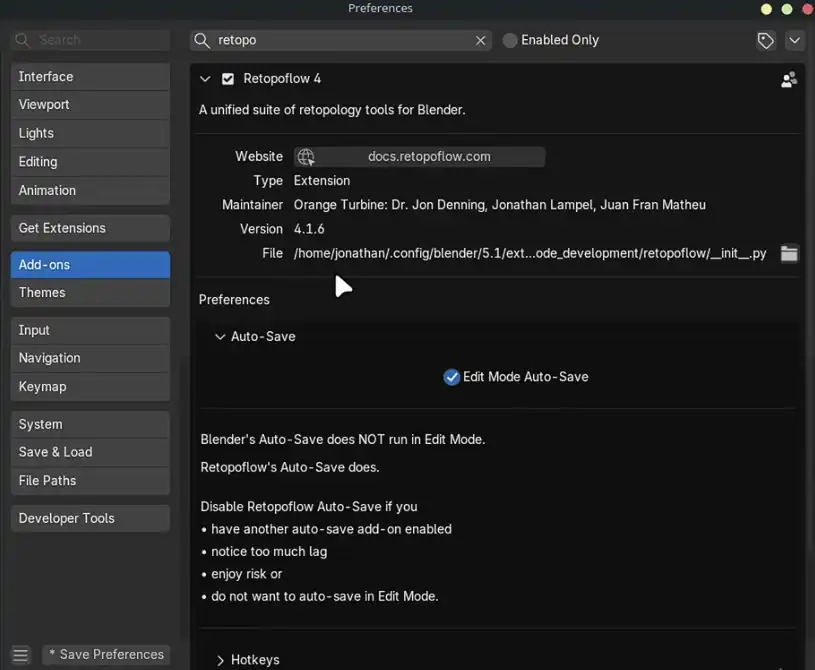
この機能を有効にすると、RetopoFlowモード中だけでなく、Blenderの通常の編集モード中であっても強制的にオートセーブが実行されるようになります。
万が一のクラッシュ時などには、Blender標準の「ファイル (File) > 復元 (Recover) > 自動保存 (Auto Save)」メニューから通常通りデータを復旧できます。保存間隔や保存先は、Blender標準の「Save & Load」設定がそのまま引き継がれます。
Relaxツールのアルゴリズム改善
メッシュを滑らかに整える「Relax」ツールの改良が行われました。
新しいアルゴリズムオプションが導入され、デフォルト状態でも以前のバージョンと比較して大幅な安定性と処理速度の向上が図られています。
旧バージョンでは、細長い長方形を含むメッシュをTweakツールで調整した際などに形状の破綻が起きやすい課題がありましたが、新バージョンではそのような形状でもスムーズに処理できるようになっています。
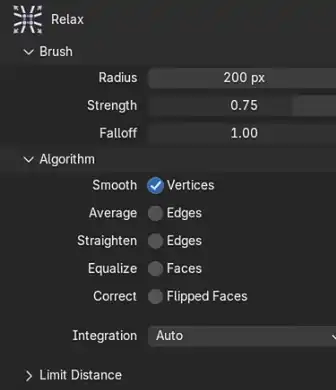
各アルゴリズムオプションの解説
Relaxツールのアルゴリズムが細分化されたため、状況に応じて適切なオプションを選択、または組み合わせることが重要になります。
Smooth Vertices(頂点のスムージング)
BlenderのスカルプトモードにあるSmoothブラシとほぼ同じ働きをする新オプションです。
内部的にはラプラシアン法(Laplacian method)を用いており、各頂点の位置を、接続されている周囲の頂点の位置に基づいて平均化します。
この手法は 細長いエッジの処理に優れており、全体として非常に安定した滑らかな結果 を得られます。一方で、曲面空間での使用には向いていません。特に目の周りのような曲率の高い領域で使用すると、形状を平坦化してしまう傾向があります。
Average Edges(エッジの平均化)
このアルゴリズムは、各エッジの長さを平均化しようとする処理を行います。
ただし、単独で使用した場合は角度や形状の流れといった要素を考慮しないため、エッジに逃げ場がない箇所ではメッシュがねじれることがあります。そのため、このオプションは単体で使うのではなく、後述の 「Smooth Vertices」「Straighten Edges」「Equalize Faces」 などと組み合わせて使用することが推奨されています。
これらを併用することで、頂点間の間隔が均等な四角形(Even Quads)に近づけることができます。旧バージョンの Relax ツールは常に均等な四角形を作ろうとしていましたが、形状によってはそれが不可能なケースもありました。新しいアルゴリズムでは、より穏やかで安定した結果を得られるようになっています。
Straighten Edges(エッジの直線化)
このオプションは、エッジを直線化することに特化した機能です。斜めに入ったカットを綺麗な直線に整えたいときなどに特に有効です。
今回のアップデートにより、頂点の間隔を広げたり分散させたりすることなく、エッジだけをまっすぐに整えられるようになりました。そのため、正方形ではない長方形のような形状を扱う際に発生しがちな問題の解消に役立ちます。
ただし、このオプションを単独で使うケースは少なく、Smooth Vertices など他のアルゴリズムと組み合わせることで、形状を保ちつつエッジのラインを整えるといった使い方が想定されています。
Equalize Faces(面の均等化)
このオプションは、他の機能と比べて計算コストは高めですが、以下のような 複数の高度な調整を同時に行う ことができます。
- 各面を構成するエッジ長の平均化
- 面内部の頂点配置の均等化
- 周囲の面との面積バランスの調整(平均化)
これらの処理により、面をより綺麗な四角形へと整える効果があります。
「Smooth Vertices」や「Straighten Edges」などの他のスムージングオプションが苦手としていた 曲面での処理に非常に強く、曲率を損なわずに面を均一に整えられる のが大きな特徴です。これは、旧バージョンの Relax ツールが抱えていた主要な弱点を解消するものでもあります。
また、多極点(ジャンクション)の扱いも改善されており、面をより均等に分散させる方向へ調整が行われます。
推奨される使い方と組み合わせ
対象のメッシュに対してどの設定が最適か事前に予測することは難しいため、いくつか試して最適なものを選ぶアプローチが推奨されています。
- + Smooth Vertices(推奨): 動画内でもよく使われているバランスの良い組み合わせです。「Smooth Vertices」単体では三角形の面積が縮小しがちですが、「Equalize Faces」を併用することでボリュームを保ちつつ滑らかな結果を得られます。
- + Straighten Edges / Average Edges: これらと組み合わせることも可能です(ただし「Equalize Faces」自体が既にエッジの平均化を行っているため、劇的な変化はない場合があります)。
Integration(計算ステップ)の最適化
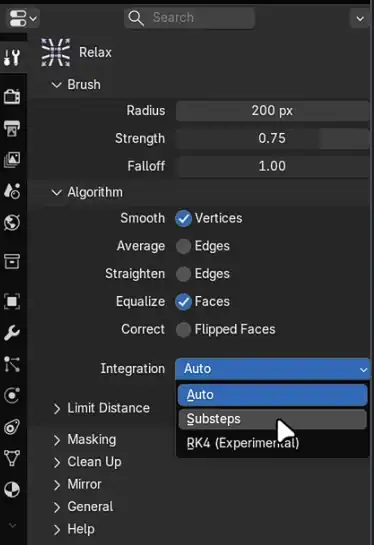
設定パネルの下部へ移動した 「Integration」オプション は、計算精度を調整するための項目です。ただし、基本的にはユーザーが手動で変更する必要はなく、通常の作業ではデフォルトのままで問題ありません。
以前は 「Steps」 という名称でしたが、より正確な意味を反映するために 「Substeps」 に変更されました。Substeps は、1 フレームあたりに頂点の移動を何回計算するか を示す値で、内部処理の細かさを制御します。
- Auto: デフォルトで有効になっています。作業対象の頂点数が少ない場合はサブステップを増やして安定性を高め、頂点数が多い場合はサブステップを減らして処理速度を優先するように、自動的に最適化されます。
- Substeps(手動設定): スライダーで回数を指定できます。数値を上げると安定しますが処理が重くなり、下げると軽くなります。
- RK4: 厳密に4回の計算を行い結果を安定させるアルゴリズムですが、状況によっては逆に不安定になるケースがあるため、デフォルトではオフになっています。
その他の改善・バグ修正
上記の主要な機能以外にも以下の細かい改善や不具合の修正が行われています。
- 極端なスケール(極大・極小など)のメッシュにおけるRelaxツールの挙動が改善
- 直接オブジェクトモードへ移行した際に発生していた、クリース(折り目)に関する不具合の修正
- PolyPenツールを使用中、三角形を作成すべき場面で誤ってナイフ機能が動作しようとする問題の修正
- 面を持たないジオメトリに対してRelaxツールを使用した際、コンソール上で発生していたエラーの修正
- Blender 5.1において、RetopoFlowがアクティブな状態でBlenderを終了すると、テーマ設定が誤って保存されてしまう問題が修正されました。
チュートリアル
以上の新機能の動作を次の公式動画で確認することができます。
Blender Add-on Update
RetopoFlow 4.1.5 アップデート:編集モードのオートセーブとRelaxツールの改善
価格とシステム要件
Retopoflow 4は、Blender 4.2 以降で利用可能です。
ライセンスは、個人から大規模スタジオまで、複数のプランが用意されています。
価格は以下の通りです。
| Retopoflow 4 Personal | 商用利用可 | $85.99 |
| Retopoflow 4 Indie Team | 2〜5名 | $151.99 |
| Retopoflow 4 Full Team | 6〜14名 | $425.99 |
| Retopoflow 4 Studio | 15名以上 | $1,285.99 |


コメント