
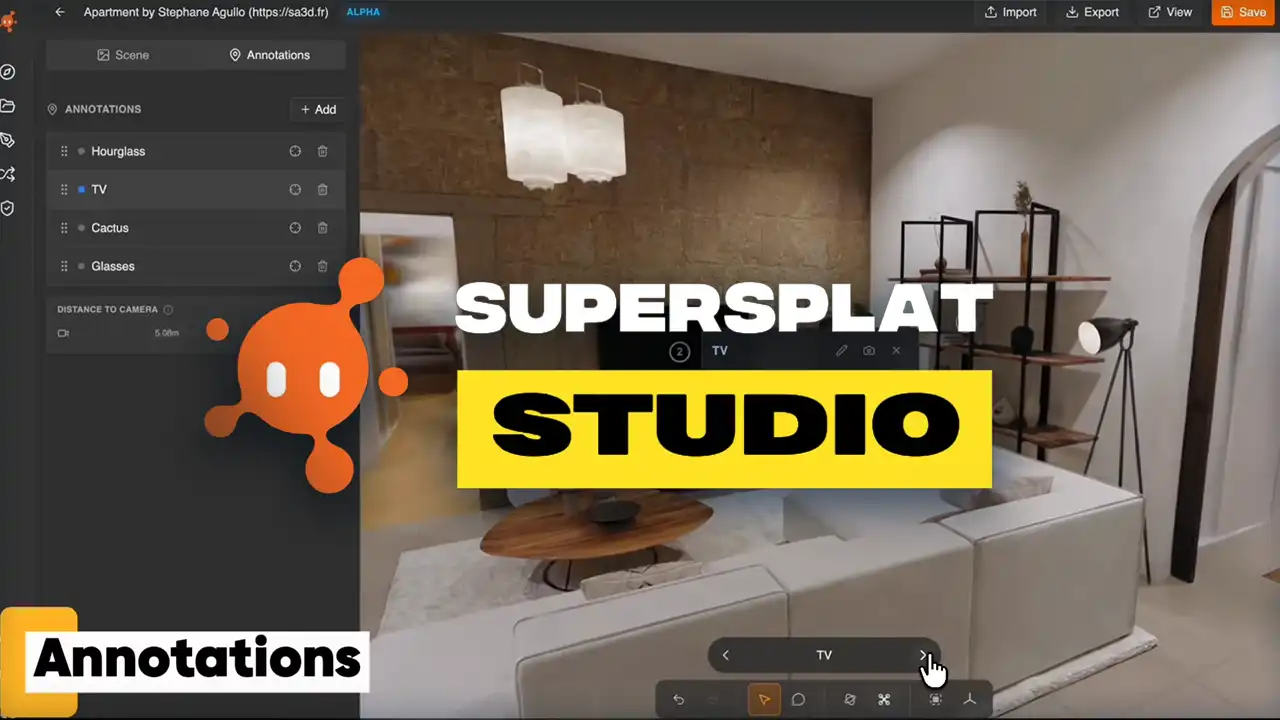
2026年2月11日(現地時間)- PlayCanvas CEO Will Eastcott 氏は、Webブラウザ上で動作するGaussian Splatting(ガウシアン・スプラッティング)編集ツール「SuperSplat」
に続いて、新たなオーサリングツールとなる「SuperSplat Studio」を発表しました。
SuperSplat Studio とは
SuperSplat Studioは、Gaussian Splatting形式の3Dシーンを用いてインタラクティブなコンテンツを作成するためのWebアプリケーションです。
「SuperSplat Editor」が、スプラット(点群データ)の不要部分の削除や結合といった「編集・加工」に主眼を置いていたのに対し、今回発表された「Studio」は、作成されたデータに対して注釈や視覚効果を加え、閲覧者により魅力的に見せるための「演出・プレゼンテーション」に特化しています。
このウェブサプリを活用することで、教育コンテンツ、製品ショーケース、バーチャルツアーなど、単なる3D表示以上の体験をWeb上で構築することが可能となります。
主な機能
SuperSplat Studioには、ビューワー体験を向上させるための以下の主要機能が実装されています。
注釈(アノテーション)とホットスポット
スプラット上に情報付きホットスポットを直接配置できるアノテーションツールが搭載されています。
各ホットスポットにはタイトル・説明文・カメラビューを保存でき、クリックするとカメラがスムーズに指定位置へ移動し、内容を表示することができます。
教育用のウォークスルー、製品紹介、ガイドツアーなどを簡単に構築でき、カメラを配置してクリックするだけでホットスポットを追加可能。1 シーンにつき最大 25 個までアノテーションを設定でき、順番の並び替えにも対応しています。
SuperSplat Viewer にはアノテーション用のナビゲーションバーが追加されており、閲覧者はシーン内の注目ポイントを順番に巡ることができます。シーンの見どころを分かりやすく案内したい場合に便利な機能です。
ポイント
- 視線誘導: 注目してほしい箇所へカメラを自動的に誘導できるため、製品の特定機能の解説や、空間内のポイントツアーに適しています。
- ナビゲーションバー: ビューワーには専用のナビゲーションバーが追加され、ユーザーは設定された順序で注釈を巡回することができます。
- 制限: 1シーンにつき最大25個までアノテーションを追加可能です。
ポストエフェクト(視覚効果)
PlayCanvas Engineをベースとした高度なポストプロセス機能が統合されており、数クリックでシーンに視覚的な仕上げを適用できます。
全てのエフェクトはスライダー操作時にリアルタイムで更新され、即座に外観を確認・調整することが可能です。
| Bloom (ブルーム) | 明るい領域に柔らかな輝きを加え、幻想的で映画のようなルックを作ります。 |
| Sharpen (シャープネス) | 細部のディテールを鮮明にし、スプラットをシャープに見せます。 |
| Vignette (ビネット) | フレームの端を暗くし、閲覧者の視線を中央に向けます。 |
| Color Grading (カラーグレーディング) | 明るさ、コントラスト、彩度、色合いを微調整します。 |
| Chromatic Fringing (色収差) | 微妙なレンズの色ずれ効果を加え、リアリズムを増します。 |
設定上の注意
BloomなどのHDR(ハイダイナミックレンジ)に依存するエフェクトを使用する場合、Scene設定パネルで「High Precision Rendering」を有効にする必要があります。
トーンマッピングと背景設定
SuperSplat Studio では、トーンマッピングと背景色の調整にも対応しています。Linear、Filmic、ACES、ACES 2.0、Hejl、Neutral など複数のトーンマッピングオペレーターから選択でき、シーンの雰囲気に合わせたトーン表現が可能です。
また、背景色も自由に設定できるため、シーンの印象づくりやブランドカラーとの統一にも役立ちます。
利用・ダウンロードの流れ
SuperSplat StudioはWebベースのアプリケーションであるため、ブラウザさえあれば、以下のステップですぐにコンテンツ作成を開始できます。
ステップ1:データの準備とアップロード
まず、従来のSuperSplat Editorを使用します。手持ちのGaussian Splatファイル(.ply等)をアップロードし、不要な点群の削除やクリーニング等の下処理を行った上で、クラウド上に「Publish(公開/保存)」します。
ステップ2:管理画面へのアクセス
保存が完了したら、SuperSplatのManageページ(管理画面)にアクセスします。ここには自分がアップロード・保存したシーンの一覧が表示されます。
ステップ3:Studioの起動と編集
リストの中から演出を加えたいシーンを選び、「Edit」アイコン(鉛筆マーク等)をクリックします。すると「SuperSplat Studio」が起動し、アノテーションの追加やエフェクト調整が可能になります。
編集後、最終的なシーンはWeb上で共有可能な固有のURLとして発行されます。このURLをシェアするだけで、誰でもブラウザからインタラクティブな3D体験を楽しむことができます。

コメント