
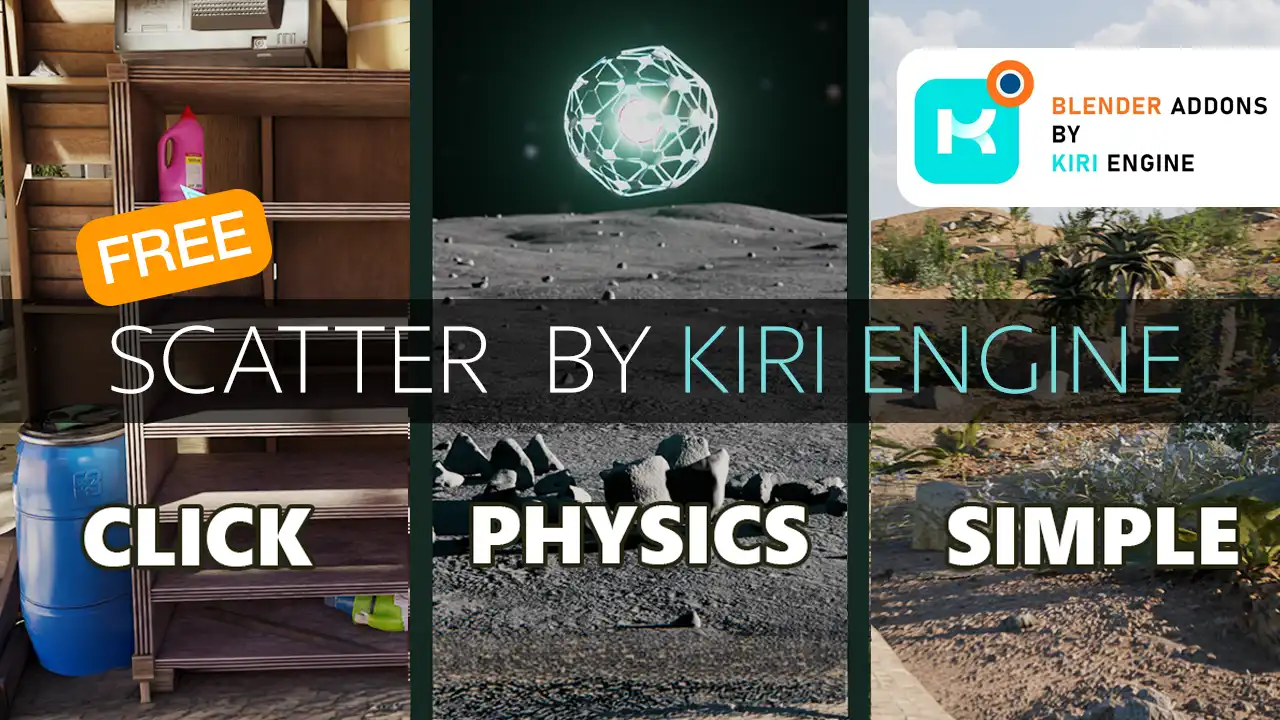
3Dスキャンアプリで知られる「KIRI Engine」の開発チームは、Blender用無料スキャッターアドオンを公開しました。
Scatter By Kiri Engine とは
高機能なスキャッター(オブジェクト散布)ツールは数多く存在しますが、その多くは有料であり、初心者や予算を抑えたいユーザーにとっては導入のハードルが高いのが現状です。
3Dスキャンアプリとして知られる「KIRI Engine」の開発チームは、ユーザーとの対話の中でこの課題に着目し、無料で利用できるBlender用のアセット配置アドオン「Scatter By Kiri Engine 」を公開しました。
このアドオンは、シーン内にオブジェクトを効率的に配置することに特化しています。用途に合わせて「手動」「プロシージャル」「物理演算」という3つのモードが用意されています。
主な機能
3つの配置モード
Click(手動配置モード)
特定の場所にピンポイントでオブジェクトを配置する、いわゆる「Point and Shoot」モードです。構図を細かくコントロールしたい場合や、シーンの主役となる「ヒーローアセット」の配置に適しています。
Simple Scatter(簡易散布モード)
ターゲットとなるメッシュやカーブに対して、広範囲にオブジェクトを充填するモードです。Blenderのジオメトリノードを使用しており、非破壊での編集が可能です。
丘の上の草、床に散らばる瓦礫、パスに沿った配置など、環境制作において広い面積を埋める際に効率を発揮します。
Physics Scatter(物理演算散布モード)
Blenderのリジッドボディ(剛体)物理演算を利用して、オブジェクトをシーンに落下させるモードです。重力と衝突判定により配置が決まるため、自然な積み重なりを表現できます。
岩の山、散らかった机、容器の中に物を詰め込むシーンなど、手動では不自然になりがちな配置に最適です。
インタラクティブ機能:
再生中に風、渦、重力などの物理設定をリアルタイムで操作し、落下するオブジェクトの挙動をコントロールすることが可能です。
アセット管理機能
アドオンには専用のアセットパックプレビュー機能とローダーが組み込まれており、リリース時点では無料のアセットパックが1つ同梱されています。
開発元によると、ユーザーからの反響やレビュー次第で、今後さらにアセットパックを追加する可能性があるとのことです。

チュートリアル
Clickモードの使い方
次の公式チュートリアル動画では、空のシーンに詳細なプロップ(小物)を配置して環境を作り込む工程が紹介されています。
使用方法
Step 1: スキャッターコレクションの作成
まず、シーン内に散布したいオブジェクトをアドオンに登録する準備を行います。
- ビューポート上で、配置したいオブジェクト(ペンキ缶やボトルなど)を選択します。
- アドオンパネルの「Input」タブを開き、「Selected(選択物)」モードになっていることを確認します。
- 「Link」ボタンを押すと、選択したオブジェクトが「Kiri Scatter Collection」に登録されます。これは非破壊的な操作なので、元のコレクション構造は維持されます。
Step 2: Clickモードでの配置
登録が完了したら、「Scatter」タブへ移動して実際に配置を行います。
- モード選択: 「Click」機能を選択し、ソースを「Collection」に設定します。これにより、登録したオブジェクト群からランダムに配置されます。
- 配置開始: 「Start Click Mode」をクリックして配置モードに入ります。シーン内の任意の場所(棚や床など)をクリックすると、オブジェクトが配置されます。
Step 3: 調整とテクニック
より自然なシーンを作るための調整ポイントです。
- ランダム回転(Random Rotation): オブジェクトがすべて同じ向きを向かないよう、ランダム回転を有効にすることで自然なバラつきを出します。
- オブジェクトの選別: 特定のオブジェクト(例:背の高すぎるボトル)が頻出しすぎる場合は、「Input」タブでそのオブジェクトを「Unlink(リンク解除)」して候補から外すことができます。
- 法線への整列(Align to Normals): デフォルトではクリックした面の角度に合わせて配置されます。壁に配置する際には便利ですが、小さな瓦礫の上などをクリックすると意図せず傾く場合があるため、クリックする場所には注意が必要です。
- 特定のオブジェクトのみ配置: ランタンなど、特定のアイテムだけを狙って配置したい場合は、ソースを「Object」に切り替えて個別に選択・配置が可能です。
ダウンロード
Scatter By Kiri Engineは Blender 5.0 で利用できます。

コメント